

Si vous avez reçu une présentation PowerPoint d'un ami ou si vous souhaitez modifier un modèle, le pied de page en fait également partie. Par exemple, saisissez ici votre nom ou celui de votre entreprise. Nous vous montrerons comment modifier le pied de page PowerPoint et apporter les modifications souhaitées.
Vous pouvez apporter des modifications au pied de page dans les options
Pour modifier le pied de page dans PowerPoint, il est utile de jeter un œil au masque des diapositives dans les options. Diverses modifications du pied de page sont possibles ici. Vous pouvez également modifier la date et l'heure, ou dans Numérotez les diapositives dans PowerPoint – Numerotation Des Diapositives Microsoft Powerpoint. Et voici comment cela fonctionne :
- Si vous souhaitez modifier le pied de page dans PowerPoint, vous devez d'abord passer à l'affichage de présentation normal.
- Pour ce faire, cliquez dans la barre de menu supérieure "Avis" puis dans la zone des vues de présentation "Normale".
- Vous pouvez maintenant voir toutes les diapositives associées à cette présentation dans l'aperçu de gauche. Cliquez sur la diapositive PowerPoint dont vous souhaitez modifier le pied de page.
- Cliquez ensuite dans la barre de menu supérieure "Insérer" et puis vers le haut « En-tête et pied de page ».
- Le masque des diapositives s'ouvre maintenant, dans lequel vous pouvez modifier directement votre pied de page PowerPoint.
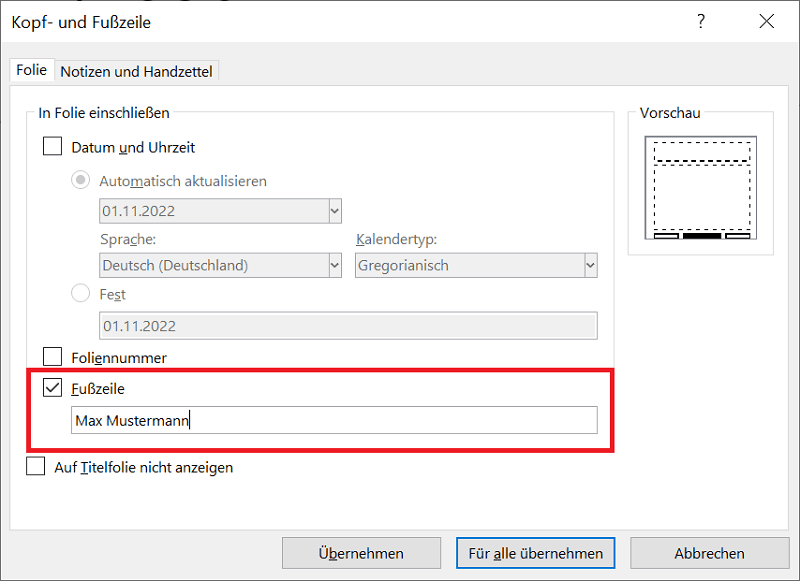
- Pour cela, restez dans l'onglet "Film" et activez l'avant-dernière option "Pied de page"en cochant la case.
- Saisissez ensuite le contenu souhaité de votre pied de page dans le champ ci-dessous.
- Enfin et surtout, cliquez sur "Reprendre"afin que les modifications apportées au pied de page prennent effet immédiatement.
Alternative : double-cliquez sur le pied de page
Pour les versions Office plus récentes et donc PowerPoint telles que Microsoft 365 Alternativement, vous avez la possibilité de double-cliquer sur le pied de page.
Le contenu est immédiatement marqué et est prêt à être modifié. Il est important de savoir que cette procédure ne modifie que le contenu d'une slide. Pour tous les modifier, vous devez accéder au masque des diapositives. Nous y reviendrons plus en détail dans le paragraphe suivant.
Changer le pied de page sur toutes les diapositives
Les instructions ci-dessus expliquent comment modifier le pied de page d'une seule diapositive. Cependant, pour certaines présentations PowerPoint, il est judicieux d'apporter des modifications directement à toutes les diapositives.
- Pour ce faire, restez dans le masque des diapositives.
- Dans le cavalier "Film" activez l'option comme d'habitude "Pied de page" et entrez le contenu souhaité en dessous.
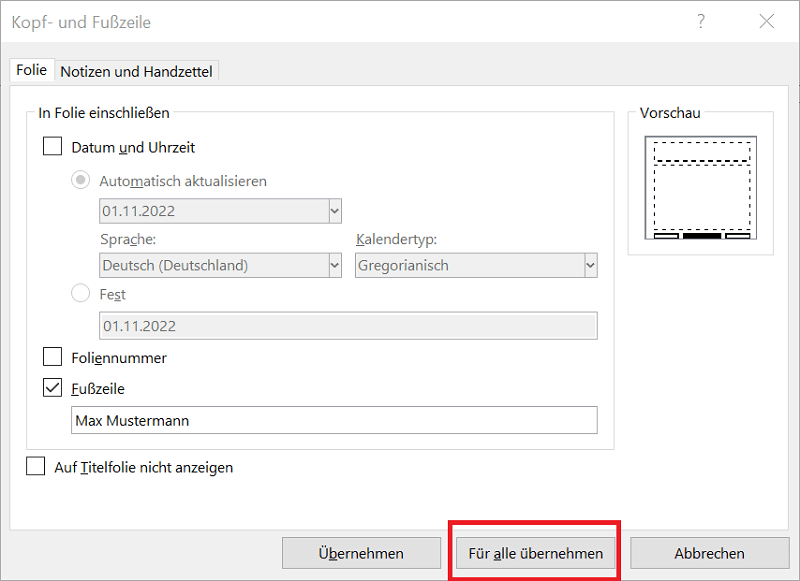
- Enfin, pour modifier le pied de page de toutes les diapositives, cliquez sur «Prendre le relais pour tout le monde».
La modification prend effet immédiatement, le nouveau pied de page modifié apparaîtra donc directement sur toutes les diapositives.
Conseil: Dans certains cas, il est judicieux de ne pas afficher le pied de page sur la diapositive de titre. Pour ce faire, activez l'option dans le masque des diapositives "Ne pas afficher sur la diapositive de titre".
Vous ne pouvez pas modifier le pied de page ? Cette option résout le problème !
Dans certaines circonstances, il peut être impossible de modifier le pied de page dans PowerPoint car il n'est pas affiché. Dans ce cas, l’espace réservé au pied de page dans le masque des diapositives est très probablement désactivé. Dans les instructions suivantes, nous allons vous montrer comment résoudre le problème :
- Ouvrez la présentation PowerPoint et cliquez sur le ruban supérieur "Avis". Sélectionnez ensuite l'option dans la zone Vues principales « Masque des diapositives »
- Une zone avec plusieurs vignettes s'ouvre dans le volet de gauche. Plusieurs diapositives sont répertoriées ici avec différents formats et vues. Cliquez sur la diapositive principale supérieure et sur toutes les sous-diapositives situées en dessous.
- S'il n'y a pas de pieds de page ici, il est évident que l'option d'espace réservé au pied de page dans le masque des diapositives est désactivée.
- Pour l'activer, restez dans le masque des diapositives et activez l'option dans la zone Mise en page principale "pieds de page". Maintenant, le pied de page sera affiché immédiatement.
Important: Si vous avez activé l'option sur une diapositive, ce n'est peut-être pas le cas pour d'autres sous-diapositives. Pour cette raison, cliquez sur toutes les diapositives répertoriées dans la vignette pour vous assurer que chaque diapositive est activée.








