Au Windows 10 – Microsoft Windows 10 Mode sombre C'est un thème qui affiche de manière sombre divers éléments du système d'exploitation. Cela inclut, entre autres, les éléments de menu et de fenêtre. En particulier, les utilisateurs qui travaillent quotidiennement sur l’ordinateur peuvent être soulagés par ce thème. Il a également l’air beaucoup plus moderne que son design lumineux.
Dans cet article, nous allons vous montrer comment activer le mode sombre de Windows 10. En même temps, nous vous donnerons des conseils utiles tout au long du processus. Entre autres choses, vous apprendrez comment activer automatiquement le mode sombre uniquement à certains moments.
Activer le mode sombre de Windows 10 – instructions étape par étape
Dans les instructions étape par étape suivantes, nous vous montrerons comment Activer le mode sombre de Windows 10. Cela ne nécessite que quelques étapes dans les paramètres de Windows 10 :
- Cliquez dans le Barre des tâches à l'extrême gauche "Bouton Démarrer de Windows"pour ouvrir le menu Démarrer. Vous pouvez également appuyer sur votre clavier Clé Windows.
- Une fois le menu Démarrer ouvert, entrez le terme "Paramètres" Cliquez ensuite sur le résultat correspondant pour Menu Paramètres pour ouvrir.
- Cliquez maintenant sur dans les paramètres de Windows 10 "Personnalisation".
- Cliquez ensuite dans l'aperçu de gauche "Couleurs"pour ouvrir tous les paramètres de couleur. Vous pouvez également trouver le mode sombre de Windows 10 ici.
- En haut, vous trouverez l'option "Sélectionner la couleur". Cliquez sur celui ci-dessous Menu de sélection, qui est par défaut Bright.
- Cliquez maintenant sur l'entrée dans le menu de sélection ouvert "Sombre"pour activer le mode sombre de Windows 10. Ce processus est entièrement automatique.
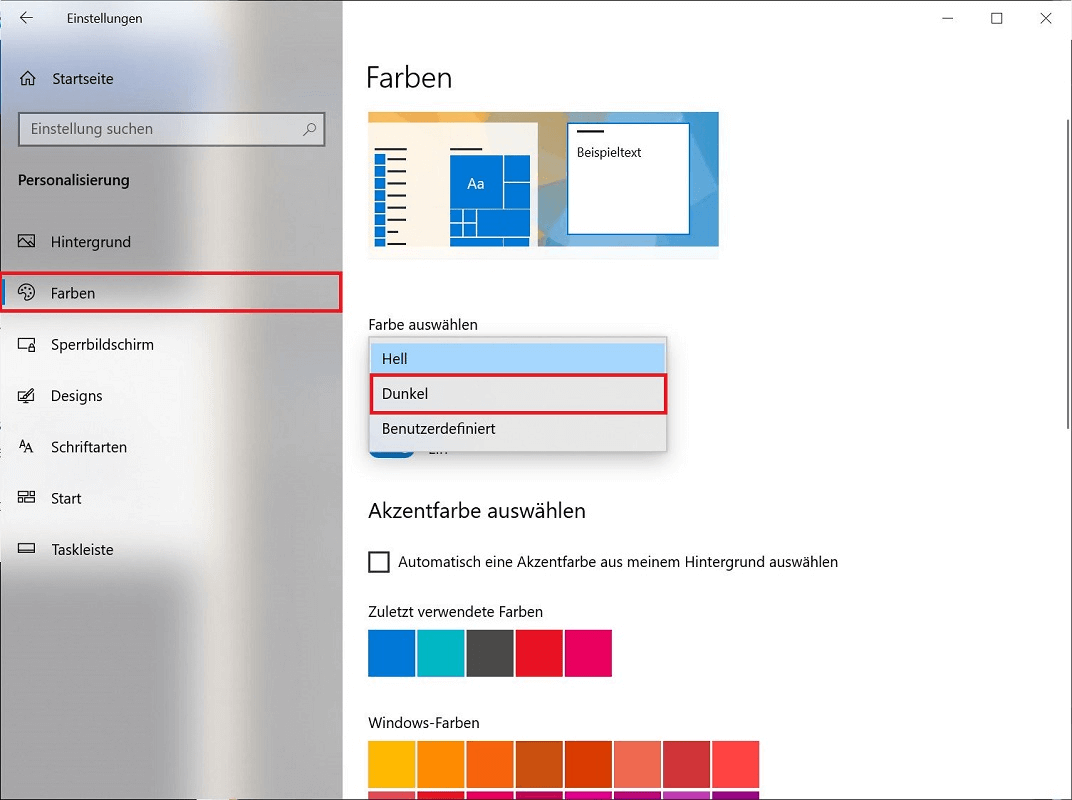
Pour annuler le processus et revenir en mode clair, cliquez à nouveau sur la case de sélection. Choisissez maintenant l'option "Brillant" pour changer le thème en conséquence. Le changement s'effectue automatiquement.
Astuce : Ajustez les couleurs de Windows en mode sombre
Si vous avez changé le thème de Windows 10 en mode sombre, vous remarquerez rapidement que les deux modes sont sensiblement différents.
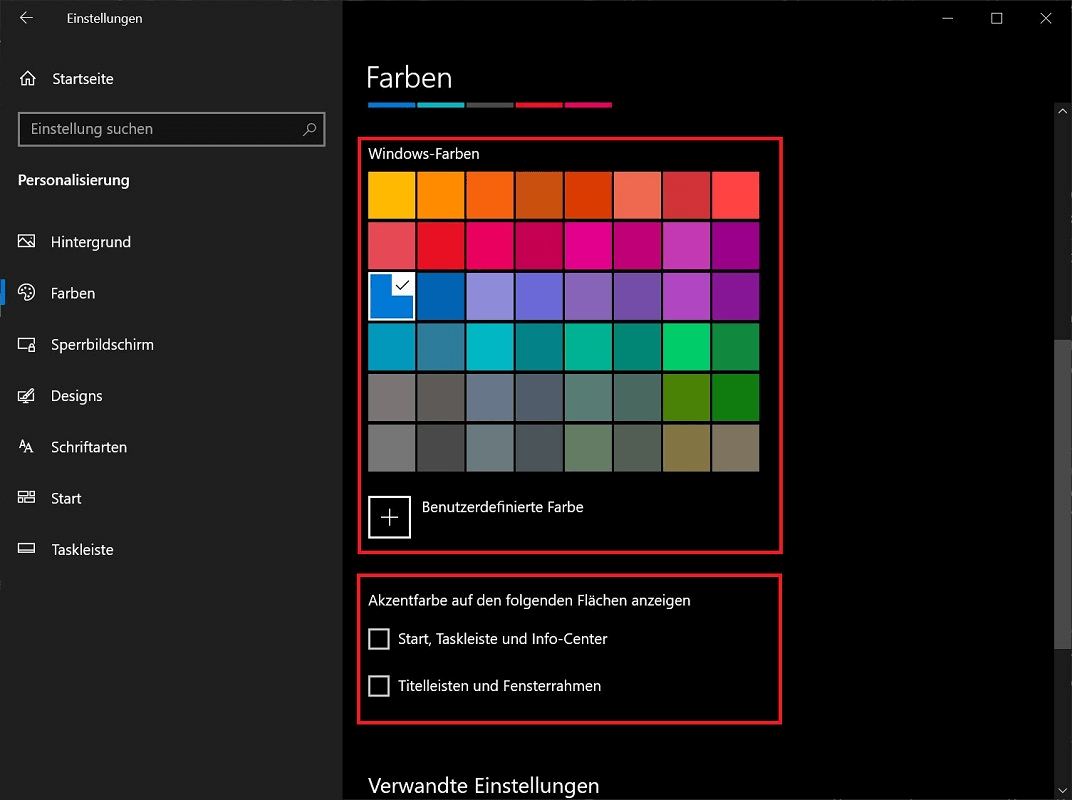
Dans certaines circonstances, il peut arriver que les couleurs de votre Windows ne correspondent pas au mode sombre. Mais ce n'est pas un problème ! En quelques clics, vous pouvez effectuer différents réglages sur la même page pour adapter les couleurs de Windows au mode sombre. Il s'agit principalement de :
- Windows-Farben: Il s'agit d'une couleur d'accent qui s'affiche, entre autres, sous les tâches Windows dans la barre des tâches ou sur le bouton démarrer. Le paramètre par défaut ici est le bleu. Par exemple, vous avez la possibilité de choisir un gris pour afficher tous les éléments dans cette couleur. Des couleurs personnalisées sont également possibles.
- Couleurs d’accent sur les surfaces : La couleur d'accent définie ci-dessus dans la zone « Couleurs Windows » peut également être utilisée dans d'autres zones, par exemple sur les surfaces. Pour cela, il suffit d'activer les options correspondantes « Démarrer, barre des tâches et centre d'information » ou « Barres de titre et cadres de fenêtres ». Essayez-le !
Différence entre le mode sombre dans l'ensemble du système ou dans les programmes/applications
Lorsque l'on parle de mode sombre dans Windows 10, c'est le mode sombre qui fait référence à l'ensemble du système d'exploitation. Une fois activés, les paramètres de couleur s’appliquent à l’ensemble du système.
Cela signifie que non seulement les éléments tels que la barre des tâches, les cadres de fenêtres et les arrière-plans de Windows sont affichés en noir. La même chose s'applique aux programmes installés que vous utilisez. Cependant, la condition de base pour cela est que ces programmes prennent en charge le mode sombre en fonction des paramètres du système.
Si vous souhaitez renoncer au mode dans un programme ou une application spécifique, ouvrez les paramètres du programme. Effectuez ensuite la modification dans le menu d'options correspondant et passez en mode éclairage. Par exemple, si vous souhaitez activer ou désactiver le mode sombre dans Outlook.
Activer automatiquement le mode sombre dans Windows 10 uniquement à certains moments
Le mode sombre de Windows 10 est particulièrement utile pour de nombreux utilisateurs le soir. Car alors les yeux sont considérablement protégés. Pendant la journée, cependant, certains utilisateurs peuvent renoncer au mode sombre et préférer passer en mode clair.
Une fonction qui active ou désactive automatiquement le mode sombre dans Windows 10 uniquement à certains moments serait pratique. Nous avons regardé autour de nous et avons trouvé un outil approprié pour cela : Luna !
Luna est un outil gratuit que vous pouvez utiliser directement sur le Téléchargez le site Web du développeur peut. Pour ce faire, chargez simplement le fichier ci-dessus dans l'aperçu des téléchargements "Luna_Setup_VERSION NUMBER.exe" téléchargez-le et installez-le.
Nous allons vous donner un petit cours intensif sur ce que Luna peut faire :
- Après avoir téléchargé et installé Luna, ouvrez-le avec Droits d'administrateur (clic droit -> Exécuter en tant qu'administrateur). Si le contrôle du compte utilisateur apparaît, confirmez-le en cliquant sur "Oui".
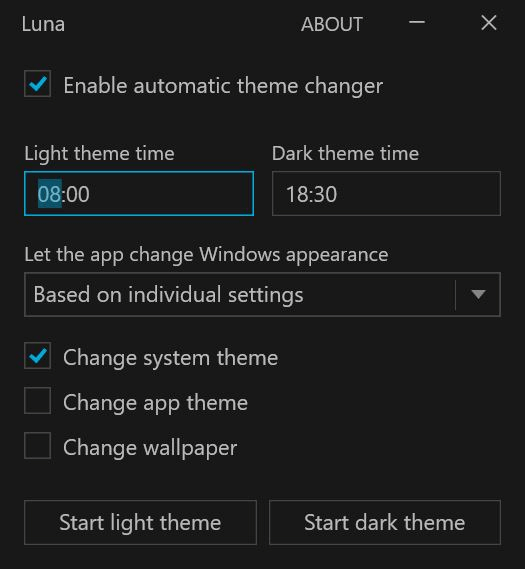
- Activez maintenant le paramètre supérieur "Activer le changeur de thème automatique".
- À l'étape suivante, vous définissez les heures auxquelles mode d'éclairage (Heure du thème de la lumière) et le mode sombre (Dark Theme Time) devrait être activé.
- Vous avez également la possibilité de définir les paramètres du mode sombre uniquement pour certaines zones. Ceux-ci incluent le thème du système, le thème de l'application ou simplement l'arrière-plan (fond d'écran).
Pratique: À propos des deux dernières options « Démarrer le thème léger » et "Démarrer le thème sombre" Si nécessaire, un clic suffit pour activer ou désactiver le mode sombre de Windows 10.