

Dans cet article, nous allons vous montrer comment Mode hors connexion d'Outlook activer et désactiver à nouveau. Nous vous présenterons la procédure classique et vous expliquerons comment utiliser et activer le mode avec un serveur Exchange.
Comment activer le mode hors ligne Outlook
Les instructions étape par étape suivantes expliquent comment activer le mode hors connexion d'Outlook en quelques clics :
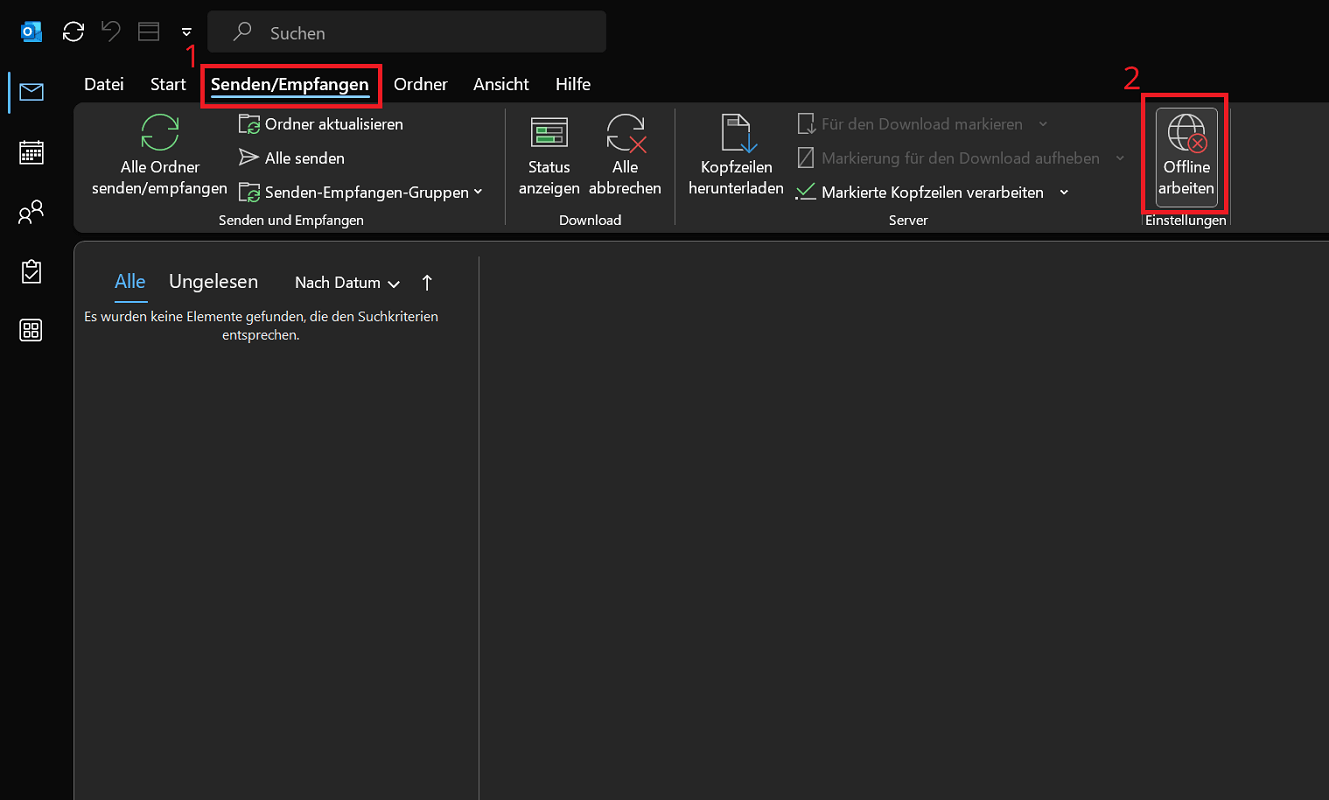
- Ouvrez Microsoft Outlook et cliquez dans la barre de menu supérieure « Envoyer/Recevoir ».
- Cliquez maintenant à l'extrême droite de la zone Paramètressur l'option "Travailler hors ligne".
- Le mode hors ligne est désormais actif pour l'ensemble du programme Outlook, y compris tous les comptes de messagerie qu'il contient. Vous ne pouvez ni recevoir ni envoyer d'e-mails.
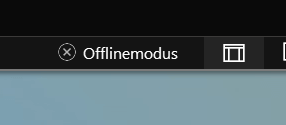
Vous pouvez voir que le mode hors ligne Outlook est activé dans le programme en bas à droite. Voici l'indice "Mode hors ligne" visible. De plus, l'icône du programme Outlook dans la barre des tâches est marquée d'une croix rouge.
Désactivez à nouveau le mode hors ligne
Pour désactiver à nouveau le mode hors ligne, suivez simplement les étapes ci-dessus. Cliquez sur le bouton activé "Travailler hors ligne". Outlook est à nouveau entièrement en ligne.
Conseil: Si vous souhaitez récupérer les nouveaux messages immédiatement après la désactivation, cliquez dans la zone Envoyer/Recevoir sur "Envoyer/recevoir tous les dossiers".
Alternativement : Activer le mode hors ligne en tant qu'utilisateur d'un serveur Exchange
Dans certains cas, il n'est pas possible d'activer le mode hors ligne dans Outlook via la méthode classique présentée ci-dessus. C'est particulièrement le cas si vous exécutez votre compte de messagerie avec un serveur Exchange ou un compte Microsoft 365. C'est là que se trouvera le bouton "Travailler hors ligne" n'est pas non plus affiché, c'est pourquoi veuillez utiliser les instructions alternatives suivantes. Important: Les instructions ne fonctionnent pas avec les comptes POP ou IMAP classiques, par exemple Gmail ou Web.de.
- Cliquez dans la barre de menu supérieure "Déposer" puis dans la région Informations sur le compte sur "Paramètres du compte".
- Un menu s'ouvre sur lequel vous pouvez cliquer à nouveau "Paramètres du compte…" cliquez.
- Cliquez sur le compte de messagerie du serveur Exchange souhaité pour lequel vous souhaitez activer le mode hors ligne pour le mettre en surbrillance.
- Cliquez ensuite sur "Changement…"pour afficher les paramètres de compte pertinents.
- Une nouvelle fenêtre s'ouvre dans laquelle vous vous trouvez dans la zone Paramètres hors ligne la fonction "Utiliser le mode mis en cache Exchange" activer.
- Quittez maintenant Outlook et redémarrez le programme pour que toutes les modifications prennent effet.
Pour quitter à nouveau le mode, suivez les étapes ci-dessus et cliquez à nouveau "Utiliser le mode mis en cache Exchange"pour supprimer la coche.
Conseil: Si vous conservez Outlook en mode hors connexion pendant une période plus longue, vous pouvez également utiliser le curseur pour définir la durée. Pendant la période spécifiée, toutes les données de courrier électronique sont téléchargées et enregistrées dans un fichier de données Outlook.







