

Vous créez un article scientifique important et souhaitez créer une liste de figures dans Word ? Ici, vous notez des graphiques, des photos, des tableaux et d’autres éléments. Nous allons vous montrer comment créer, formater et mettre à jour une telle liste de figures dans Word.
Insérez une liste de figures et copiez tous les éléments importants
Avant d'insérer une liste de figures dans Word, tous les tableaux, graphiques, etc. doivent être étiquetés en conséquence. C’est le seul moyen d’ajouter ensuite tous les éléments de votre travail académique au répertoire.
Pour ce faire, faites un clic droit sur l'élément souhaité, comme une image ou un graphique. Ensuite tu choisis « Insérer une légende… » de. Dans la nouvelle fenêtre, sélectionnez un texte d'étiquette et définissez d'autres options. En un clic "D'ACCORD" le label est adopté et créé.
Ensuite, nous continuons avec l'insertion de la liste des figures :
- Cliquez n'importe où dans Word à l'endroit où vous souhaitez insérer la liste des figures.
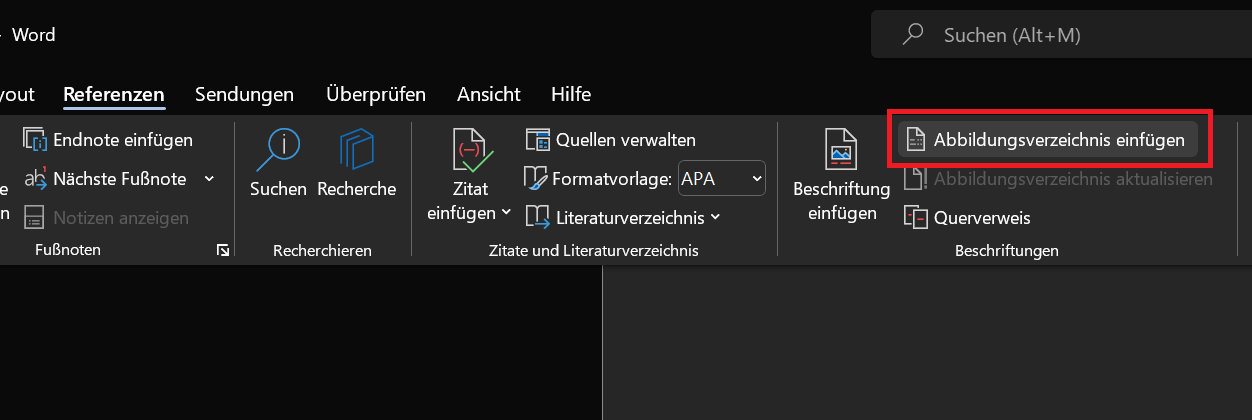
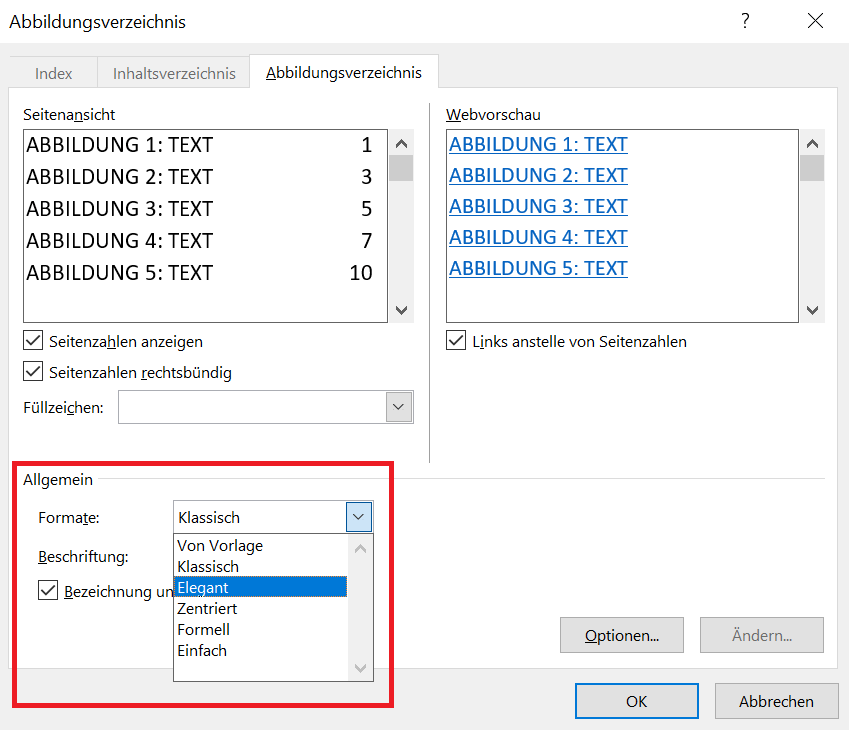
- Cliquez ensuite dans la barre de menu supérieure "Références" et plus « Insérer une liste de figures ».
Important : dans les versions plus récentes de Microsoft Word, la commande se trouve dans la barre de menus "Références" et non des références.
- Une nouvelle fenêtre de dialogue "Liste des figures" s'ouvre. Ici, vous ajustez le formatage et effectuez des réglages tels que l'affichage des numéros de page ou des caractères de remplissage.
- Une fois tous les réglages souhaités effectués, cliquez sur "D'ACCORD".
Formatez la liste des figures et adaptez-la à votre guise
Le formatage de la liste des figures ne vous convient pas ? Personnalisez-le comme vous le souhaitez et exactement comme vous le souhaitez, afin qu'il s'adapte à votre travail académique, par exemple.
Comment formater le tableau des figures dans Word :
- Il est préférable d'effectuer toute la mise en forme souhaitée pendant que vous créez la liste des figures.
- Pour ce faire, cliquez comme décrit ci-dessus "Références" "Références" et puis vers le haut « Insérer une liste de figures ».
- Dans la nouvelle fenêtre de dialogue, vous trouverez dans la zone inférieure "En général" les deux paramètres « Formats : » et "Caractères:". Il existe différentes options de formatage pour la liste des figures parmi lesquelles choisir.
- Cliquez sur l'un des deux champs de sélection et décidez, par exemple "Formats" pour "Élégant". Immédiatement après la sélection, l'aperçu s'affiche dans la fenêtre de dialogue.
- Si vous êtes satisfait de la sélection, cliquez sur "D'ACCORD"pour créer la liste des figures et appliquer la mise en forme.
Conseil: Même après avoir créé une liste de figures, vous pouvez la formater comme vous le souhaitez. Pour ce faire, cliquez sur une entrée individuelle ou marquez complètement le répertoire tout en maintenant le bouton de la souris enfoncé. Cliquez ensuite avec le bouton droit sur le répertoire sélectionné et apportez les modifications telles que la police ou la taille de la police.
Mettre à jour la liste des figures et appliquer les modifications
Avez-vous apporté des modifications, ajouté des étiquettes ou ajouté d'autres éléments ? Dans ce cas, vous pouvez mettre à jour la liste des figures dans Word. Toutes les modifications sont appliquées immédiatement.
- Cliquez sur celui concerné Liste des illustrationsce que vous souhaitez mettre à jour.
- Cliquez ensuite sur dans le ruban supérieur "Références" (nouvelles versions d'Office « Références ») puis sélectionnez "Mettre à jour la liste des figures"
- Maintenant, Word vous demandera dans quelle zone vous souhaitez mettre à jour :
- Mettre à jour les numéros de page uniquement
- Mettre à jour tout le répertoire
- Sélectionnez l'option souhaitée et confirmez en cliquant sur "D'ACCORD".
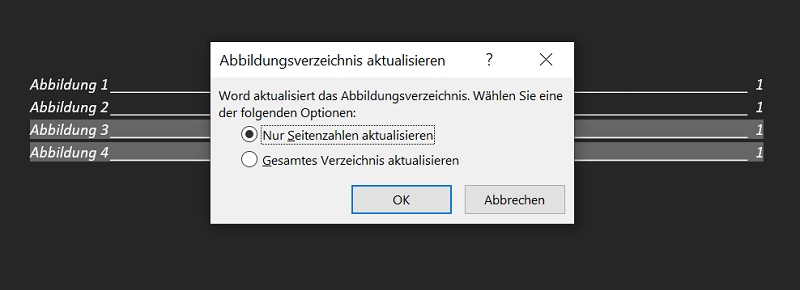
Conseil: Alternativement, vous pouvez cliquer sur la liste des figures puis sur le bouton "F9" presse. La fenêtre d'options apparaît maintenant dans laquelle vous pouvez effectuer le réglage souhaité.







