

Si vous souhaitez lire votre licence Windows, vous avez le choix entre plusieurs options. Dans ce guide étape par étape, nous vous expliquerons comment obtenir votre clé de licence (également appelée clé de produit) lire rapidement et facilement. Nous examinerons spécifiquement le système d'exploitation Windows 10 actuel.
Quand est-il judicieux de lire la licence Windows ?
En principe, cela ne peut pas faire de mal d'avoir toujours la clé de licence Windows 10 à portée de main au cas où le pire arriverait. Par exemple, si vous effectuez une nouvelle installation de Windows 10 – Microsoft Windows 10 plan.
Dans le passé, les clés de licence étaient traditionnellement imprimées sur de petits autocollants hologrammes situés au dos du boîtier du CD Windows. Aujourd’hui, les clés de produit sont principalement sécurisées numériquement. Par exemple, sur de nombreux PC et ordinateurs portables, la licence Windows a été enregistrée directement dans le BIOS en usine.
Il est également possible de sécuriser la clé de licence à l'aide de l'UEFI. Cependant, il est souvent tout sauf facile pour les profanes de s'y retrouver dans de tels systèmes, et encore moins de lire leur licence Windows.
Ci-dessous, nous examinerons deux méthodes que vous pouvez utiliser pour lire votre licence Windows.
1ère méthode : Lire la licence Windows à l'aide de l'invite de commande
Dans les premières instructions étape par étape, nous vous montrerons comment utiliser l'invite de commande et y lire la licence Windows. Elle est également connue sous le nom de ligne de commande ou CMD. Cette méthode s'avère simple et conduit rapidement au résultat souhaité.
On y va:
- Cliquez sur la barre des tâches en bas à gauche Bouton Démarrer de Windows 10. Immédiatement après, vous donnez l'ordre "cmd"
- L'entrée apparaît maintenant dans la liste des résultats "Invite de commande". Au lieu de cliquer directement sur le résultat, veuillez sélectionner l'entrée dans la zone d'options de droite avec le bouton gauche de la souris. "Exécuter en tant qu'administrateur"
- De temps en temps, le contrôle de compte d'utilisateur apparaît car vous souhaitez ouvrir l'invite de commande en tant qu'administrateur. Veuillez confirmer ici "Oui".
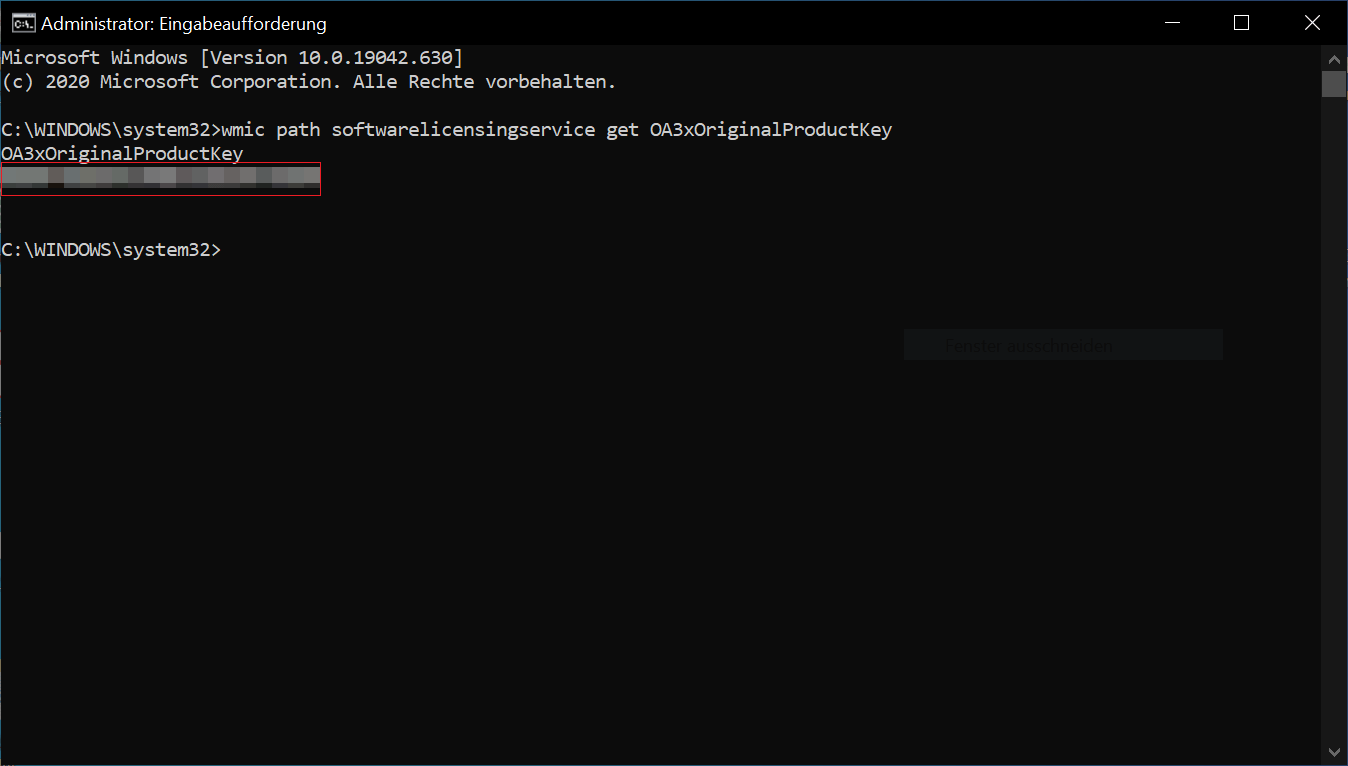
- Maintenant la fenêtre est fermée « Administrateur : invite de commande » ouvrir. Ici, veuillez entrer la commande suivante :
wmic path softwarelicensingservice obtenir OA3xOriginalProductKey - Copiez simplement la commande ci-dessus, accédez à l'invite de commande et appuyez maintenant sur le raccourci clavier. "Ctrl+V"pour le coller là.
- Maintenant, confirmez simplement avec le « Touche Entrée »pour exécuter la commande.
- La lecture de la licence Windows est maintenant terminée et vous recevrez la clé de licence directement sous l'entrée « OA3xOriginalProductKey ».
2ème méthode : Lire la licence Windows avec le programme ProduKey
Une autre excellente méthode pour lire la licence Windows est un programme clé. Ces outils sont spécifiquement conçus pour lire les clés de licence d'autres programmes et systèmes d'exploitation.
Le programme présenté dans ce guide étape par étape s'appelle ProduKey et a déjà fait ses preuves ces dernières années. Cela peut également être utilisé pour lire la licence Windows 10 rapidement et facilement.
Et voici comment cela fonctionne :
- Tout d'abord, visitez le Page de téléchargement ProduKey du fournisseur NirSoft. Maintenant, faites défiler presque jusqu’en bas pour accéder aux liens de téléchargement. L'entrée convient ici, par exemple « Téléchargez ProduKey avec prise en charge complète de l'installation/désinstallation ». Vous avez également la possibilité de télécharger le fichier en allemand ci-dessous.
- Une fois le téléchargement terminé, ouvrez le fichier d'installation en double-cliquant dessus. Ici, suivez l'assistant d'installation jusqu'à ce que le processus soit complètement terminé.
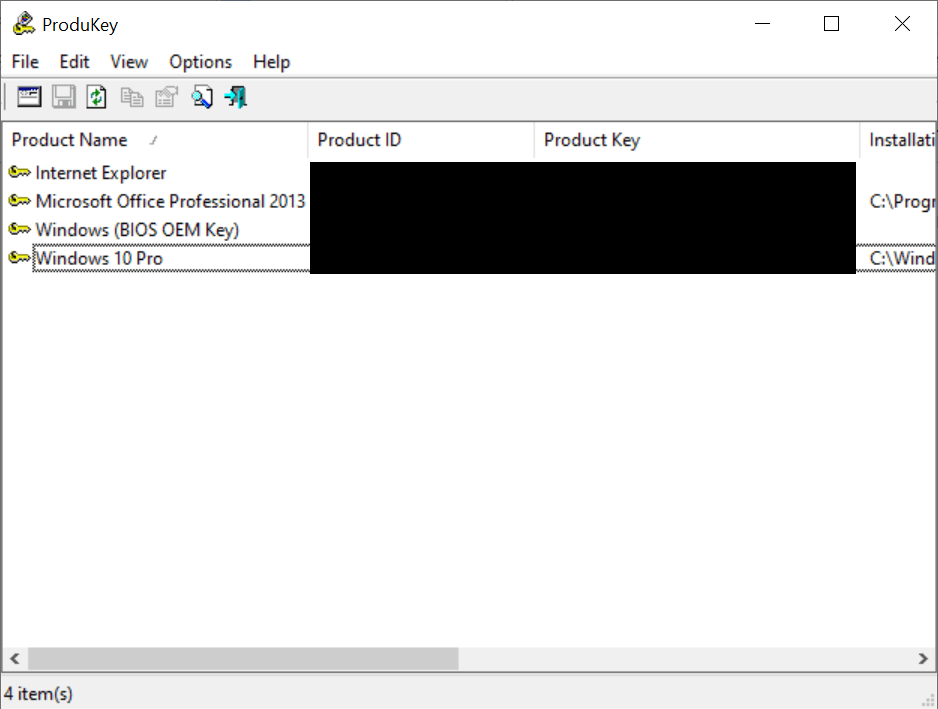
- Immédiatement après, ouvrez l'outil ProduKey. Après le démarrage, vous verrez toutes les entrées que ProduKey a découvertes sur le système. La clé de licence Windows 10 correspondante est également saisie ici.
Conseil: La lecture de la licence Windows s'est-elle terminée avec succès ? Dans ce cas, il est préférable d'être prudent et de noter la clé de licence. Par exemple, vous pouvez l'imprimer et le classer en toute sécurité dans un dossier. Si le pire devait arriver, vous l'aurez toujours prêt.
Dans cet article, nous vous avons présenté deux méthodes avec lesquelles vous pouvez lire la licence Windows. Il est très peu probable que les deux variantes échouent sur votre Windows 10. Si tel est le cas et que vous rencontrez des problèmes, il existe également d'autres programmes clés disponibles que vous pouvez utiliser pour lire les clés de produit et les licences.
Ceux-ci incluent, entre autres :
- ShowKeyPlus
- Visionneuse Windows Product Key
- Recherche de clé de produit Windows







