Est-ce un Le dossier Outlook a disparu, le choc est grand au début. Mais ne vous inquiétez pas ! Dans la plupart des situations, vous pouvez retrouver un dossier perdu rapidement et facilement. Dans cet article, nous vous présenterons quatre solutions bien connues qui vous aideront à y parvenir.
Le dossier a été accidentellement déplacé dans Outlook
Il suffit d'un mauvais clic et un dossier a été accidentellement déplacé vers un autre dossier. Comment résoudre le problème :
- Pour aller au fond de la cause possible, rendez-vous dans la zone de messagerie d'Outlook (petite icône de message dans la barre de menu de gauche).
- Vous verrez maintenant tous les comptes de messagerie configurés dans Outlook. Faites défiler jusqu'au compte concerné où le dossier Outlook a disparu. Cela peut également être un dossier d'archive.
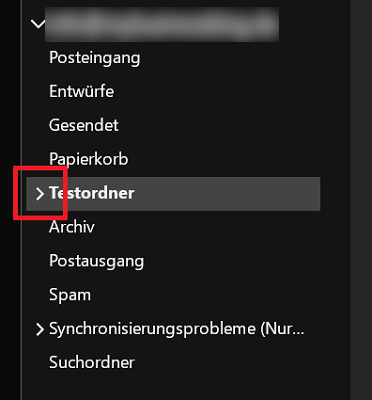
- Regardez ensuite tous les dossiers dans l'aperçu. Astuce : S'il y a une petite flèche vers la droite à côté d'un dossier, celui-ci contient un sous-dossier.
- Dans ce cas, double-cliquez sur le dossier pour afficher tous les sous-dossiers qu'il contient.
- Si le dossier manquant et déplacé accidentellement est inclus, cliquez dessus avec le bouton gauche de la souris et maintenez le bouton de la souris enfoncé.
- Faites maintenant glisser le dossier vers le haut du dossier principal, qui porte l'adresse e-mail du compte de messagerie comme nom.
- Confirmez en cliquant sur "Oui"pour approuver le déménagement.
Conseil: Au lieu de vous déplacer tout en maintenant le bouton de la souris enfoncé, vous pouvez également cliquer avec le bouton droit sur le dossier concerné. Cliquez ensuite sur "Déplacer le dossier", sélectionnez le compte email concerné et confirmez en cliquant sur "D'ACCORD".
Récupérer un dossier supprimé accidentellement
Dans de nombreux cas, un dossier manquant a été accidentellement supprimé. Comme décrit ci-dessus, accédez à l'aperçu du dossier de votre compte de messagerie. Ici, vous cliquez sur la corbeille qui contient tous les éléments supprimés.
Selon le type de boîte de réception email, le nom de la corbeille peut également varier, par exemple « Éléments supprimés » anneau. Si le dossier concerné est inclus, restaurez-le comme décrit ci-dessus.
La vue des dossiers/le volet des dossiers a été désactivée
À l'état normal, tous les comptes de messagerie et les sous-dossiers qu'ils contiennent sont affichés dans la zone de gauche d'Outlook. N'est-ce pas votre cas et la vue a complètement disparu ? Cela peut être dû au fait que l'affichage de la zone des dossiers a été désactivé. Pour réactiver la vue :
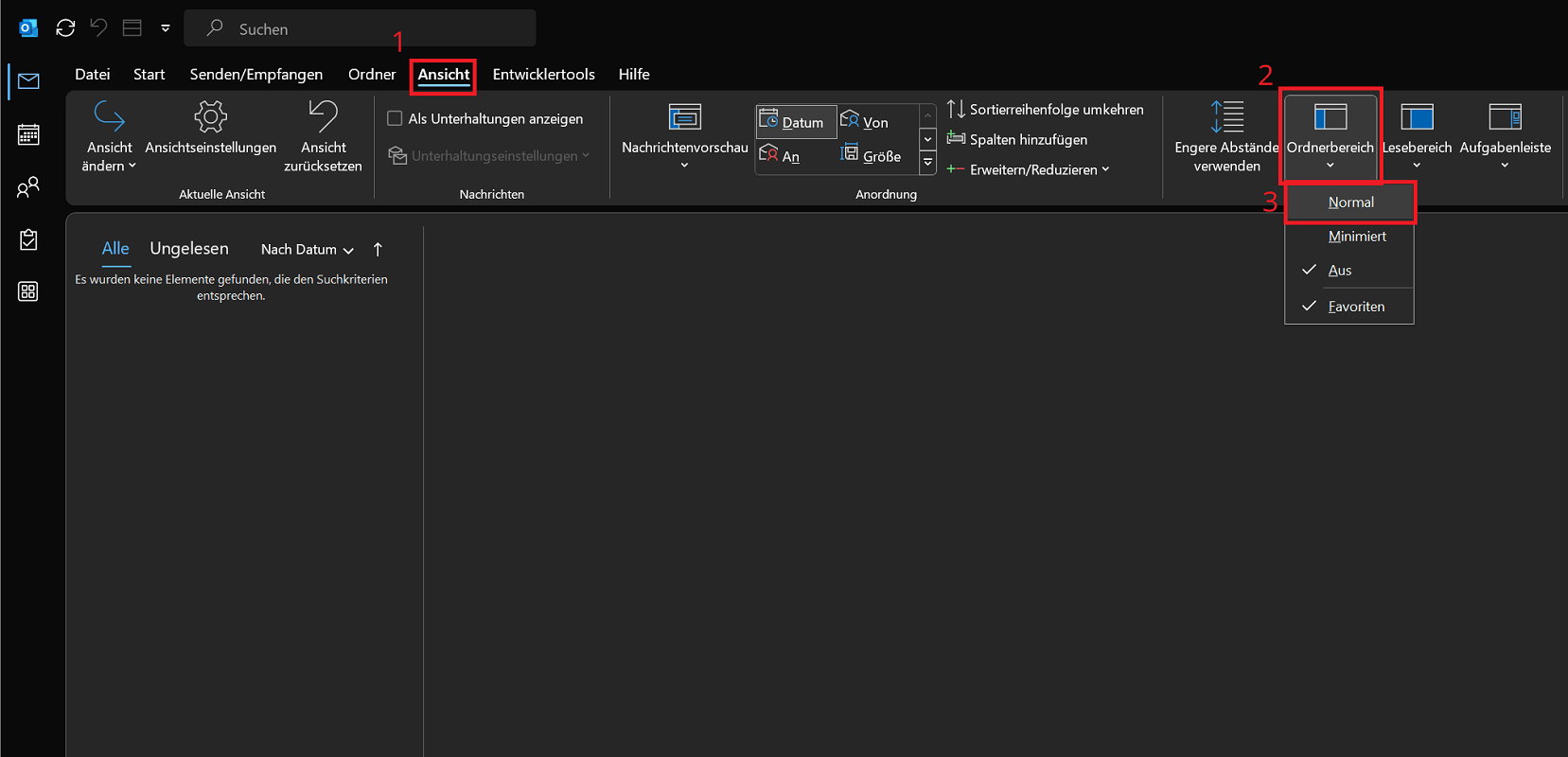
- Dans Outlook, cliquez sur dans la barre de menu supérieure "Avis".
- Dans la région mise en page maintenant cliquez sur l'icône "Zone des dossiers".
- Sélectionnez maintenant l'option dans le menu ouvert "Normale" pour restaurer la vue classique des dossiers dans le volet de gauche.
La synchronisation fonctionne dur – voici comment y remédier
Une synchronisation incorrecte dans Outlook peut également être à l'origine de dossiers non affichés. Cela s'applique principalement aux dossiers créés sur le serveur. Pour rétablir la synchronisation normale, réparez Outlook comme suit :
- Fermez complètement Outlook et faites un clic droit sur la barre des tâches à l'extrême gauche "Bouton Démarrer de Windows".
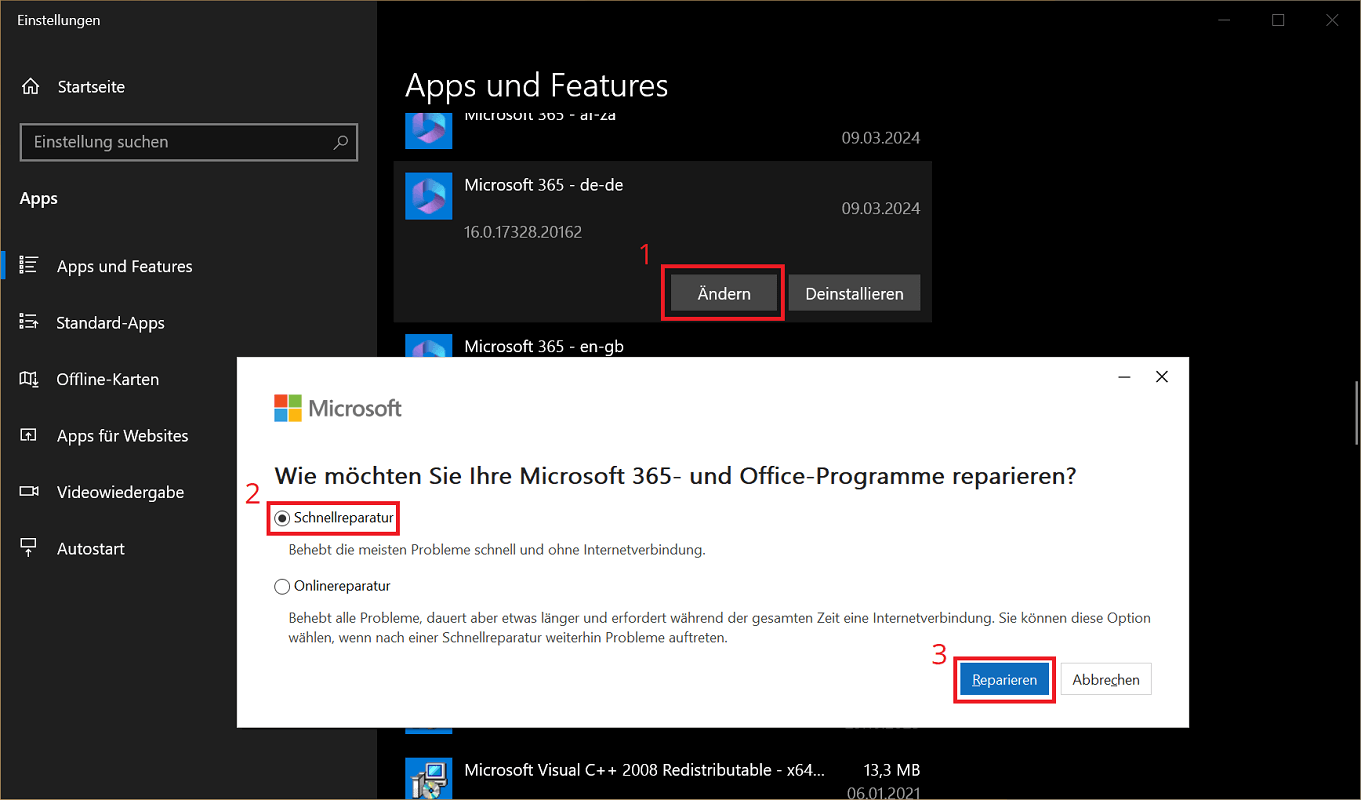
- Dans le menu, sélectionnez en haut « Applications et fonctionnalités » de.
- Maintenant, une liste de toutes les applications installées sur l'ordinateur s'ouvrira. Faites défiler la liste jusqu'à ce que vous arriviez à l'installation d'Outlook. Si vous avez acheté un package Office complet, recherchez l'entrée correspondante.
- Dans notre exemple, le nom du package Office est "Microsoft 365 – de-de“.
- Cliquez sur l'entrée avec le programme ou le package Office et sélectionnez "Changement" de.
- Elle prend contact Contrôle de compte d'utilisateur, confirmez en cliquant sur "Oui".
- Le mode de réparation de Microsoft Office s'ouvrira maintenant. Mettez en surbrillance l'option « Réparation rapide » et validez en cliquant sur "Réparation". La réparation peut maintenant prendre un certain temps.
Si la réparation rapide a échoué, répétez les étapes ci-dessus. Cependant, à la deuxième tentative, vous choisissez le "Réparation en ligne" de.