

Votre clé Windows ne fonctionne plus et vous souhaitez aller au fond des choses ? Dans ce cas, il existe plusieurs solutions adaptées que vous pouvez parcourir et essayer les unes après les autres. Par exemple, il est possible de déverrouiller la clé Windows. Nous allons vous montrer comment procéder.
La touche Windows convient à diverses combinaisons de touches pratiques
Vous connaissez probablement déjà les nombreuses combinaisons de touches pratiques possibles avec la touche Windows.
Par exemple, il y a le raccourci clavier "Touche Windows + i"pour accéder aux paramètres de Windows 10 – Microsoft Windows 10 ou 11 pour y arriver. Si vous souhaitez verrouiller rapidement le PC et afficher l'écran de connexion, voici la combinaison "Touche Windows + L" nécessaire.
Mais toutes ces merveilleuses combinaisons de touches ne servent à rien si la touche Windows ne fonctionne pas. Ci-dessous, nous vous présenterons plusieurs méthodes dont le fonctionnement est garanti :
1. Déverrouillez la clé Windows
Vous avez peut-être accidentellement verrouillé la clé Windows. Certains claviers ont une touche de verrouillage spéciale, similaire au célèbre Num. ou la touche Verr Num.
Vous pouvez reconnaître la clé grâce à un petit logo Windows, à côté duquel se trouve un symbole de cadenas. De plus, l'étiquette « Win Lock » peut être présente. Appuyez sur cette touche pour déverrouiller la touche Windows.
Alternativement, vous pouvez le trouver sur les claviers d'ordinateurs portables ou de jeux. Touches de fonction avec [Fn]. Ici, une combinaison de touches avec Fn peut être nécessaire pour déverrouiller.
2. Réparation du menu Démarrer
Appuyer sur la touche Windows ouvre le menu Démarrer de Windows. Est-ce votre cas, mais Windows n'accepte pas les raccourcis clavier tels que « Touche Windows + i » ?
Il se peut alors qu'il y ait un problème avec le menu Démarrer. How to fix it:
- Faites un clic droit sur la barre des tâches et sélectionnez "Gestionnaire de tâches"
- Cliquez ensuite sur dans le gestionnaire de tâches "Déposer" et « Exécuter ou créer une nouvelle tâche ».
- Une nouvelle fenêtre s'ouvrira dans laquelle vous pourrez utiliser la commande "PowerShell" De plus, veuillez activer l'option "Créez cette tâche avec les droits d'administrateur". Cliquez enfin sur "D'ACCORD".
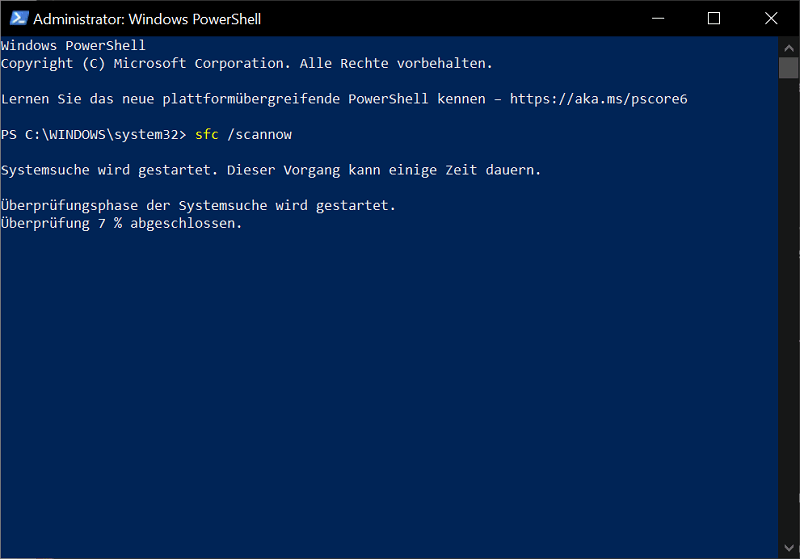
- Entrez maintenant la commande dans Windows PowerShell "sfc/scannow" allumé et appuyez sur le « Touche Entrée ». Avec cette commande, Windows va désormais vérifier l'intégrité des fichiers système. Ce processus peut prendre un moment.
- Si des erreurs s'affichent et que la touche Windows ne fonctionne pas, c'est probablement la cause. Nous essayons maintenant de réparer les fichiers concernés avec une autre commande.
- Pour ce faire, donnez la commande « DISM/En ligne/Image de nettoyage/RestoreHealth » allumé et appuyez sur le « Touche Entrée ». L'outil démarre alors et tente de restaurer et ainsi réparer les fichiers.
Une fois le processus terminé, redémarrez votre ordinateur. Vérifiez maintenant si la clé Windows fonctionne à nouveau. Si ce n’est toujours pas le cas, passez à d’autres solutions.
3. Désactivation de la fonction Snap
Si votre clé Windows ne fonctionne pas, la fonction snap peut également être une cause possible. Si vous appuyez sur une touche avec cette fonction activée, elle reste active jusqu'à ce que vous appuyiez sur une autre touche. Cela peut limiter la fonction de la touche Windows.
Pour désactiver l'accrochage :
- Cliquez sur la barre des tâches à l'extrême gauche Bouton Démarrer de Windows. Cliquez ensuite sur le petit Icône d'engrenagepour ouvrir les paramètres Windows.
- Sélectionnez ensuite l'option "Opération facile" puis cliquez sur dans la liste de sélection de gauche "Clavier".
- Dans la région "Utiliser la fonction snap" vous verrez un petit interrupteur. Si la fonction de verrouillage est active, il se lève "UN".
- Cliquez sur le petit interrupteur pour qu'il soit en position "De"
- Vérifiez maintenant si la clé Windows fonctionne.
4. Redémarrage du système
Souvent, une simple petite chose peut être responsable du fait que des fonctions telles que la touche Windows ne fonctionnent plus correctement.
Un redémarrage du système Windows peut parfois faire des merveilles et tout fonctionne à nouveau.
5. Problème mécanique – Vérification du matériel
Si vous en avez un, connectez le clavier à un autre ordinateur. La touche Windows ne fonctionne-t-elle pas ici non plus ? Il peut alors y avoir un problème mécanique.
Vérifiez ensuite votre clavier de plus près. Par exemple, le petit mécanisme de la touche Windows peut être défectueux. Dans ce cas, vous ne pouvez malheureusement pas éviter un nouveau clavier.
6. Désactivez le mode de jeu Windows
Également un activé Mode jeu sous Windows – Activer Le Mode Jeu De Windows 10 peut être responsable du dysfonctionnement de la clé Windows. Si vous jouez régulièrement et avez peut-être oublié de désactiver le mode, rattrapez-vous vite.
- Cliquez dans le Barre des tâches à l'extrême gauche Bouton Démarrer. Cliquez ensuite sur le petit dans le menu démarrer Icône d'engrenage, autour du Paramètres Windows pour ouvrir.
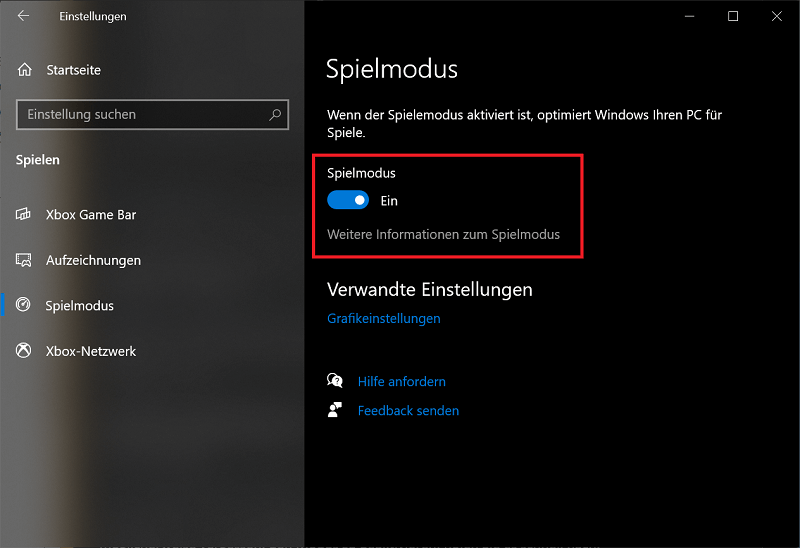
- Sélectionnez maintenant l'option dans les paramètres "Jouer" Cliquez ensuite sur dans l'aperçu de gauche "Mode jeu".
- Le petit interrupteur est en dessous "Mode jeu" sur "UN", désactivez-le pour qu'il soit en position "De"
7. Mettre à jour les pilotes du clavier
Enfin et surtout, un pilote de clavier défectueux ou obsolète peut être la cause de tous les problèmes. Découvrez le fabricant et le modèle du clavier et téléchargez le dernier fichier du pilote.
Les pilotes peuvent désormais être installés et configurés rapidement et facilement à l'aide de l'assistant de configuration. Maintenant, la clé Windows devrait à nouveau fonctionner correctement.
Conseil: Un Vous pouvez trouver la base de données avec les téléchargements de pilotes actuels sur CHIP.de, entre autres.. Différents types d'appareils, fabricants et modèles sont répertoriés ici. Mais une recherche Google peut également conduire au résultat souhaité.







