Est-ce que le La barre des tâches a disparu, c'est généralement une simple question d'attitude. Dans l'article suivant, nous vous montrerons dans des instructions simples quelles étapes sont nécessaires pour restaurer la barre des tâches. Nous vous présenterons différentes approches pour résoudre le problème.
La barre des tâches a disparu : comment la récupérer et l'afficher à nouveau
Il peut y avoir diverses raisons pour lesquelles la barre des tâches a soudainement disparu. Nous avons rassemblé ci-dessous pour vous les problèmes les plus courants et les solutions correspondantes afin d'afficher à nouveau la barre des tâches.
La barre des tâches est automatiquement masquée : voici comment désactiver l'option
Une cause courante est que la barre des tâches se cache automatiquement. Il existe une option correspondante pour cela dans les paramètres Windows :
- Déplacez le pointeur de la souris vers le bas de l'écran.
- La barre des tâches s'ouvre maintenant, c'est certainement à cause de ce paramètre.
- Pour désactiver le paramètre, cliquez avec le bouton droit sur la barre des tâches qui apparaît.
- Cliquez maintenant sur « Propriétés de la barre des tâches »pour ouvrir le menu des paramètres correspondant.
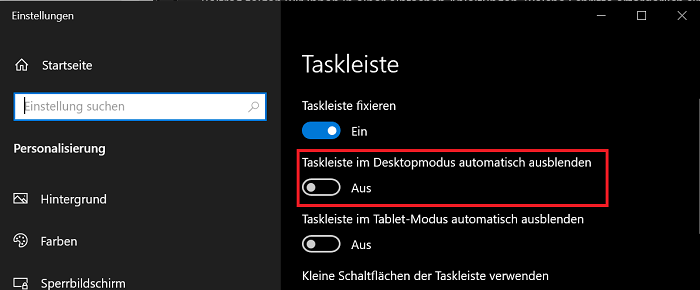
- Vous y trouverez entre autres le cadre "Masquer automatiquement la barre des tâches en mode bureau". Cliquez sur l'interrupteur ci-dessous pour qu'il soit allumé "UN" se tient.
- La barre des tâches est désormais à nouveau visible en permanence.
Alternativement : ouvrez les paramètres de la barre des tâches
La barre des tâches n'apparaît pas non plus lorsque vous survolez le bas de l'écran ? Pour ouvrir les paramètres d'une autre manière :
- Appuyez sur le raccourci clavier "Touche Windows + i"pour ouvrir les paramètres Windows.
- Cliquez maintenant sur dans les paramètres "Personnalisation" puis dans l'aperçu de gauche en bas "Barre des tâches".
- Effectuez les ajustements appropriés comme décrit ci-dessus.
Conseil: Dans certains cas, il peut également être utile d'effectuer un simple redémarrage du système pour afficher à nouveau la barre des tâches disparue.
Supprimer l'entrée des paramètres dans l'Éditeur du Registre et restaurer la barre des tâches
Si les solutions présentées ci-dessus ne vous aident pas, vous pouvez également supprimer l'entrée Paramètres dans l'éditeur de registre. Windows recrée ensuite le fichier et les paramètres de la barre des tâches qu'il contient.
Important: Avant de commencer, vous devez effectuer une sauvegarde de la base de données du registre. Dans un autre article, nous vous montrerons comment Sauvegarde Windows et restauration de la base de données du registre – Restauration De La Sauvegarde De La Base De.
- Appuyez sur le raccourci clavier "Touche Windows + R"au Boîte de dialogue Exécuter pour ouvrir.
- Donne le commandement "regedit" et cliquez "D'ACCORD".
- La note rapporte avec le Contrôle de compte d'utilisateur, confirmez en cliquant sur "Oui".
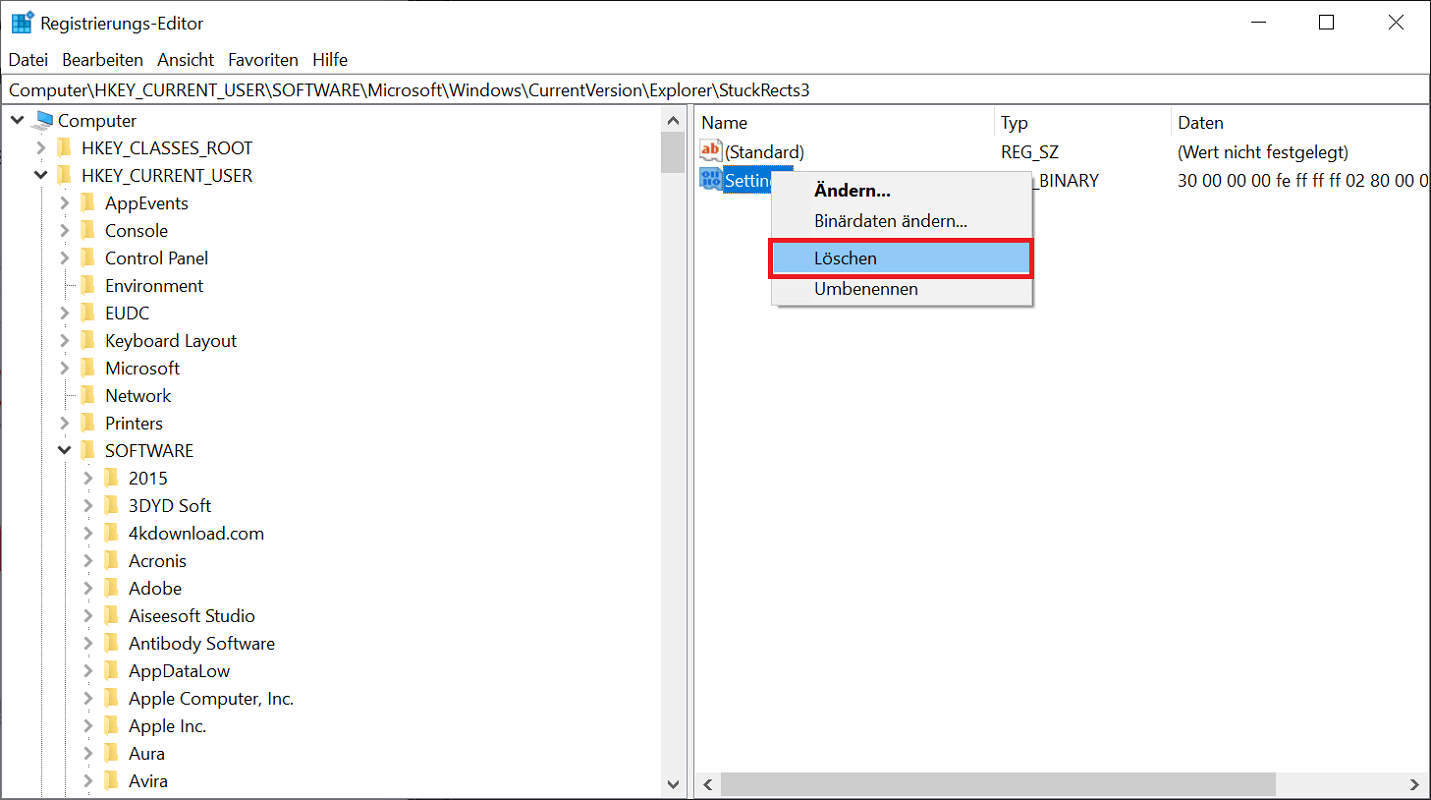
- Passez maintenant au chemin dans l'aperçu de gauche "Ordinateur\HKEY_CURRENT_USER\SOFTWARE\Microsoft\Windows\CurrentVersion\Explorer\StuckRects3". Avec certaines versions de Windows, cela peut également se produire à la fin « CoincéRects2 » rester.
- Dans le sous-dossier vous trouverez entre autres le fichier "Paramètres". Faites un clic droit dessus et sélectionnez "Supprimer" de.
- Confirmez à nouveau avec "Oui" puis redémarrez le système.
- Le problème devrait maintenant être complètement résolu.