Dans cet article nous vous expliquerons étape par étape comment en faire un Déplacer l'image librement dans Word. Vous pourrez alors déplacer librement des images et même des graphiques et des pictogrammes à travers le document. Rien ne change dans la disposition du texte ; il reste intact. Dans le deuxième paragraphe nous vous montrerons également comment modifier cette fonction dans les préférences pour qu'elle soit toujours activée dans le futur.
Voici comment déplacer librement une image dans Word
Dans les instructions étape par étape suivantes, nous allons vous montrer à partir de zéro comment insérer une image dans Word. Nous effectuons ensuite le réglage approprié pour le déplacer librement.
- Ouvrez le document Word dans lequel vous souhaitez insérer une image.
- Cliquez dans la barre de menu supérieure "Insérer" puis dans la région Illustrations sur "Photos".
- Sélectionnez l'option que vous souhaitez utiliser pour insérer une image. Dans notre exemple nous avons "Cet appareil..." sélectionné pour insérer une image du disque dur.
- Si l'image est dans le document, faites un clic droit dessus.
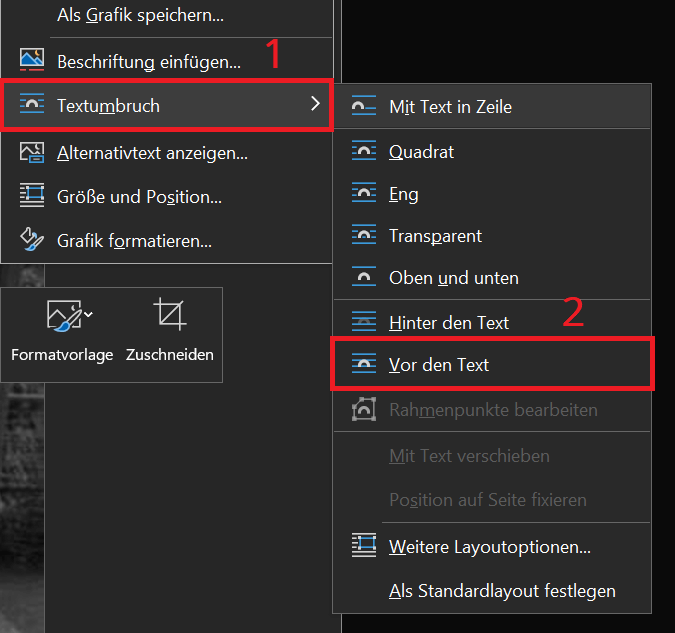
- Maintenant, un menu contextuel s'ouvre dans lequel vous pouvez sélectionner l'option « Renvoi à la ligne du texte » choisir. Un sous-menu s'ouvre dans lequel vous pouvez maintenant cliquer « Devant le texte » cliquez.
- Vous pouvez désormais déplacer l'image librement et la disposer où vous le souhaitez. Dans le même temps, la disposition/formatage du texte et des autres éléments ne change pas.
Modifier les paramètres par défaut : déplacez toujours les images librement à l'avenir
La fonctionnalité d’habillage de texte présentée ci-dessus n’est pas toujours nécessaire. Cependant, il peut également y avoir des situations et des étapes de travail régulières dans lesquelles vous devez constamment déplacer librement des images dans Word. Ici, vous pouvez modifier le paramètre par défaut. Et voici comment cela fonctionne :
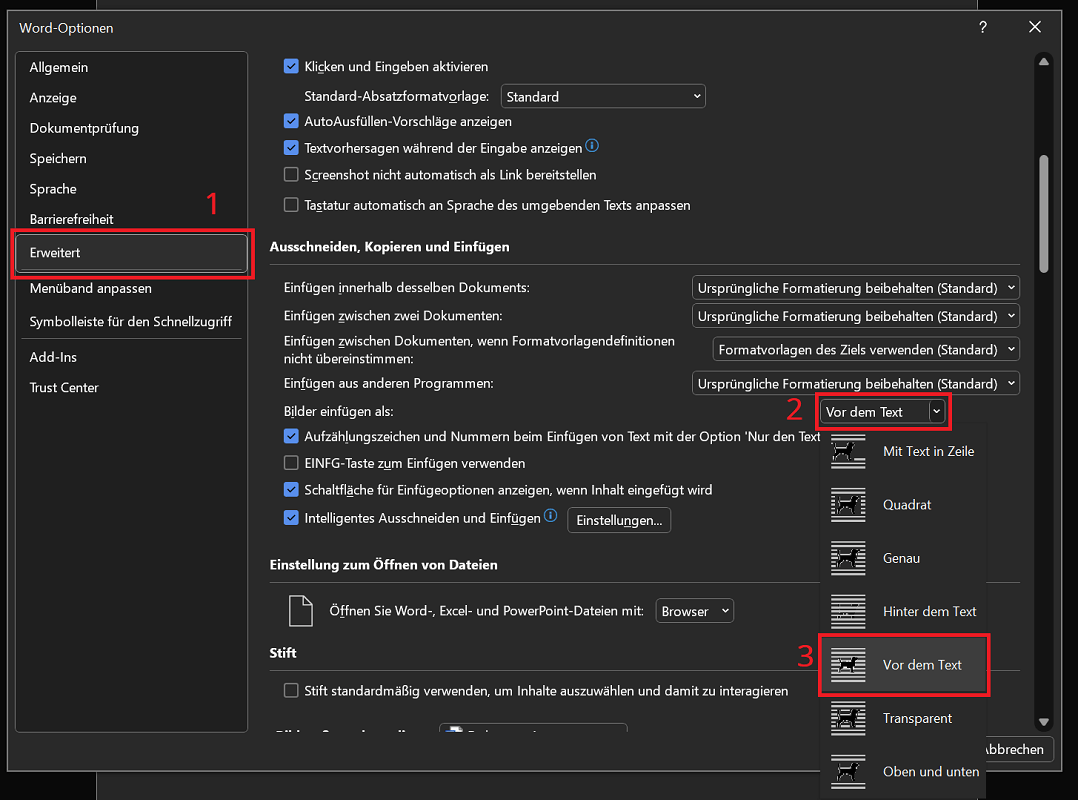
- Cliquez dans la barre de menu supérieure "Déposer" puis en bas à gauche "Options". Devient "Options" n'est pas affiché, cliquez d'abord en bas à gauche "Plus…".
- Cliquez ensuite sur dans l'aperçu de gauche "Étendu".
- Faites défiler un peu jusqu'à ce que vous soyez dans la section Couper, copier et coller sont arrivés.
- Dans le quartier "Insérez les images comme : " cliquez sur le champ de sélection à droite, qui apparaît par défaut comme « Avec du texte en ligne » est réglé.
- Cliquez dessus pour ouvrir le menu de sélection et sélectionnez l'option « Avant le texte » de.
- Confirmez les modifications en cliquant sur "D'ACCORD".