

Si vous souhaitez installer Windows et utiliser une clé USB, vous pouvez effectuer une réinstallation complète. Cependant, cela nécessite de créer un support de stockage avec les fichiers d'installation. Nous vous expliquerons étape par étape comment créer une clé USB avec Windows puis réinstaller votre système d'exploitation avec.
Installez maintenant Windows directement depuis USB !
Si vous souhaitez vous passer du DVD classique, la clé USB est une excellente alternative. Mais dans certains cas, l’installation via USB est même indispensable. Cela est particulièrement vrai pour les appareils mobiles tels que les ordinateurs portables, qui disposent rarement d’un lecteur de DVD optique de nos jours.
Créer une clé USB d'installation Windows est un jeu d'enfant grâce à un outil spécial de Microsoft. Vous n'avez besoin que de quelques étapes. De plus, la configuration de la clé USB, y compris l'installation ultérieure, fonctionne avec les systèmes d'exploitation Windows 8.1, 10 et 11. Dans les instructions, nous vous montrons les liens de téléchargement correspondants vers les outils respectifs.
Alternative : commandez Windows directement comme support de stockage USB !
La configuration d’un périphérique de stockage USB avec Windows est trop compliquée pour vous ? Dans ce cas, nous proposons la bonne solution ! Désormais, vous avez la possibilité de version-complete.fr Commandez Windows directement sur une clé USB terminée.
Nous vous proposons les clés USB finies pour les versions Windows suivantes :
- Windows 7
- Windows 8 – Acheter Windows 10 Professional
- Windows 10 – Microsoft Windows 10
- Windows 11 – Microsoft Windows 11
Et voici comment cela fonctionne :
Visitez la page produit de la version Windows qui vous intéresse. Ci-dessous le point "Livraison:" cliquez sur le petit menu de sélection. Ensuite, vous décidez de l'option « USB et en ligne » puis cliquez immédiatement après sur "Ajouter au panier".
Terminez maintenant l’achat à la caisse comme d’habitude. Nous nous occuperons ensuite du reste et vous enverrons par courrier, sous quelques jours ouvrés, le support de données USB terminé avec la version Windows souhaitée.
Expliqué étape par étape : Configurer et installer une clé USB avec Windows
Ci-dessous, nous expliquerons étape par étape comment configurer la clé USB avec Windows puis l'installer.
1. Téléchargez des images disque Windows (fichier ISO) pour Windows 8.1, 10 et 11
Maintenant, nous créons d'abord un support de stockage USB avec tous les fichiers d'installation nécessaires. Vous pourrez alors réinstaller Windows ou effectuer une réinstallation complète (y compris le formatage).
Ouvrez la page de téléchargement correspondante de la version de Windows à partir de laquelle vous souhaitez télécharger l'image disque. Vous trouverez ci-dessous tous les liens de téléchargement :
- Windows 8.1: Faites défiler un peu vers le bas sur la page de téléchargement et sélectionnez l'édition souhaitée (par exemple Windows 8.1 N) et cliquez sur "Confirmer". Sélectionnez ensuite la langue du produit un peu plus bas et cliquez à nouveau "Confirmer". Enfin, sélectionnez la variante de bit appropriée en cliquant sur le bouton de téléchargement. Le téléchargement commence maintenant.
- Windows 10: Faites défiler un peu vers le bas et cliquez sur le bouton bleu « Télécharger l'outil maintenant ». Le téléchargement de l'outil de création Windows Media (version 21H2) commence alors. Ci-dessous, nous expliquerons comment fonctionnent l'installation et la configuration.
- Windows 11: Faites défiler un peu vers le bas jusqu'à ce que vous soyez dans la section "Créer un support d'installation pour Windows 11" sont arrivés. Cliquez ici sur le bouton bleu « Télécharger maintenant ». Le téléchargement de l'outil de création Windows Media (version W11) commence alors. Ci-dessous, nous expliquerons comment fonctionnent l'installation et la configuration.
2. Installez l'outil de création Windows Media et configurez l'image sur la clé USB
Pour installer Windows sur USB, nous avons téléchargé toutes les images/outils de création Windows Media requis dans le paragraphe précédent. Nous passons maintenant à l'installation de l'outil respectif et à la configuration du disque d'installation.
Windows 8.1
- L'installation de l'outil de création Windows Media n'est pas requise pour Windows 8.1. Dans les instructions de téléchargement précédentes, l'image finale (fichier ISO) de Windows 8.1 avait déjà été téléchargée.
- Une fois le fichier ISO entièrement téléchargé, l'étape suivante consiste à configurer la clé USB.
- Windows 10 dispose d'un outil autonome pour ouvrir des images disque. Double-cliquez sur le fichier ISO téléchargé pour ouvrir son contenu. Ensuite, copiez tous les fichiers d'installation sur une clé USB vide (au moins 4 Go) et formatée.
- Si vous travaillez avec un système d'exploitation plus ancien sans sa propre fonction d'image disque, vous pouvez également télécharger et installer un outil. Par exemple, voici l'outil gratuit Rufus recommandé.
Windows 10
Pour préparer, veuillez insérer la clé USB vide (au moins 8 Go et entièrement formatée) dans le port USB de votre ordinateur. Et c'est parti !
- Après avoir téléchargé le Windows Media Creation Tool version 21H2 comme décrit dans le paragraphe ci-dessus, ouvrez-le en double-cliquant dessus.
- Veuillez confirmer le contrôle du compte utilisateur en cliquant sur "Oui". Si vous recevez une erreur concernant des problèmes de connexion Internet, veuillez réessayer.
- La fenêtre de configuration de Windows 10 s'ouvre maintenant dans laquelle certains préparatifs sont effectués. Ce processus peut prendre un moment.
- Ensuite, veuillez confirmer les mentions légales et les conditions de licence en cliquant sur "Accepter"
- À l'étape suivante, veuillez sélectionner la deuxième option « Support d'installation (clé USB, DVD ou… » puis cliquez sur "Plus loin". Veuillez vous assurer que votre clé USB vide dispose d'une capacité de stockage d'au moins 8 Go.
- Ensuite, vous avez la possibilité d'apporter des modifications à la langue, à l'architecture et à l'édition. Pour cela, désactivez l'option "Utiliser les options recommandées pour ce PC" et effectuez les modifications. Cliquez ensuite sur "Plus loin".
- Vous décidez ensuite de l'option à l'étape suivante « Clé USB » et cliquez sur "Plus loin".
- Une liste de lecteurs s'ouvre dans laquelle vous sélectionnez la clé USB vide et complète à partir de laquelle vous souhaitez installer Windows. Confirmez ensuite en cliquant sur "Plus loin".
- Ensuite, l'image du support de données est téléchargée, y compris la configuration, sur la clé USB. Ce processus peut prendre quelques minutes.
- Une fois le processus complètement terminé, vous recevrez l'avis "La clé USB est prête." En un clic "Finition" fermez la fenêtre.
Windows 11
Pour préparer, veuillez insérer la clé USB vide (au moins 8 Go et entièrement formatée) dans le port USB de votre ordinateur. Et c'est parti !
- Après avoir téléchargé la version W11 de Windows Media Creation Tool comme décrit dans le paragraphe ci-dessus, ouvrez-le en double-cliquant dessus.
- Veuillez confirmer le contrôle du compte utilisateur en cliquant sur "Oui".
- Maintenant, la fenêtre de configuration de Windows 11 s'ouvre dans laquelle certains préparatifs sont effectués. Ce processus peut prendre un moment.
- Ensuite, veuillez confirmer les mentions légales et les conditions de licence en cliquant sur "Accepter" cliquez.
- À l'étape suivante, l'installation suggérera les options de langue et d'édition. Si vous souhaitez apporter des modifications, veuillez désactiver l'option "Utiliser les options recommandées pour ce PC". Après avoir effectué toutes les modifications, cliquez sur "Plus loin".
- Ensuite, choisissez la première option « Clé USB » puis cliquez sur "Plus loin".
- Dans la liste des lecteurs, veuillez sélectionner la clé USB vide et insérée sur laquelle vous souhaitez installer Windows 11. Cliquez ensuite sur "Plus loin".
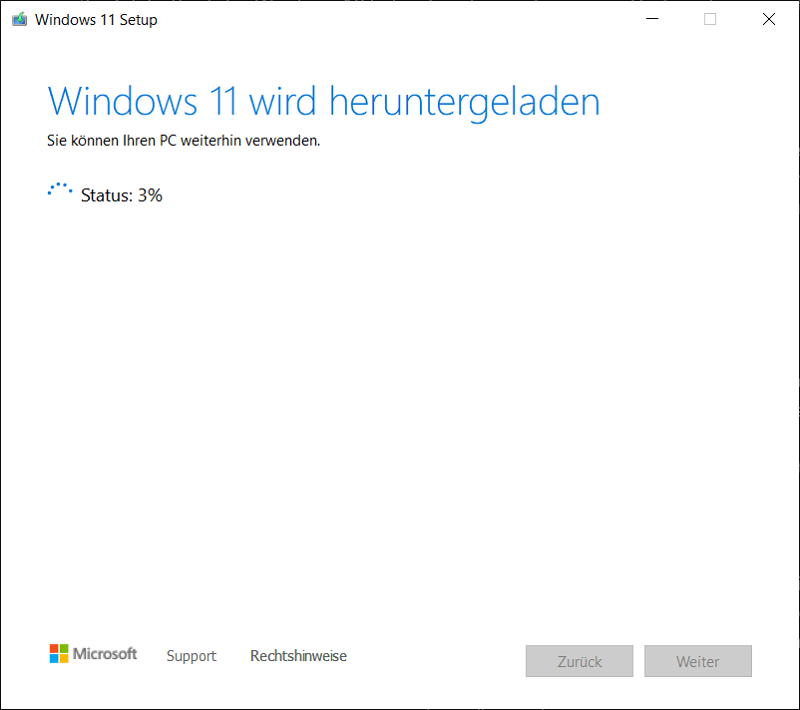
- L'étape suivante consiste à télécharger l'image d'installation complète de Windows 11. Ensuite, nous continuons avec la configuration de la clé USB.
- Une fois le processus complètement terminé, vous recevrez le message "La clé USB est prête". Fermez la fenêtre en un clic "Finition".
3. Installez Windows via une clé USB
La troisième et dernière étape est enfin l'installation. Pour cela, nous utilisons la clé USB spécialement créée avec la version respective Windows 8.1, 10 ou 11.
- Insérez la clé USB contenant le support d'installation de Windows dans votre ordinateur.
- Il peut être nécessaire de modifier l'ordre de démarrage de votre ordinateur. Cela garantit qu'au démarrage du système, la clé USB avec l'installation de Windows est chargée en premier et l'installation démarre. Plus d'informations sur La modification de l'ordre de démarrage dans le BIOS peut être trouvée ici – Comment Modifier L Ordre De Demarrage.
- Si vous redémarrez l'ordinateur et que la clé USB a été reconnue, l'écran d'installation apparaîtra.
- Ici, vous suivez toutes les instructions et effectuez les réglages appropriés jusqu'à ce que l'installation soit complètement terminée. L'installation de Windows via USB est alors terminée.
Conclusion sur l'installation de Windows via USB
L'installation de Windows via USB est simple et rapide. Ce processus est particulièrement essentiel pour les utilisateurs d'ordinateurs portables dont l'appareil ne dispose pas de lecteur de DVD optique. Cependant, vous devez d'abord préparer et configurer une clé USB correspondante avec les fichiers d'installation. Mais ce processus se réalise en quelques étapes seulement.
Vous pourrez ensuite copier tous les fichiers sur votre disque dur en utilisant l'outil de configuration comme d'habitude pour réinitialiser complètement le système. Il n'y a aucune différence entre l'installation de Windows via USB et DVD.







