

Tu veux entrer Windows 10 – Microsoft Windows 10 Installer un pilote ? C'est nécessaire pour que l'appareil concerné fonctionne sans problème. Nous vous expliquons étape par étape comment procéder aux réglages correspondants. Nous vous expliquons également comment installer et configurer le pilote manuellement.
Il existe de nombreuses raisons pour lesquelles vous souhaitez ou même devez installer un pilote sous Windows 10. Par exemple, lorsque vous connectez un nouveau périphérique qui n'a jamais été connecté à l'ordinateur auparavant. Ou vous avez installé un nouveau composant matériel tel qu'une carte graphique.
Dans ces cas et dans d’autres, l’installation d’un pilote est nécessaire pour que l’ordinateur et le matériel puissent communiquer correctement entre eux. Le nouveau matériel ou appareil connecté est alors prêt à l’emploi et pleinement fonctionnel.
Les installations automatiques de pilotes ne fonctionnent pas toujours
Auparavant, avec les anciennes versions du système d'exploitation telles que Windows XP, il était encore nécessaire d'installer un pilote manuellement. Avec les versions modernes comme Windows 10, cela fonctionne désormais presque automatiquement. Mais ici aussi, des problèmes peuvent survenir de temps en temps.
Par exemple, le système d'exploitation ne reconnaît pas indépendamment le périphérique connecté, c'est pourquoi l'installation manuelle du pilote approprié est requise. Ci-dessous, nous allons vous montrer étape par étape comment fonctionne l'installation :
Comment installer un pilote sous Windows 10
Si vous avez acheté un nouveau périphérique ou un nouveau composant matériel, les fabricants incluent souvent un CD ou un DVD contenant le pilote. Étant donné que de nombreux systèmes tels que les ordinateurs portables ne disposent plus de lecteur optique, les pilotes sont également disponibles en téléchargement comme alternative. Par exemple sur ceci Portail de téléchargement de pilotes HP.
- Tout d'abord, connectez l'ordinateur au nouvel appareil en le connectant avec le câble approprié (par exemple USB). Avec le matériel, installez-le pour qu’il soit immédiatement prêt à l’emploi.
- Insérez ensuite le CD/DVD contenant le pilote dans le lecteur ou téléchargez les fichiers du pilote sur votre disque dur. Dans les deux cas, un fichier Setup.exe se trouve sur le support de données ou sur le package de téléchargement. Ouvrez-le en double-cliquant dessus.
- Un assistant d'installation va maintenant démarrer, vous guidant étape par étape tout au long du processus. Le logiciel de contrôle est souvent également installé dans le cadre de l'installation du pilote. Avec lui, vous pouvez utiliser des fonctions utiles et donc bénéficier d'avantages supplémentaires.
- Attendez que le processus d'installation soit complètement terminé. Le système devra peut-être être redémarré pour que toutes les modifications prennent effet.
Installer les pilotes sous Windows 10 manuellement dans le Gestionnaire de périphériques
Les étapes ci-dessus ne fonctionnent pas, ou il n'y a pas de pilote sur CD/DVD ou en téléchargement ? Dans ce cas, une installation manuelle peut également aider. Ou bien l'appareil n'est pas prêt à l'emploi malgré l'installation du pilote. Un signe courant en est une petite icône d'avertissement jaune dans le Gestionnaire de périphériques.
Mais il existe aussi une solution adaptée pour cela :
- Appuyez sur le raccourci clavier "Touche Windows + R". Maintenant, la fenêtre Exécuter s'ouvre.
- Ici, vous donnez la commande "devmgmt.msc" allumé et appuyez sur le « Touche Entrée ». Cette commande ouvre le Gestionnaire de périphériques Windows 10.
- Dans l'aperçu, vous pouvez voir tous les composants matériels et les appareils connectés connectés à l'ordinateur.
- S'il y a un problème avec un appareil, vous pouvez le reconnaître grâce au petit symbole d'avertissement jaune. Cliquez avec le bouton droit sur le périphérique sur lequel vous souhaitez installer le pilote sous Windows 10.
- Dans le menu contextuel, sélectionnez l'option "Mettre à jour le pilote"
- Une nouvelle fenêtre s'ouvre avec deux options parmi lesquelles choisir :
- Rechercher automatiquement des pilotes : Avec cette option, vous laissez Windows 10 rechercher indépendamment des pilotes sur Internet. Si la recherche réussit, l'installation automatique se poursuivra alors.
- Rechercher des pilotes sur mon ordinateur : Il s'agit d'une méthode d'installation purement manuelle. Si vous cliquez dessus, il vous sera demandé de sélectionner le dossier où se trouvent les fichiers du pilote à installer. En un clic "Plus loin" L'installation a ensuite lieu, au cours de laquelle tous les fichiers nécessaires au fonctionnement sont configurés.
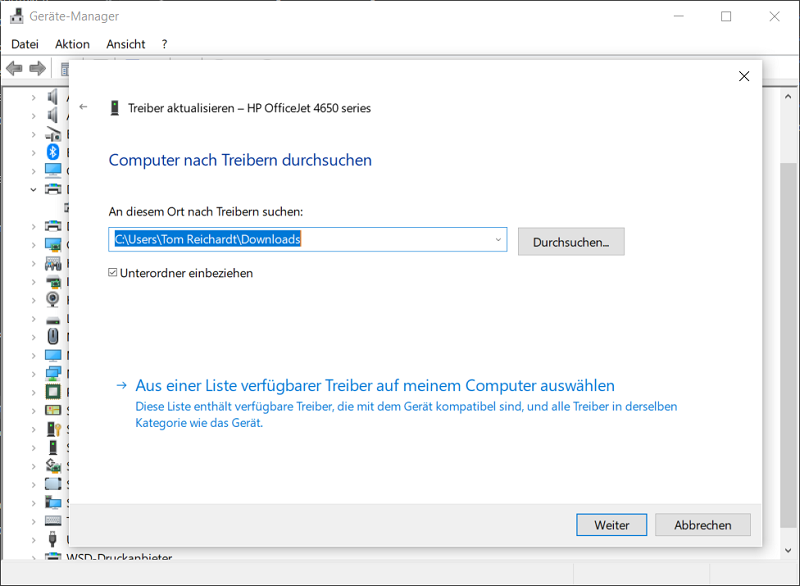
Conseil: Activer la fonction "Inclure les sous-dossiers"pour rechercher également les fichiers de pilotes dans les sous-répertoires.
Conclusion sur l'installation des pilotes sous Windows 10
Si l'installation des pilotes sous Windows 10 ne fonctionne pas comme prévu, vous pouvez également rechercher ou installer les pilotes manuellement dans le Gestionnaire de périphériques. Vous pouvez également installer manuellement les pilotes téléchargés auprès des fabricants.
La méthode du Gestionnaire de périphériques est particulièrement avantageuse lorsque les installations de pilotes conventionnelles échouent et que des problèmes surviennent. Cela implique la recherche et l'installation de fichiers de pilotes standard dans une base de données. L'appareil ou le matériel est alors disponible comme d'habitude et entièrement prêt à l'emploi.







