

Tu veux Windows 10 – Microsoft Windows 10 Installer Windows 10 sur votre tablette ? D'autres utilisateurs ont certainement déjà eu cette idée et s'intéressent vivement à cette question. Et cela fonctionne ! Cependant, la procédure est un peu plus compliquée et ne se résume pas à un simple téléchargement d'application. Nous vous expliquons étape par étape comment installer Windows 10 sur votre tablette.
Il n’existe pas de système d’exploitation Windows 10 pur pour Android
Beaucoup de choses se sont passées ces dernières années avec les systèmes d'exploitation Windows et les tablettes. Cependant, il n’existe toujours pas de système d’exploitation Windows 10 pur pouvant être installé et utilisé directement sur Android.
Cependant, il existe des convertibles (appareils 2 en 1) dans lesquels vous pouvez retirer l'écran séparément. Si vous le souhaitez, Windows 10 peut également être préconfiguré et peut ensuite être utilisé comme d'habitude sur la tablette.
Mais si vous souhaitez quand même installer Windows 10 sur votre tablette avec Android, il existe une petite astuce. Et nous vous en parlerons dans la section suivante.
Obtenez Windows 10 sur votre tablette avec un émulateur
Un émulateur est un système spécial qui peut imiter un autre système spécifique. Par exemple, des émulateurs sont disponibles pour les ordinateurs Mac sur lesquels vous pouvez installer et utiliser pleinement les programmes Windows.
Il fonctionne de la même manière avec les émulateurs disponibles pour les smartphones et tablettes Android. Pour ce faire, l'émulateur respectif est d'abord téléchargé et installé en tant qu'application. Il est alors nécessaire de télécharger et d’installer un système d’exploitation ou une application Windows. Les deux sont alors entièrement disponibles.
Il y aurait également la possibilité de remplacer complètement Android par Windows 10. Mais ce processus serait extrêmement compliqué. Pour cela, il faut, entre autres, activer tous les droits root. Et cela comporte à son tour un certain risque.
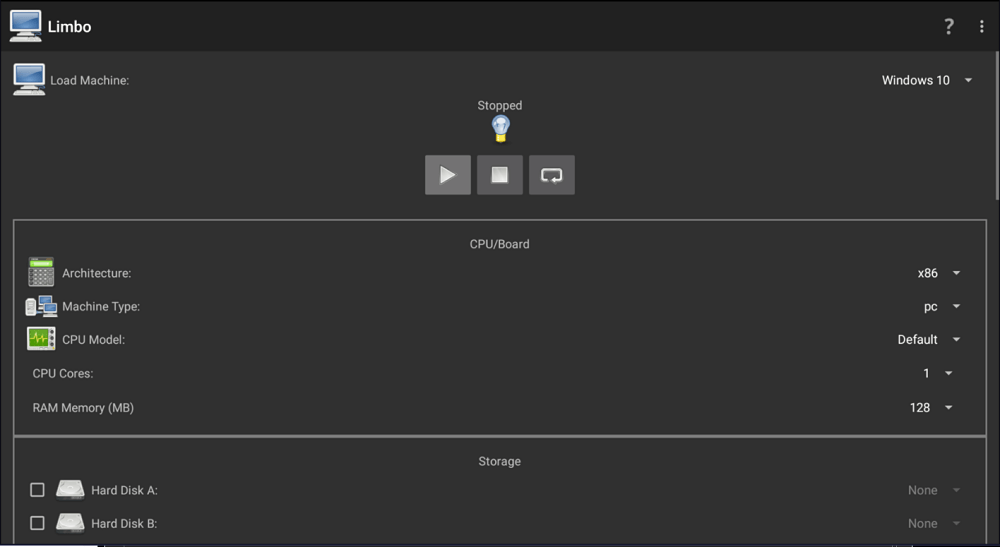
Dans les instructions étape par étape suivantes, nous allons vous montrer comment tout cela fonctionne à l'aide de l'émulateur Android « Limbo PC Emulator ». Et c'est parti !
Expliqué étape par étape : installez Windows 10 sur votre tablette
1. Installez l'émulateur sur la tablette
- Téléchargez ça Émulateur PC Limbo sur votre tablette. L'application n'est désormais plus officiellement disponible sur le Google Play Store, c'est pourquoi un téléchargement externe est nécessaire. À propos, EnergyCube est derrière l'émulateur Limbo PC.
- Installez maintenant l'application comme d'habitude et ouvrez-la.
- Vous recevrez maintenant une demande de droits d'accès, que vous devrez soumettre "Accepter" confirmer. Cette étape est requise pour installer Windows 10 ultérieurement.
- Ensuite, il est nécessaire d'accepter l'installation d'applications provenant de sources inconnues. Pour ce faire, ouvrez d'abord le sur votre tablette "Paramètres".
- Ensuite ouvrez le sous-menu "Sécurité" puis acceptez que des applications inconnues soient installées.
2. Téléchargez Windows 10 pour la tablette
Pour installer Windows 10 sur la tablette, le téléchargement du système d'exploitation complet est requis. Cela signifie le fichier ISO qui contient tous les fichiers d'installation. Ce processus doit être effectué sur votre ordinateur Windows.
- Visitez le Page de téléchargement de Windows 10 et faites défiler un peu vers le bas. Cliquez maintenant sur le bouton bleu « Télécharger l'outil maintenant »pour commencer à télécharger l'outil de création Windows Media.
- Installez et ouvrez l'outil. Confirmez ensuite le contrôle du compte utilisateur en cliquant sur "Oui".
- Il faudra maintenant un moment pour que l'outil de création se charge complètement. Confirmez ensuite les conditions de licence en cliquant sur "Accepter"
- Ensuite, choisissez la deuxième option « Supports d'installation (clé USB, DVD…) » et cliquez sur "Plus loin".
- À l'étape suivante, supprimez l'option "Utiliser les options recommandées pour ce PC" la tique. Alors veuillez modifier le point ci-dessous "Architecture" depuis "64 bits (x-64)" sur "32 bits (x86)". En un clic "Plus loin" continuer.
- Dans la dernière étape, choisissez la deuxième option "Fichier ISO" et cliquez à nouveau "Plus loin".
- Après cela, sélectionnez n'importe quel emplacement de votre disque dur où vous souhaitez enregistrer le fichier ISO. Le téléchargement va maintenant commencer et peut prendre quelques minutes.
3. Copiez le fichier ISO de Windows 10 et installez-le sur la tablette
- Une fois le téléchargement du fichier ISO Windows 10 que vous venez de télécharger terminé, copiez-le dans le dossier de l'application Limbo.
- Pour ce faire, connectez votre tablette à l'ordinateur à l'aide d'un câble de connexion (par exemple USB), recherchez le dossier Limbo correspondant dans l'Explorateur et copiez le fichier ISO dedans.
- Accédez ensuite au dossier Limbo contenant le fichier ISO Windows correspondant sur la tablette. N'oubliez pas l'ordre et le chemin des dossiers, car vous en aurez bientôt besoin.
4. Démarrez Windows 10 sur la tablette
- Ouvrez l'application Limbo normalement et supprimez la fenêtre qui apparaît en cliquant sur "D'ACCORD" presse.
- Il y a une petite liste déroulante en haut à droite. Cliquez dessus pour accéder à l'aperçu des machines virtuelles. Sélectionnez l'entrée "Nouveau" et cliquez "Créer".
- Faites défiler un peu jusqu'à ce que vous soyez dans la section "CPU/Carte" sont arrivés. Dans Modèle CPU, cliquez sur le menu déroulant à l'extrême droite et sélectionnez l'option "qemu32"
- La prochaine étape est l'option « Mémoire RAM (Mo) » Ici, vous sélectionnez la valeur la plus élevée prise en charge par votre tablette. Si votre tablette dispose de 3 Go de RAM, sélectionnez 3 072 Mo.
- Plus bas, vous arrivez dans la zone "Stockage". Activez la première option ici « Disque dur A : ». Sélectionnez ensuite l'option à l'extrême droite dans le champ de sélection "Ouvrir"
- Naviguez maintenant dans l'Explorateur jusqu'au dossier où se trouve le fichier ISO Windows.
- Enfin et surtout, activez presque en bas de la zone "Interface utilisateur" l'option "Plein écran"
- Maintenant, remontez complètement et appuyez sur le bouton « Bouton de lecture »pour charger la machine virtuelle avec le fichier ISO de Windows 10. Il faudra maintenant un moment pour que Windows 10 se charge et démarre complètement.
Conclusion
Il existe différentes manières d'installer Windows 10 sur la tablette. Par exemple, vous pouvez démarrer le système d'exploitation via une machine virtuelle. Pour cela, nous avons sélectionné l'application renommée « Limbo PC Emulator », qui offre de nombreux paramètres et fonctionne de manière fiable.
Une autre option serait d'installer Windows 10 sur la tablette en utilisant les droits root. Dans ce cas, vous remplaceriez complètement le système Android par celui de Windows 10. Cependant, la procédure est beaucoup plus compliquée et étendue. C'est pour cette raison que nous avons choisi la première option.







