

Si vous souhaitez installer Kaspersky, cela peut être facilement fait en quelques étapes seulement. Il vous suffit de réfléchir et de préparer quelques petites choses et vous pourrez ensuite vous lancer. Vous pouvez découvrir ici quels sont ces points et comment fonctionne l'installation via l'installateur ou via l'invite de commande.
La procédure d'installation est identique pour tous les programmes Kaspersky
Que vous souhaitiez installer Anti-Virus, Total Security ou Internet Security de Kaspersky sur votre ordinateur : la procédure ne diffère que légèrement et est presque identique pour tous les programmes.
En parallèle, vous disposez d’approches différentes selon vos besoins. La majorité des utilisateurs utilisent l'assistant d'installation classique pour configurer entièrement Kaspersky. D'autres, cependant, souhaitent ou doivent installer et configurer un programme Kaspersky à l'aide de l'invite de commande de Windows. Si tel est votre cas, vous pouvez trouver les paramètres requis sur la page d'assistance de Kaspersky. Ils peuvent varier en fonction de l'édition et de la version.
Vous n'avez pas encore de programme Kaspersky, mais vous souhaitez protéger complètement votre appareil ? Vous trouverez ci-dessous les versions correspondantes pour différents domaines :
- Kaspersky Antivirus – Kaspersky Antivirus 1 Appareil 1 An
- Kaspersky Internet Sécurité – Kaspersky Internet Security
- Kaspersky Sécurité totale – Acheter Total Security 1 Appareil 1 An
1. Faites les préparatifs et vérifiez le système
Avant d'installer Kaspersky, une vérification du système est recommandée. Faites attention aux points suivants :
- Vérifiez si votre appareil répond à la configuration système requise ou recommandée. Portez une attention particulière aux informations suivantes du fabricant :
- Système opérateur
- processeur
- Mémoire principale (RAM)
- Espace disque dur
- Autres exigences
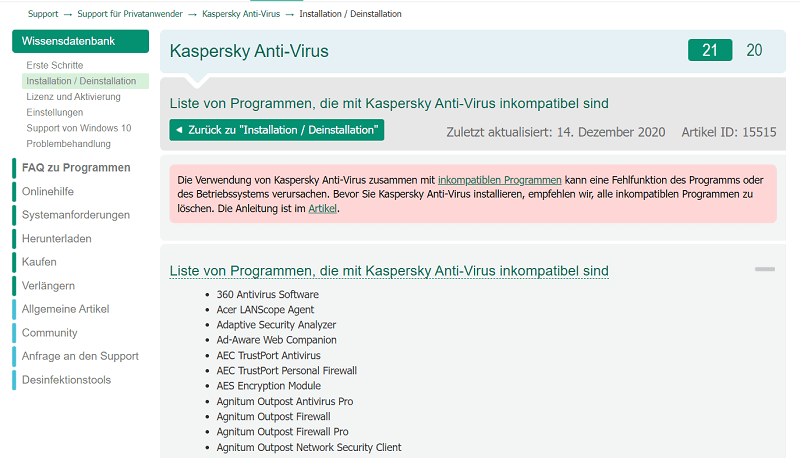
- D'autres programmes de sécurité sont-ils installés ? Dans ce cas, des conflits peuvent survenir entre les outils. Par exemple, si vous souhaitez installer Kaspersky Antivirus, mais qu'un programme antivirus d'un autre fabricant est déjà installé. Kaspersky en a un Liste de tous les programmes incompatibles
- De plus, veuillez vous assurer que tous les programmes actuellement ouverts sont fermés. Cela vous aidera à éviter d’autres complications possibles.
Une fois ces préparatifs effectués, passez à l’étape suivante !
2. Installez Kaspersky via le fichier d'installation
Nous passons maintenant à l'installation conventionnelle à l'aide du fichier d'installation de Kaspersky. Pour ce faire, suivez ces étapes :
- Téléchargez le fichier d'installation sur votre disque dur, que vous recevrez par exemple via un lien de téléchargement sur version-complete.fr après avoir finalisé l'achat.
- Double-cliquez sur le fichier pour ouvrir l'assistant d'installation.
- L'assistant recherche la dernière version du programme Kaspersky sur Internet (recommandé). Alternativement, vous pouvez également cliquer sur "Sauter" cliquez et contournez cette étape.
- À l'étape suivante, cliquez sur "Continuer".
- Le contrat de licence utilisateur final vous sera alors présenté, que vous devez lire attentivement. Confirmez-le ensuite en cochant deux fois les deux endroits requis. Cliquez ensuite sur "Accepter".
- La prochaine étape est la déclaration KSN. C'est de ça qu'il s'agit « Réseau de sécurité Kaspersky », qui protège votre connexion Internet. Avec "Accepter" confirmer la déclaration. Cependant, si vous ne le souhaitez pas, cliquez sur "Refuser".
- Continuons avec ça « Accord sur le traitement des données à des fins de marketing ». Cliquez ici aussi "Accepter". Cependant, si vous n'êtes pas d'accord, cliquez sur "Refuser".
- Une fois toutes les étapes nécessaires terminées, vous êtes sur le point de commencer le processus d’installation proprement dit. Pour le démarrer, cliquez sur "Installer".
- Le contrôle de compte d'utilisateur apparaîtra maintenant, que vous pourrez ouvrir en cliquant sur "Oui" confirmer.
- Attendez maintenant un moment jusqu'à ce que tous les fichiers nécessaires soient transférés et installés sur votre disque dur. Une fois que tout est terminé, vous recevrez un message de réussite. En un clic "Complet" il sera fermé.
L'installation est désormais terminée avec succès et le produit Kaspersky installé peut être utilisé dans son intégralité.
3. Installez et activez des programmes sur plusieurs appareils avec une seule clé de licence
En plus des licences individuelles, des licences pour plusieurs appareils sont également disponibles. Par exemple, si vous souhaitez installer les produits Kaspersky sur votre ordinateur ainsi que depuis des appareils mobiles.
Pour ce faire, utilisez la même clé de produit que celle que vous avez reçue immédiatement après l'achat. Procédez comme suit :
- Une fois l'installation complètement terminée, démarrez l'application installée comme d'habitude.
- Lorsque vous démarrez pour la première fois, l'assistant d'activation apparaît immédiatement et vous demande de saisir la clé de produit.
- Entrez la clé et confirmez votre saisie. L'activation nécessite une connexion Internet pour faire correspondre la clé de produit saisie avec le serveur Kaspersky.
- Une fois cela fait, vous recevrez une confirmation et l’activation a réussi. Faites de même pour tous les autres appareils pour activer tous les programmes installés.
Conseil: Nous vous recommandons de créer un compte utilisateur. Il s'appelle « My Kaspersky » et stocke votre ou vos clés de produit en ligne. S'il y a des problèmes avec votre système d'exploitation ou votre disque dur, par exemple, vous êtes du bon côté.
Astuce : vous devriez le faire après l'installation
L'installation de Kaspersky a-t-elle réussi et avez-vous saisi le code d'activation ? Félicitations! Vous êtes désormais l'heureux propriétaire d'un produit Kaspersky et êtes donc protégé.
Vous trouverez ci-dessous quelques conseils utiles à suivre après l'installation :
- Si vous avez installé un programme de sécurité tel que Kaspersky Antivirus, la base de données virale permettant de détecter les programmes malveillants n'est pas à jour. Pour cette raison, vous devez le mettre à jour afin que votre ordinateur détecte immédiatement toute nouvelle menace provenant d'Internet.
- Effectuez ensuite une analyse complète de votre système. Tous les fichiers, dossiers et entrées système sont recherchés à la recherche de logiciels malveillants et d'irrégularités.
- Assurez-vous également que la protection permanente de votre ordinateur (protection en direct) est activée. Même si vous n'exécutez pas d'analyse manuelle, Kaspersky garde toujours un œil sur le système et est vigilant.
Premiers secours : si l'installation de Kaspersky donne des erreurs
Malheureusement, des erreurs peuvent survenir lors de l'installation, ce qui signifie que le programme n'est que partiellement installé, voire pas du tout. Kaspersky en a un spécifiquement pour ce cas Liste des erreurs d'installation courantes créé. Ici, vous trouverez généralement rapidement ce que vous cherchez et recevrez en même temps des solutions adaptées.
Si votre erreur n'est toujours pas résolue, vous pouvez également contacter Soutien qui se fera un plaisir de vous aider à tout moment.
Conclusion sur l'installation de Kaspersky
Si vous souhaitez installer Kaspersky, cet article vous fournira des instructions étape par étape et de précieux conseils. Cela signifie que rien ne s'oppose à une installation réussie. Votre programme est désormais disponible avec toutes ses fonctions et peut être utilisé dans toute son ampleur.
Et si vous rencontrez des problèmes lors de l’installation de Kaspersky, vous trouverez des solutions adaptées ou vous pourrez contacter directement le support. Une fois l'installation terminée, aucune autre action n'est requise autre que des analyses régulières du système. Mais nous vous recommandons également d’activer les analyses automatiques pour cela.







