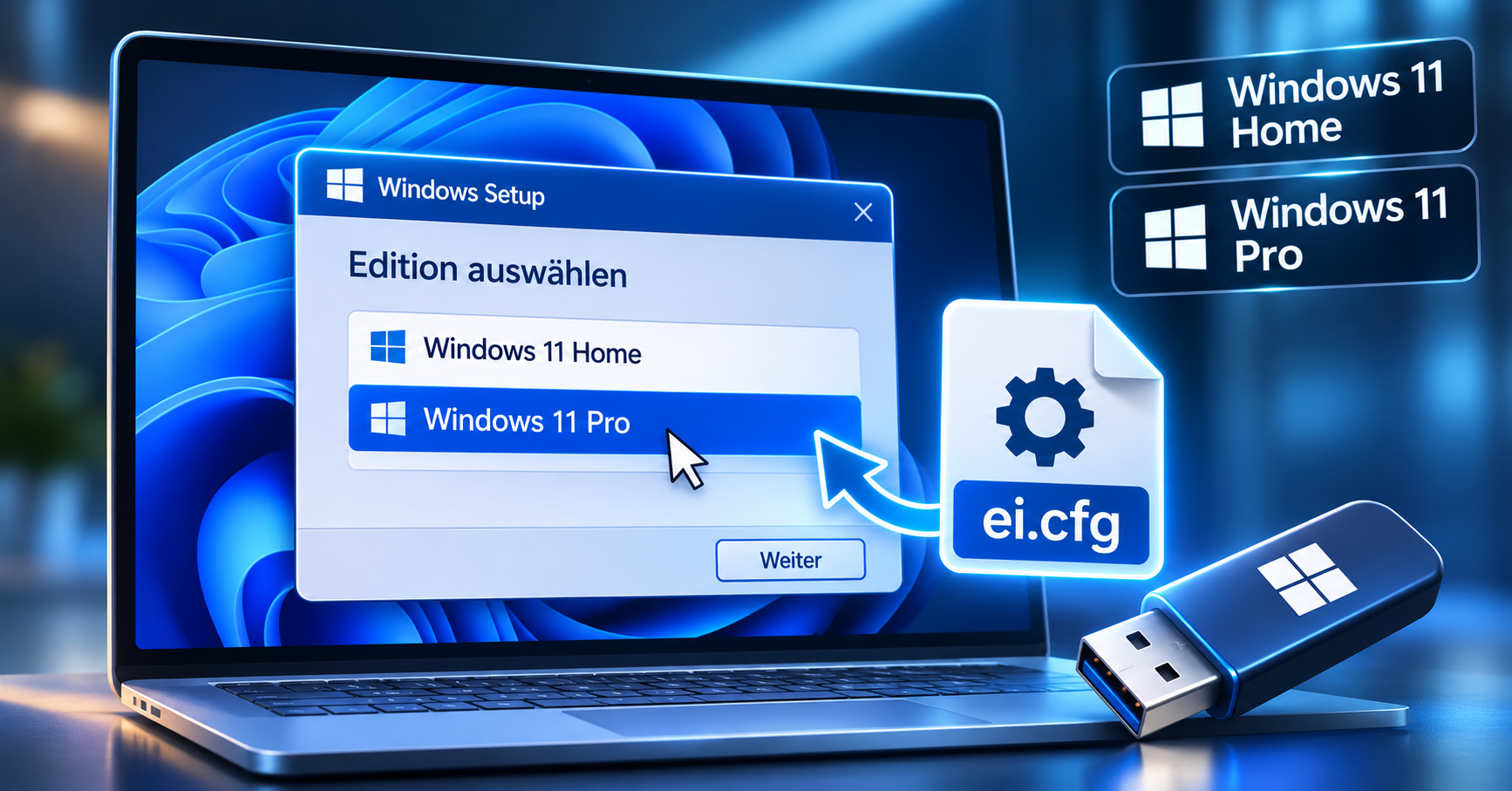
Lors d'une nouvelle installation de Windows 11, il peut arriver que le programme d'installation ne demande pas quelle édition choisir. Au lieu de Windows 11 Pro, Windows 11 Home s'installe sur l'ordinateur car l'appareil a été initialement livré avec Home. C'est particulièrement ennuyeux si une licence Pro appropriée est déjà disponible et que le système doit être réinstallé intentionnellement.
Pour ce cas précis, il existe le petit fichier de configuration ei.cfgIl se trouve sur la clé d'installation et indique à Windows Setup quelle édition doit être installée. À la fin de cet article, vous trouverez un configurateur qui vous indiquera le texte approprié pour le fichier après deux questions.
Il est important de faire la distinction : ei.cfg n'est ni un Product Key ni une licence. Le fichier ne peut débloquer aucune édition qui n'est pas incluse dans l'image d'installation, et il n'active pas Windows. L'édition installée doit toujours correspondre à la licence existante.
Installation de Windows : Sélectionner l'édition en bref
- Le fichier
ei.cfgdoit être placé dans le dossiersourcesde la clé USB d'installation, donc par exemple dansE:\sources\ei.cfg. - Pour Windows 11 Pro, le contenu est
[EditionID], ou l'icône d'une clé. Cliquez dessus.Professional, ou l'icône d'une clé. Cliquez dessus.[Channel], ou l'icône d'une clé. Cliquez dessus.Retail, ou l'icône d'une clé. Cliquez dessus.[VL], ou l'icône d'une clé. Cliquez dessus.0, chacun sur une ligne distincte. Pour Home, c'estCoreau lieu deProfessional. - L'édition souhaitée doit être incluse dans le support d'installation. Vous pouvez le vérifier avec l'outil Windows DISM.
- L'édition et la licence doivent correspondre, sinon Windows ne sera pas activé après l'installation.
Pourquoi Windows Setup sélectionne-t-il automatiquement une édition ?
Une clé d'installation officielle de Windows 11 contient plusieurs éditions, dont Home et Pro. L'édition qui est installée dépend des informations que Setup trouve au démarrage. De nombreux PC et ordinateurs portables pré-assemblés ont un Product Key stocké par le fabricant dans le firmware, c'est-à-dire dans l'UEFI, le successeur du BIOS classique. Microsoft indique dans les instructions pour Création de supports d'installation, qu'une telle clé intégrée au firmware est automatiquement utilisée si elle correspond à l'édition installée.
C'est intentionnel : un appareil doté d'une licence Home préinstallée doit recevoir à nouveau Windows Home après une nouvelle installation et s'activer automatiquement. Cependant, ceux qui souhaitent installer Windows Pro sont confrontés à un problème. Bien que le support d'installation contienne Pro, la configuration détermine automatiquement l'édition.
Que fait le fichier ei.cfg ?
ei.cfg signifie Edition Configuration. Microsoft décrit le fichier dans la documentation Fichiers de configuration de l'édition et d'ID de produit pour l'installation de Windows (EI.cfg et PID.txt). Il s'agit d'un simple fichier texte que Windows Setup lit au démarrage. Il se compose de trois sections :
| Section | Signification | Valeurs autorisées selon Microsoft |
|---|---|---|
[EditionID] |
Édition à installer | un identifiant d'édition Windows valide, par exemple Professional pour Pro ou Core pour Home |
[Channel] |
Canal de distribution | OEM ou Retail |
[VL] |
Identification d'une licence en volume | 1 pour licence en volume, 0 pour licence non en volume |
L'ID d'édition est le nom interne d'une édition et diffère du nom commercial. Windows 11 Home est nommé en interne Core, Windows 11 Pro est nommé Professional. La structure du fichier est la même pour toutes les éditions, seule cette valeur change :
| édition | ID d'édition habituelle |
|---|---|
| Accueil / Accueil N / Accueil Single Language | Core / CoreN / CoreSingleLanguage |
| Pro / Pro N | Professional / ProfessionalN |
| Pro for Workstations / Pro N for Workstations | ProfessionalWorkstation / ProfessionalWorkstationN |
| Éducation / Éducation N | Education / EducationN |
| Pro Éducation / Pro Éducation N | ProfessionalEducation / ProfessionalEducationN |
| Enterprise (uniquement sur les supports de l'entreprise) | Enterprise |
Microsoft ne publie pas de liste officielle de ces noms. Ne vous fiez pas aveuglément à une valeur d'un guide quelconque, mais comparez-la avec votre support d'installation. La section sur la préparation montre comment faire.
Il est tout aussi important de savoir ce que le fichier ne peut pas faire. Il ne modifie pas une version de Windows déjà installée, il n'ajoute pas une édition manquante et il est ignoré dès qu'un fichier de réponse est impliqué. Selon Microsoft, un fichier de réponse a la priorité sur ei.cfg et PID.txt.
ei.cfg et PID.txt : Quelle est la différence ?
Les deux fichiers sont souvent mentionnés ensemble, mais remplissent des fonctions différentes :
- ei.cfg : contient la configuration de l'édition avec l'ID de l'édition, le canal et l'identifiant de licence en volume.
- PID.txt : peut fournir un Product Key pour l'installation.
Un Product Key stocké dans un fichier PID.txt n'est utilisé que pour l'installation, pas pour l'activation, selon Microsoft. Pour le cas normal Home ou Pro, vous n'avez pas besoin de PID.txt se trouve déjà sur votre clé USB PID.txtpeut influencer le choix de l'édition. Renommez-la pour tester au lieu de la supprimer.
Préparation : vérifier le support d'installation et l'édition
1. Sauvegarder les données
Une nouvelle installation peut effacer toutes les données du lecteur système. Sauvegardez vos documents, photos et identifiants sur un lecteur externe ou dans le cloud au préalable.
2. Créer une clé d'installation Windows
Utilisez un support d'installation officiel de Microsoft. Vous pouvez télécharger l'outil de création de média depuis la page de téléchargement Microsoft pour Windows 11. Microsoft exige une clé USB d'au moins 8 Go, dont le contenu sera effacé lors de la création. Notre guide explique en détail comment procéder : créer une clé USB bootable pour Windows 11 – Comment configurer une clé USB amorçable pour Windows 11. Évitez les fichiers ISO modifiés provenant de sources non officielles.
3. Vérifier les éditions Windows incluses
L'édition souhaitée doit être présente dans l'image d'installation. Ouvrez la clé dans l'Explorateur de fichiers et notez la lettre du lecteur, par exemple E:. Dans le dossier sources se trouve, selon le support, un fichier install.wim ou install.esd. Les clés du support de création de médias contiennent généralement install.esd.
Faites un clic droit sur Démarrer, sélectionnez Terminal (administrateur) et entrez cette commande :
DISM /Get-ImageInfo /ImageFile:"E:\sources\install.esd"Pour un fichier WIM, remplacez l'extension par install.wim. La sortie liste toutes les images incluses avec l'index et le nom, par exemple « Windows 11 Pro ». Vous verrez le nom interne de l'édition en répétant la commande avec l'index de votre liste :
DISM /Get-ImageInfo /ImageFile:"E:\sources\install.esd" /Index:6La sortie affichera alors une ligne telle que Edition : Professional. Vous saisissez exactement cette valeur dans ei.cfg . Le numéro d'index diffère d'un support à l'autre. Microsoft documente la commande dans les Options de ligne de commande DISM pour la gestion des images pour les fichiers WIM. Elle fonctionne également en pratique avec les fichiers ESD.
Créer ei.cfg : définir Windows 11 Famille ou Pro
Exemple pour Windows 11 Pro
[EditionID]
Professional
[Channel]
Retail
[VL]
0
Exemple pour Windows 11 Home
[EditionID]
Core
[Channel]
Retail
[VL]
0
Les entrées signifient :
[EditionID]définit l'édition, dans le premier exempleProfessionalpour Pro, dans le secondCorepour Home.[Channel]indique le canal de distribution de votre licence. Microsoft n'autorise queRetailouOEMautorisé.Retailconvient aux clés achetées individuellement et aux licences numériques,OEMaux licences des PC préinstallés et des licences System Builder. L'entrée ne contrôle que l'installation et ne remplace aucune licence.[VL]est indiqué sur0car il ne s'agit pas d'un support de licence en volume. La valeur1n'est nécessaire que pour les entreprises disposant de supports de licence en volume.
Dans les forums, on trouve également des variantes abrégées qui ne contiennent que la section [Channel] et sont censées inciter l'installation à afficher à nouveau une liste de sélection. Microsoft ne documente pas ce comportement. Nous recommandons par conséquent la forme complète avec l'ID d'édition explicite.
Enregistrer le fichier correctement
- Ouvrez le Bloc-notes Windows.
- Insérez la configuration appropriée.
- Sélectionnez "Fichier", puis "Enregistrer sous".
- Pour "Type de fichier", sélectionnez "Tous les fichiers (*.*)".
- Entrez comme nom de fichier
ei.cfget enregistrez.
Sans l'étape 4, le Bloc-notes ajoute "", et le fichier s'appelle "". Le programme d'installation ne peut rien en faire. Dans l'Explorateur de fichiers, sous "Affichage" > "Afficher", activez les extensions de nom de fichier, et vous verrez immédiatement si le nom est correct. .txt Déposez ei.cfg sur la clé d'installation ei.cfg.txtCopiez le fichier dans le dossier
sur la clé d'installation :
Product Key sources ESD
E:\sources\ei.cfgLa lettre du lecteur peut différer chez vous. L'important est que le fichier se trouve dans le dossier sources La lettre du lecteur peut différer chez vous. L'important est que le fichier se trouve dans le dossier "," du support d'installation et non sur le disque dur du PC sur lequel Windows est installé. Microsoft mentionne explicitement ce dossier comme emplacement. S'il y a déjà un "," là, renommez d'abord l'ancien fichier, par exemple en ",". Ainsi, vous pouvez toujours revenir à l'état initial. ei.cfg, renommez d'abord l'ancien fichier, par exemple en ei.cfg.alt. Vous pouvez ainsi revenir à l'état initial à tout moment.
Installer Windows avec la configuration personnalisée
- Insérez la clé USB préparée et redémarrez le PC.
- Démarrez à partir de la clé USB. Selon le fabricant, vous ouvrez un menu de démarrage lors de la mise sous tension, généralement avec F12, F11, F8 ou Esc. Alternativement, modifiez l'ordre de démarrage dans l'UEFI.
- Sélectionnez la langue et la disposition du clavier, puis lancez l'installation.
- Lorsque vous êtes invité à entrer la clé de produit, saisissez la clé de la version souhaitée. Si vous possédez une licence numérique, vous pouvez ignorer cette étape.
- Vérifiez quelle édition l'installation affiche par la suite et terminez l'installation.
Avec Windows 11, version 24H2, Microsoft a remanié visuellement l'installation. Si la manipulation de ei.cfg Microsoft ne documente pas les modifications. Vérifiez donc le résultat après l'installation. Pour les appareils importants, un essai dans une machine virtuelle est recommandé.
Vérifier l'édition et l'activation après l'installation
Ouvrez « Paramètres » > « Système » > « Activation ». L'édition installée s'affiche en haut, suivie de l'état d'activation. Vous pouvez également voir l'édition sous « Paramètres » > « Système » > « Informations système » dans la section Spécifications Windows.
L'édition Windows et l'activation sont deux choses différentes
La sélection de l'édition pendant l'installation n'indique rien sur la présence d'une licence valide. Microsoft le formule sur la page d'aide Activer Windows Windows 11 Pro Windows 11 Professionnel – Microsoft Windows 11 Professional Pro Windows 11 Accueil – Microsoft Windows 11 Home possède, devrait également installer Home.
Si vous possédez une licence numérique pour l'édition installée, Windows s'active automatiquement après l'installation dès que le PC est en ligne, selon Microsoft.
Si vous utilisez déjà une version activée de Windows 11 Home et que vous souhaitez passer à la version Pro, vous n'avez pas besoin de réinstaller. Microsoft décrit sur la page Mise à niveau de Windows Home vers Windows Pro, comment saisir une clé Pro sous « Paramètres » > « Système » > « Activation » via « Modifier la clé de produit ». Notre guide Mise à niveau de Windows 11 Home vers Pro – Guide montre cette procédure étape par étape.
Pourquoi ei.cfg ne fonctionne-t-il parfois pas ?
| Problème | Cause possible | Vérification et solution |
|---|---|---|
| Le programme d'installation ignore le fichier | Le fichier s'appelle ei.cfg.txt ou ne se trouve pas dans le dossier sources |
Afficher les extensions de nom de fichier, vérifier le nom et le chemin |
| Le programme d'installation ignore le fichier malgré le bon chemin | Un fichier de réponses est utilisé, par exemple par un outil qui adapte automatiquement la clé USB | Recréer la clé USB sans fichier de réponses avec l'outil de création de média et ei.cfg la déposer à nouveau |
| Édition incorrecte en cours d'installation | L'édition n'est pas incluse dans l'image ou l'ID de l'édition est mal orthographié | Vérifier avec DISM et reprendre la valeur exactement, donc Professional au lieu de « Pro » |
| Message, la clé de produit ne correspond à aucune image | La clé et l'édition saisies dans ei.cfg ne correspondent pas |
Selon Microsoft, vérifiez l'ID d'édition dans ei.cfg et utilisez la clé pour cette édition exacte |
| Setup continue de sélectionner l'édition du firmware | renommer temporairement PID.txt pendant que Setup saisit la clé de l'édition souhaitée |
PID.txt renommer temporairement pendant que le programme d'installation saisit la clé de l'édition souhaitée |
| Windows est installé, mais pas activé | Entrez la clé correspondante sous « Paramètres » > « Système » > « Activation » ou installez l'édition pour laquelle vous possédez une licence | ESD |
N'utilisez pas de clés inconnues ou de fichiers ISO modifiés pour contourner une vérification d'édition ou d'activation. Les modifications apportées au support d'installation sont à vos propres risques.
La procédure s'applique-t-elle également à Windows 10 ?
Oui. Microsoft publie ei.cfg pour Windows 10 et Windows 11 dans la même documentation, la syntaxe et l'emplacement sont identiques. Cependant, Microsoft a mis fin au support standard de Windows 10 le 14 octobre 2025. Pour une nouvelle installation, Windows 11 est donc un meilleur choix, à condition que le PC réponde aux exigences système.
Configurateur ei.cfg : le bon texte en deux questions
Le configurateur ne vous demande que la version de Windows que vous souhaitez installer et le type de votre licence. Ensuite, il affiche le texte final pour votre ei.cfg. Copiez le texte, collez-le dans l'éditeur et enregistrez-le en tant que ", comme décrit dans la section « Enregistrer correctement le fichier ». ei.cfgCliquez sur la réponse qui s'applique à vous.
Configureur ei.cfg
Deux questions, puis vous recevrez le texte approprié à copier. Il s'applique à Windows 11 et Windows 10. Le fichier ei.cfg ne contient pas de Product Key et n'active pas Windows.
Question 1 : Quelle version de Windows souhaitez-vous installer ?
Windows Professionnel
Question 2 : Quelle licence possédez-vous ?
Licence Retail
Votre texte ei.cfg : Windows Pro, licence Retail
[EditionID]
Professional
[Channel]
Retail
[VL]
0- Sélectionnez le texte, copiez-le, collez-le dans l'éditeur et enregistrez-le sous le nom de ", avec le type de fichier « Tous les fichiers ».
ei.cfgenregistrer. - Fichier dans le dossier
sourcescopier depuis les supports d'installation, par exempleE:\sources\ei.cfg. - Windows Pro doit être présent sur le support, et votre licence doit correspondre à Windows Pro.
Licence OEM
Votre texte ei.cfg : Windows Pro, licence OEM
[EditionID]
Professional
[Channel]
OEM
[VL]
0- Sélectionnez le texte, copiez-le, collez-le dans l'éditeur et enregistrez-le sous le nom de ", avec le type de fichier « Tous les fichiers ».
ei.cfgenregistrer. - Fichier dans le dossier
sourcescopier depuis les supports d'installation, par exempleE:\sources\ei.cfg. - Windows Pro doit être présent sur le support, et votre licence doit correspondre à Windows Pro.
Licence en volume
Votre texte ei.cfg : Windows Pro, licence en volume
[EditionID]
Professional
[Channel]
Retail
[VL]
1- Sélectionnez le texte, copiez-le, collez-le dans l'éditeur et enregistrez-le sous le nom de ", avec le type de fichier « Tous les fichiers ».
ei.cfgenregistrer. - Fichier dans le dossier
sourcescopier depuis les supports d'installation, par exempleE:\sources\ei.cfg. - Windows Pro doit être présent sur le support, et votre licence doit correspondre à Windows Pro.
- Licence en volume : Utilisez le support de licence en volume de votre entreprise. Sans fichier PID.txt supplémentaire, l'installation demandera une Product Key selon Microsoft.
Accueil Windows
Question 2 : Quelle licence possédez-vous ?
Licence Retail
Votre texte ei.cfg : Windows Home, licence Retail
[EditionID]
Core
[Channel]
Retail
[VL]
0- Sélectionnez le texte, copiez-le, collez-le dans l'éditeur et enregistrez-le sous le nom de ", avec le type de fichier « Tous les fichiers ».
ei.cfgenregistrer. - Fichier dans le dossier
sourcescopier depuis les supports d'installation, par exempleE:\sources\ei.cfg. - Windows Home doit être présent sur le support, et votre licence doit correspondre à Windows Home.
Licence OEM
Votre texte ei.cfg : Windows Home, licence OEM
[EditionID]
Core
[Channel]
OEM
[VL]
0- Sélectionnez le texte, copiez-le, collez-le dans l'éditeur et enregistrez-le sous le nom de ", avec le type de fichier « Tous les fichiers ».
ei.cfgenregistrer. - Fichier dans le dossier
sourcescopier depuis les supports d'installation, par exempleE:\sources\ei.cfg. - Windows Home doit être présent sur le support, et votre licence doit correspondre à Windows Home.
Licence en volume
Votre texte ei.cfg : Windows Home, licence en volume
[EditionID]
Core
[Channel]
Retail
[VL]
1- Sélectionnez le texte, copiez-le, collez-le dans l'éditeur et enregistrez-le sous le nom de ", avec le type de fichier « Tous les fichiers ».
ei.cfgenregistrer. - Fichier dans le dossier
sourcescopier depuis les supports d'installation, par exempleE:\sources\ei.cfg. - Windows Home doit être présent sur le support, et votre licence doit correspondre à Windows Home.
- Licence en volume : Utilisez le support de licence en volume de votre entreprise. Sans fichier PID.txt supplémentaire, l'installation demandera une Product Key selon Microsoft.
Windows Enterprise
Question 2 : Quelle licence possédez-vous ?
Licence Retail
Votre texte ei.cfg : Windows Enterprise, licence Retail
[EditionID]
Enterprise
[Channel]
Retail
[VL]
0- Sélectionnez le texte, copiez-le, collez-le dans l'éditeur et enregistrez-le sous le nom de ", avec le type de fichier « Tous les fichiers ».
ei.cfgenregistrer. - Fichier dans le dossier
sourcescopier depuis les supports d'installation, par exempleE:\sources\ei.cfg. - Windows Enterprise doit être présent sur le support, et votre licence doit correspondre à Windows Enterprise.
- Enterprise n'est pas inclus sur le support Microsoft standard. Vous avez besoin d'un support contenant Enterprise.
Licence OEM
Votre texte ei.cfg : Windows Enterprise, licence OEM
[EditionID]
Enterprise
[Channel]
OEM
[VL]
0- Sélectionnez le texte, copiez-le, collez-le dans l'éditeur et enregistrez-le sous le nom de ", avec le type de fichier « Tous les fichiers ».
ei.cfgenregistrer. - Fichier dans le dossier
sourcescopier depuis les supports d'installation, par exempleE:\sources\ei.cfg. - Windows Enterprise doit être présent sur le support, et votre licence doit correspondre à Windows Enterprise.
- Enterprise n'est pas inclus sur le support Microsoft standard. Vous avez besoin d'un support contenant Enterprise.
Licence en volume
Votre texte ei.cfg : Windows Enterprise, licence en volume
[EditionID]
Enterprise
[Channel]
Retail
[VL]
1- Sélectionnez le texte, copiez-le, collez-le dans l'éditeur et enregistrez-le sous le nom de ", avec le type de fichier « Tous les fichiers ».
ei.cfgenregistrer. - Fichier dans le dossier
sourcescopier depuis les supports d'installation, par exempleE:\sources\ei.cfg. - Windows Enterprise doit être présent sur le support, et votre licence doit correspondre à Windows Enterprise.
- Licence en volume : Utilisez le support de licence en volume de votre entreprise. Sans fichier PID.txt supplémentaire, l'installation demandera une Product Key selon Microsoft.
Autres éditions (éditions N, Single Language, Workstations, Éducation)
Windows Pro N
Question 2 : Quelle licence possédez-vous ?
Licence Retail
Votre texte ei.cfg : Windows Pro N, licence Retail
[EditionID]
ProfessionalN
[Channel]
Retail
[VL]
0- Sélectionnez le texte, copiez-le, collez-le dans l'éditeur et enregistrez-le sous le nom de ", avec le type de fichier « Tous les fichiers ».
ei.cfgenregistrer. - Fichier dans le dossier
sourcescopier depuis les supports d'installation, par exempleE:\sources\ei.cfg. - Windows Pro N doit être présent sur le support, et votre licence doit correspondre à Windows Pro N.
Licence OEM
Votre texte ei.cfg : Windows Pro N, licence OEM
[EditionID]
ProfessionalN
[Channel]
OEM
[VL]
0- Sélectionnez le texte, copiez-le, collez-le dans l'éditeur et enregistrez-le sous le nom de ", avec le type de fichier « Tous les fichiers ».
ei.cfgenregistrer. - Fichier dans le dossier
sourcescopier depuis les supports d'installation, par exempleE:\sources\ei.cfg. - Windows Pro N doit être présent sur le support, et votre licence doit correspondre à Windows Pro N.
Licence en volume
Votre texte ei.cfg : Windows Pro N, licence en volume
[EditionID]
ProfessionalN
[Channel]
Retail
[VL]
1- Sélectionnez le texte, copiez-le, collez-le dans l'éditeur et enregistrez-le sous le nom de ", avec le type de fichier « Tous les fichiers ».
ei.cfgenregistrer. - Fichier dans le dossier
sourcescopier depuis les supports d'installation, par exempleE:\sources\ei.cfg. - Windows Pro N doit être présent sur le support, et votre licence doit correspondre à Windows Pro N.
- Licence en volume : Utilisez le support de licence en volume de votre entreprise. Sans fichier PID.txt supplémentaire, l'installation demandera une Product Key selon Microsoft.
Windows Home N
Question 2 : Quelle licence possédez-vous ?
Licence Retail
Votre texte ei.cfg : Windows Home N, licence Retail
[EditionID]
CoreN
[Channel]
Retail
[VL]
0- Sélectionnez le texte, copiez-le, collez-le dans l'éditeur et enregistrez-le sous le nom de ", avec le type de fichier « Tous les fichiers ».
ei.cfgenregistrer. - Fichier dans le dossier
sourcescopier depuis les supports d'installation, par exempleE:\sources\ei.cfg. - Windows Home N doit être inclus sur la clé USB, et votre licence doit correspondre à Windows Home N.
Licence OEM
Votre texte ei.cfg : Windows Home N, licence OEM
[EditionID]
CoreN
[Channel]
OEM
[VL]
0- Sélectionnez le texte, copiez-le, collez-le dans l'éditeur et enregistrez-le sous le nom de ", avec le type de fichier « Tous les fichiers ».
ei.cfgenregistrer. - Fichier dans le dossier
sourcescopier depuis les supports d'installation, par exempleE:\sources\ei.cfg. - Windows Home N doit être inclus sur la clé USB, et votre licence doit correspondre à Windows Home N.
Licence en volume
Votre texte ei.cfg : Windows Home N, licence en volume
[EditionID]
CoreN
[Channel]
Retail
[VL]
1- Sélectionnez le texte, copiez-le, collez-le dans l'éditeur et enregistrez-le sous le nom de ", avec le type de fichier « Tous les fichiers ».
ei.cfgenregistrer. - Fichier dans le dossier
sourcescopier depuis les supports d'installation, par exempleE:\sources\ei.cfg. - Windows Home N doit être inclus sur la clé USB, et votre licence doit correspondre à Windows Home N.
- Licence en volume : Utilisez le support de licence en volume de votre entreprise. Sans fichier PID.txt supplémentaire, l'installation demandera une Product Key selon Microsoft.
Windows Home Single Language
Question 2 : Quelle licence possédez-vous ?
Licence Retail
Votre texte ei.cfg : Windows Home Single Language, licence Retail
[EditionID]
CoreSingleLanguage
[Channel]
Retail
[VL]
0- Sélectionnez le texte, copiez-le, collez-le dans l'éditeur et enregistrez-le sous le nom de ", avec le type de fichier « Tous les fichiers ».
ei.cfgenregistrer. - Fichier dans le dossier
sourcescopier depuis les supports d'installation, par exempleE:\sources\ei.cfg. - Windows Home Single Language doit être inclus sur la clé USB, et votre licence doit correspondre à Windows Home Single Language.
Licence OEM
Votre texte ei.cfg : Windows Home Single Language, licence OEM
[EditionID]
CoreSingleLanguage
[Channel]
OEM
[VL]
0- Sélectionnez le texte, copiez-le, collez-le dans l'éditeur et enregistrez-le sous le nom de ", avec le type de fichier « Tous les fichiers ».
ei.cfgenregistrer. - Fichier dans le dossier
sourcescopier depuis les supports d'installation, par exempleE:\sources\ei.cfg. - Windows Home Single Language doit être inclus sur la clé USB, et votre licence doit correspondre à Windows Home Single Language.
Licence en volume
Votre texte ei.cfg : Windows Home Single Language, licence en volume
[EditionID]
CoreSingleLanguage
[Channel]
Retail
[VL]
1- Sélectionnez le texte, copiez-le, collez-le dans l'éditeur et enregistrez-le sous le nom de ", avec le type de fichier « Tous les fichiers ».
ei.cfgenregistrer. - Fichier dans le dossier
sourcescopier depuis les supports d'installation, par exempleE:\sources\ei.cfg. - Windows Home Single Language doit être inclus sur la clé USB, et votre licence doit correspondre à Windows Home Single Language.
- Licence en volume : Utilisez le support de licence en volume de votre entreprise. Sans fichier PID.txt supplémentaire, l'installation demandera une Product Key selon Microsoft.
Windows Pro for Workstations
Question 2 : Quelle licence possédez-vous ?
Licence Retail
Votre texte ei.cfg : Windows Pro for Workstations, licence Retail
[EditionID]
ProfessionalWorkstation
[Channel]
Retail
[VL]
0- Sélectionnez le texte, copiez-le, collez-le dans l'éditeur et enregistrez-le sous le nom de ", avec le type de fichier « Tous les fichiers ».
ei.cfgenregistrer. - Fichier dans le dossier
sourcescopier depuis les supports d'installation, par exempleE:\sources\ei.cfg. - Windows Pro for Workstations doit être inclus sur la clé USB, et votre licence doit correspondre à Windows Pro for Workstations.
Licence OEM
Votre texte ei.cfg : Windows Pro for Workstations, licence OEM
[EditionID]
ProfessionalWorkstation
[Channel]
OEM
[VL]
0- Sélectionnez le texte, copiez-le, collez-le dans l'éditeur et enregistrez-le sous le nom de ", avec le type de fichier « Tous les fichiers ».
ei.cfgenregistrer. - Fichier dans le dossier
sourcescopier depuis les supports d'installation, par exempleE:\sources\ei.cfg. - Windows Pro for Workstations doit être inclus sur la clé USB, et votre licence doit correspondre à Windows Pro for Workstations.
Licence en volume
Votre texte ei.cfg : Windows Pro for Workstations, licence en volume
[EditionID]
ProfessionalWorkstation
[Channel]
Retail
[VL]
1- Sélectionnez le texte, copiez-le, collez-le dans l'éditeur et enregistrez-le sous le nom de ", avec le type de fichier « Tous les fichiers ».
ei.cfgenregistrer. - Fichier dans le dossier
sourcescopier depuis les supports d'installation, par exempleE:\sources\ei.cfg. - Windows Pro for Workstations doit être inclus sur la clé USB, et votre licence doit correspondre à Windows Pro for Workstations.
- Licence en volume : Utilisez le support de licence en volume de votre entreprise. Sans fichier PID.txt supplémentaire, l'installation demandera une Product Key selon Microsoft.
Windows Pro N for Workstations
Question 2 : Quelle licence possédez-vous ?
Licence Retail
Votre texte ei.cfg : Windows Pro N for Workstations, licence Retail
[EditionID]
ProfessionalWorkstationN
[Channel]
Retail
[VL]
0- Sélectionnez le texte, copiez-le, collez-le dans l'éditeur et enregistrez-le sous le nom de ", avec le type de fichier « Tous les fichiers ».
ei.cfgenregistrer. - Fichier dans le dossier
sourcescopier depuis les supports d'installation, par exempleE:\sources\ei.cfg. - Windows Pro N for Workstations doit être inclus sur la clé USB, et votre licence doit correspondre à Windows Pro N for Workstations.
Licence OEM
Votre texte ei.cfg : Windows Pro N for Workstations, licence OEM
[EditionID]
ProfessionalWorkstationN
[Channel]
OEM
[VL]
0- Sélectionnez le texte, copiez-le, collez-le dans l'éditeur et enregistrez-le sous le nom de ", avec le type de fichier « Tous les fichiers ».
ei.cfgenregistrer. - Fichier dans le dossier
sourcescopier depuis les supports d'installation, par exempleE:\sources\ei.cfg. - Windows Pro N for Workstations doit être inclus sur la clé USB, et votre licence doit correspondre à Windows Pro N for Workstations.
Licence en volume
Votre texte ei.cfg : Windows Pro N for Workstations, licence en volume
[EditionID]
ProfessionalWorkstationN
[Channel]
Retail
[VL]
1- Sélectionnez le texte, copiez-le, collez-le dans l'éditeur et enregistrez-le sous le nom de ", avec le type de fichier « Tous les fichiers ».
ei.cfgenregistrer. - Fichier dans le dossier
sourcescopier depuis les supports d'installation, par exempleE:\sources\ei.cfg. - Windows Pro N for Workstations doit être inclus sur la clé USB, et votre licence doit correspondre à Windows Pro N for Workstations.
- Licence en volume : Utilisez le support de licence en volume de votre entreprise. Sans fichier PID.txt supplémentaire, l'installation demandera une Product Key selon Microsoft.
Windows Éducation
Question 2 : Quelle licence possédez-vous ?
Licence Retail
Votre texte ei.cfg : Windows Education, licence Retail
[EditionID]
Education
[Channel]
Retail
[VL]
0- Sélectionnez le texte, copiez-le, collez-le dans l'éditeur et enregistrez-le sous le nom de ", avec le type de fichier « Tous les fichiers ».
ei.cfgenregistrer. - Fichier dans le dossier
sourcescopier depuis les supports d'installation, par exempleE:\sources\ei.cfg. - Windows Education doit être inclus sur la clé USB, et votre licence doit correspondre à Windows Education.
Licence OEM
Votre texte ei.cfg : Windows Education, licence OEM
[EditionID]
Education
[Channel]
OEM
[VL]
0- Sélectionnez le texte, copiez-le, collez-le dans l'éditeur et enregistrez-le sous le nom de ", avec le type de fichier « Tous les fichiers ».
ei.cfgenregistrer. - Fichier dans le dossier
sourcescopier depuis les supports d'installation, par exempleE:\sources\ei.cfg. - Windows Education doit être inclus sur la clé USB, et votre licence doit correspondre à Windows Education.
Licence en volume
Votre texte ei.cfg : Windows Education, licence en volume
[EditionID]
Education
[Channel]
Retail
[VL]
1- Sélectionnez le texte, copiez-le, collez-le dans l'éditeur et enregistrez-le sous le nom de ", avec le type de fichier « Tous les fichiers ».
ei.cfgenregistrer. - Fichier dans le dossier
sourcescopier depuis les supports d'installation, par exempleE:\sources\ei.cfg. - Windows Education doit être inclus sur la clé USB, et votre licence doit correspondre à Windows Education.
- Licence en volume : Utilisez le support de licence en volume de votre entreprise. Sans fichier PID.txt supplémentaire, l'installation demandera une Product Key selon Microsoft.
Windows Éducation N
Question 2 : Quelle licence possédez-vous ?
Licence Retail
Votre texte ei.cfg : Windows Education N, licence Retail
[EditionID]
EducationN
[Channel]
Retail
[VL]
0- Sélectionnez le texte, copiez-le, collez-le dans l'éditeur et enregistrez-le sous le nom de ", avec le type de fichier « Tous les fichiers ».
ei.cfgenregistrer. - Fichier dans le dossier
sourcescopier depuis les supports d'installation, par exempleE:\sources\ei.cfg. - Windows Education N doit être inclus sur la clé USB, et votre licence doit correspondre à Windows Education N.
Licence OEM
Votre texte ei.cfg : Windows Education N, licence OEM
[EditionID]
EducationN
[Channel]
OEM
[VL]
0- Sélectionnez le texte, copiez-le, collez-le dans l'éditeur et enregistrez-le sous le nom de ", avec le type de fichier « Tous les fichiers ».
ei.cfgenregistrer. - Fichier dans le dossier
sourcescopier depuis les supports d'installation, par exempleE:\sources\ei.cfg. - Windows Education N doit être inclus sur la clé USB, et votre licence doit correspondre à Windows Education N.
Licence en volume
Votre texte ei.cfg : Windows Education N, licence en volume
[EditionID]
EducationN
[Channel]
Retail
[VL]
1- Sélectionnez le texte, copiez-le, collez-le dans l'éditeur et enregistrez-le sous le nom de ", avec le type de fichier « Tous les fichiers ».
ei.cfgenregistrer. - Fichier dans le dossier
sourcescopier depuis les supports d'installation, par exempleE:\sources\ei.cfg. - Windows Education N doit être inclus sur la clé USB, et votre licence doit correspondre à Windows Education N.
- Licence en volume : Utilisez le support de licence en volume de votre entreprise. Sans fichier PID.txt supplémentaire, l'installation demandera une Product Key selon Microsoft.
Windows Pro Éducation
Question 2 : Quelle licence possédez-vous ?
Licence Retail
Votre texte ei.cfg : Windows Pro Education, licence Retail
[EditionID]
ProfessionalEducation
[Channel]
Retail
[VL]
0- Sélectionnez le texte, copiez-le, collez-le dans l'éditeur et enregistrez-le sous le nom de ", avec le type de fichier « Tous les fichiers ».
ei.cfgenregistrer. - Fichier dans le dossier
sourcescopier depuis les supports d'installation, par exempleE:\sources\ei.cfg. - Windows Pro Education doit être inclus sur la clé USB, et votre licence doit correspondre à Windows Pro Education.
Licence OEM
Votre texte ei.cfg : Windows Pro Education, licence OEM
[EditionID]
ProfessionalEducation
[Channel]
OEM
[VL]
0- Sélectionnez le texte, copiez-le, collez-le dans l'éditeur et enregistrez-le sous le nom de ", avec le type de fichier « Tous les fichiers ».
ei.cfgenregistrer. - Fichier dans le dossier
sourcescopier depuis les supports d'installation, par exempleE:\sources\ei.cfg. - Windows Pro Education doit être inclus sur la clé USB, et votre licence doit correspondre à Windows Pro Education.
Licence en volume
Votre texte ei.cfg : Windows Pro Education, licence en volume
[EditionID]
ProfessionalEducation
[Channel]
Retail
[VL]
1- Sélectionnez le texte, copiez-le, collez-le dans l'éditeur et enregistrez-le sous le nom de ", avec le type de fichier « Tous les fichiers ».
ei.cfgenregistrer. - Fichier dans le dossier
sourcescopier depuis les supports d'installation, par exempleE:\sources\ei.cfg. - Windows Pro Education doit être inclus sur la clé USB, et votre licence doit correspondre à Windows Pro Education.
- Licence en volume : Utilisez le support de licence en volume de votre entreprise. Sans fichier PID.txt supplémentaire, l'installation demandera une Product Key selon Microsoft.
Windows Pro Éducation N
Question 2 : Quelle licence possédez-vous ?
Licence Retail
Votre texte ei.cfg : Windows Pro Education N, licence Retail
[EditionID]
ProfessionalEducationN
[Channel]
Retail
[VL]
0- Sélectionnez le texte, copiez-le, collez-le dans l'éditeur et enregistrez-le sous le nom de ", avec le type de fichier « Tous les fichiers ».
ei.cfgenregistrer. - Fichier dans le dossier
sourcescopier depuis les supports d'installation, par exempleE:\sources\ei.cfg. - Windows Pro Education N doit être inclus sur la clé USB, et votre licence doit correspondre à Windows Pro Education N.
Licence OEM
Votre texte ei.cfg : Windows Pro Education N, licence OEM
[EditionID]
ProfessionalEducationN
[Channel]
OEM
[VL]
0- Sélectionnez le texte, copiez-le, collez-le dans l'éditeur et enregistrez-le sous le nom de ", avec le type de fichier « Tous les fichiers ».
ei.cfgenregistrer. - Fichier dans le dossier
sourcescopier depuis les supports d'installation, par exempleE:\sources\ei.cfg. - Windows Pro Education N doit être inclus sur la clé USB, et votre licence doit correspondre à Windows Pro Education N.
Licence en volume
Votre texte ei.cfg : Windows Pro Education N, licence en volume
[EditionID]
ProfessionalEducationN
[Channel]
Retail
[VL]
1- Sélectionnez le texte, copiez-le, collez-le dans l'éditeur et enregistrez-le sous le nom de ", avec le type de fichier « Tous les fichiers ».
ei.cfgenregistrer. - Fichier dans le dossier
sourcescopier depuis les supports d'installation, par exempleE:\sources\ei.cfg. - Windows Pro Education N doit être inclus sur la clé USB, et votre licence doit correspondre à Windows Pro Education N.
- Licence en volume : Utilisez le support de licence en volume de votre entreprise. Sans fichier PID.txt supplémentaire, l'installation demandera une Product Key selon Microsoft.
Conclusion : Définir la bonne édition dès l'installation
Avec un fichier ei.cfg correctement nommé dans le dossier sources , vous pouvez forcer Windows Setup à installer l'édition que vous souhaitez réellement, au lieu d'accepter automatiquement l'édition du fabricant. Vérifiez au préalable avec DISM si l'édition se trouve sur la clé USB et utilisez le nom interne exact.
Vérifiez avant tout à l'avance avec quelle licence vous souhaitez activer l'édition souhaitée. Ceux qui utilisent un Windows 11 Home activé et souhaitent simplement passer à Pro atteindront leur objectif plus rapidement avec une clé Pro sous « Paramètres » > « Système » > « Activation » qu'avec une nouvelle installation.
Date : 20 novembre 2026