

Si vous souhaitez insérer une note de fin ou de bas de page dans Word, vous n'avez besoin que de quelques étapes. Vous pourrez alors ajouter une référence source, par exemple. Nous expliquerons comment fonctionne une note de fin ou de bas de page Microsoft Word est ajouté. En même temps, nous vous montrerons ici comment apporter des modifications.
Comment ajouter une note de bas de page
Tout d’abord, créez n’importe quel document dans Word. Si vous souhaitez ajouter une note de bas de page à un endroit précis (par exemple à la fin d'une phrase), procédez comme suit :
- Cliquez sur le ruban supérieur "Insérer" et puis vers le haut « Insérer une note de bas de page ».
- La note de bas de page est immédiatement ajoutée à la fin du document dans Word.
- Vous pouvez également voir le numéro correspondant (numéro de référence) de la note de bas de page directement à la fin de la phrase. Si vous insérez la première note de bas de page, elle commence toujours par un petit 1.
- Enfin et surtout, saisissez le texte de la note de bas de page appropriée à la fin du document. Cela pourrait être une source, par exemple.
Conseil: Alternativement, vous avez également la possibilité d'utiliser la combinaison de touches "Alt + Ctrl + F" Appuyez pour insérer une note de bas de page.
Alternative pour les versions Office plus récentes
Dans les versions plus récentes d’Office, la procédure peut varier. Si vous travaillez par exemple avec Microsoft 365, l’option de note de bas de page se trouve dans le menu suivant :
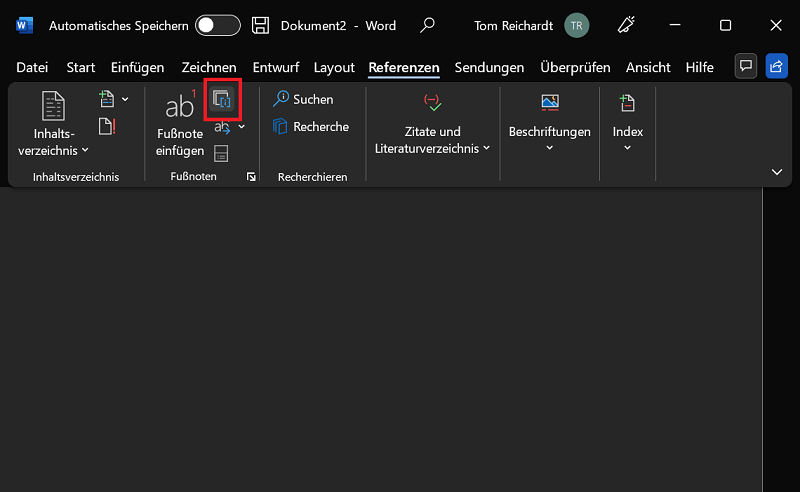
- Cliquez sur le ruban supérieur "Références".
- Ici vous pouvez voir dans la région « Notes de bas de page » l'option « Insérer une note de bas de page ».
- Si vous cliquez dessus, la note de bas de page sera insérée comme d'habitude et vous pourrez ensuite ajouter n'importe quel texte.
Comment ajouter une note de fin
La procédure pour ajouter une note de fin dans Microsoft Word est similaire :
- Cliquez à l'endroit où vous souhaitez insérer la note de fin.
- Cliquez maintenant sur le ruban supérieur "Insérer" puis cliquez sur l'option « Insérer une note de fin ».
- La note finale est ajoutée immédiatement. Vous pouvez désormais insérer n'importe quel texte à la fin du document.
Conseil: Alternativement, vous avez également la possibilité de définir une note finale à l'aide de la combinaison de touches "Alt+Ctrl+D" à insérer.
Important: Même lors de l’ajout de notes de fin, la navigation dans les menus peut différer dans les versions plus récentes d’Office. C'est également le cas de Microsoft 365. Vous pouvez retrouver l'option ici en cliquant sur le ruban "Références" et puis vers le haut « Insérer une note de fin » cliquez.
Apporter des modifications aux notes de fin et de bas de page
Par exemple, si vous souhaitez modifier le texte d'une note de fin ou d'une note de bas de page, vous disposez de plusieurs options :
- Pour accéder directement à la note de bas de page ou de fin souhaitée dans le texte, double-cliquez sur le numéro de référence correspondant. Word passe ensuite directement au numéro afin que vous puissiez modifier le texte.
- Vous trouverez également une fonction utile dans Microsoft Word qui vous permet de passer d'une note de fin à une note de bas de page. Pour cela, cliquez sur le ruban "Références" et dans la région « Notes de bas de page » à côté du bouton « Note de bas de page suivante » sur la petite flèche. Les options suivantes sont disponibles ici :
- Note de bas de page suivante
- Note de bas de page précédente
- Note finale suivante
- Score final précédent







