Pour rendre une présentation impressionnante et informative, vous pouvez Insérer des vidéos dans PowerPoint. Vous disposez de différentes options. Il s'agit notamment de l'ajout direct et de la création d'un raccourci. Dans l'article suivant, nous vous montrerons des instructions étape par étape sur la façon d'insérer des vidéos dans PowerPoint. Vous recevrez également des conseils utiles.
Tout d'abord : différence entre les vidéos intégrées et liées
Si vous souhaitez insérer une vidéo dans PowerPoint, vous devez essentiellement différencier deux méthodes :
- Vidéos intégrées : Une vidéo sélectionnée sur votre disque dur est insérée directement dans la présentation. La fonction est utile et rapide - mais la taille du fichier de présentation augmente en conséquence.
- Lien vidéo : Il s'agit d'un lien vers la vidéo qui est ajouté directement à une diapositive. Cette méthode est judicieuse si vous souhaitez insérer des vidéos volumineuses, car la taille de la présentation reste relativement petite.
Conseil: Si vous avez lié des vidéos, assurez-vous de placer les fichiers vidéo dans le même dossier que la présentation. Si la vidéo ou la présentation est déplacée une fois, le lien expire et la vidéo ne peut plus être lue.
Comment insérer des vidéos dans PowerPoint
Les instructions étape par étape suivantes s'appliquent aux vidéos PowerPoint situées sur votre disque dur. Pour insérer, veuillez procéder comme suit :
- Réglez votre diapositive de présentation en affichage normal (située dans le ruban supérieur). "Avis" puis sous Vues de présentation sur "Normale"
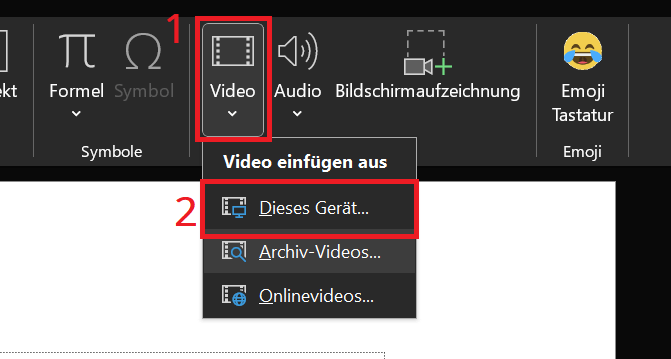
- Cliquez ensuite sur dans le ruban supérieur "Insérer" puis dans la région médias sur "Vidéo".
- Dans le menu qui s'ouvre, sélectionnez l'option "Cet appareil..."
- Accédez au sous-dossier où se trouve le fichier vidéo. Marquez la vidéo souhaitée en un clic et enfin cliquez "Insérer".
Créez un lien vers une vidéo qui se trouve sur votre disque dur
Dans la deuxième méthode, nous créons un lien entre la diapositive de présentation et la vidéo. Cela signifie que la vidéo est uniquement liée. Le spectateur de la présentation ne remarque cependant aucune différence.
- Ouvrez la diapositive souhaitée et restez en affichage normal comme décrit ci-dessus.
- Cliquez sur le ruban supérieur "Insérer" puis dans la région médias sur "Vidéo".
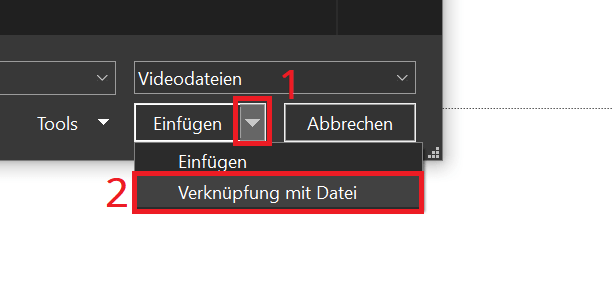
- Dans la fenêtre de sélection, cliquez maintenant en bas à droite "Insérer" sur la petite flèche vers le bas. Ensuite tu choisis "Lien vers le fichier"
- Sélectionnez maintenant la vidéo que vous souhaitez intégrer sur votre disque dur.
- En un clic "Insérer" le processus est terminé et la vidéo est insérée dans la diapositive.
Instructions pour MacOS
Vous avez également la possibilité d'insérer des vidéos dans PowerPoint pour MacOS :
- Passez en mode normal dans la diapositive PowerPoint souhaitée.
- Cliquez ensuite sur dans le ruban supérieur "Insérer" et puis vers le haut "Vidéo".
- Ensuite, choisissez "Film à partir d'un fichier" au dialogue Sélectionnez le film à insérer pour ouvrir.
- Accédez au dossier où se trouve la vidéo que vous souhaitez insérer. Cliquez enfin sur "Insérer".
Conseil: Dans PowerPoint pour Mac, vous avez également la possibilité d'insérer ou de lier directement des vidéos. Vous effectuez les réglages appropriés lors de la sélection de la vidéo. Pour cela, cliquez en bas à gauche "Options" et puis vers le haut "Lien vers le fichier".
Instructions pour la version Web PowerPoint
Vous pouvez désormais également insérer des vidéos dans la version Web de PowerPoint.
- Ouvrez la présentation et la diapositive souhaitées et passez en affichage normal.
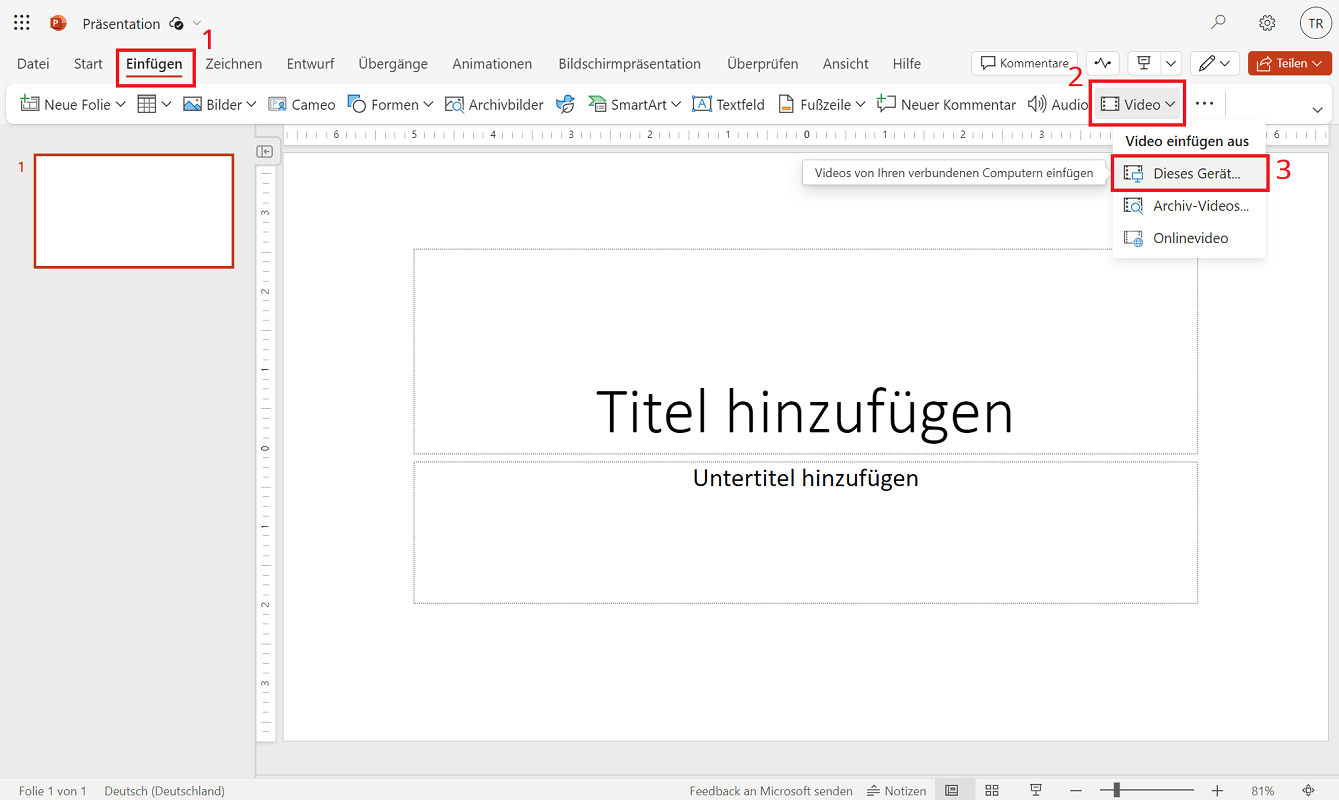
- Cliquez sur le ruban supérieur "Insérer" et puis vers le haut "Vidéo".
- Le menu Insérer une vidéo s'ouvre là où vous sélectionnez l'option "Cet appareil" choisir.
- Sur votre disque dur, sélectionnez la vidéo que vous souhaitez insérer et cliquez sur "Ouvrir".
Comment démarrer une vidéo automatiquement
Une fois la vidéo ajoutée à votre présentation, vous pouvez effectuer d'autres ajustements et paramètres. Ceux-ci incluent, entre autres, les réglages des couleurs, les effets vidéo et les formes vidéo.
Vous avez également la possibilité de démarrer une vidéo automatiquement. Dès que vous passez à la diapositive correspondante contenant la vidéo pendant la présentation, la lecture démarre automatiquement. Les instructions suivantes montrent comment démarrer la vidéo automatiquement :
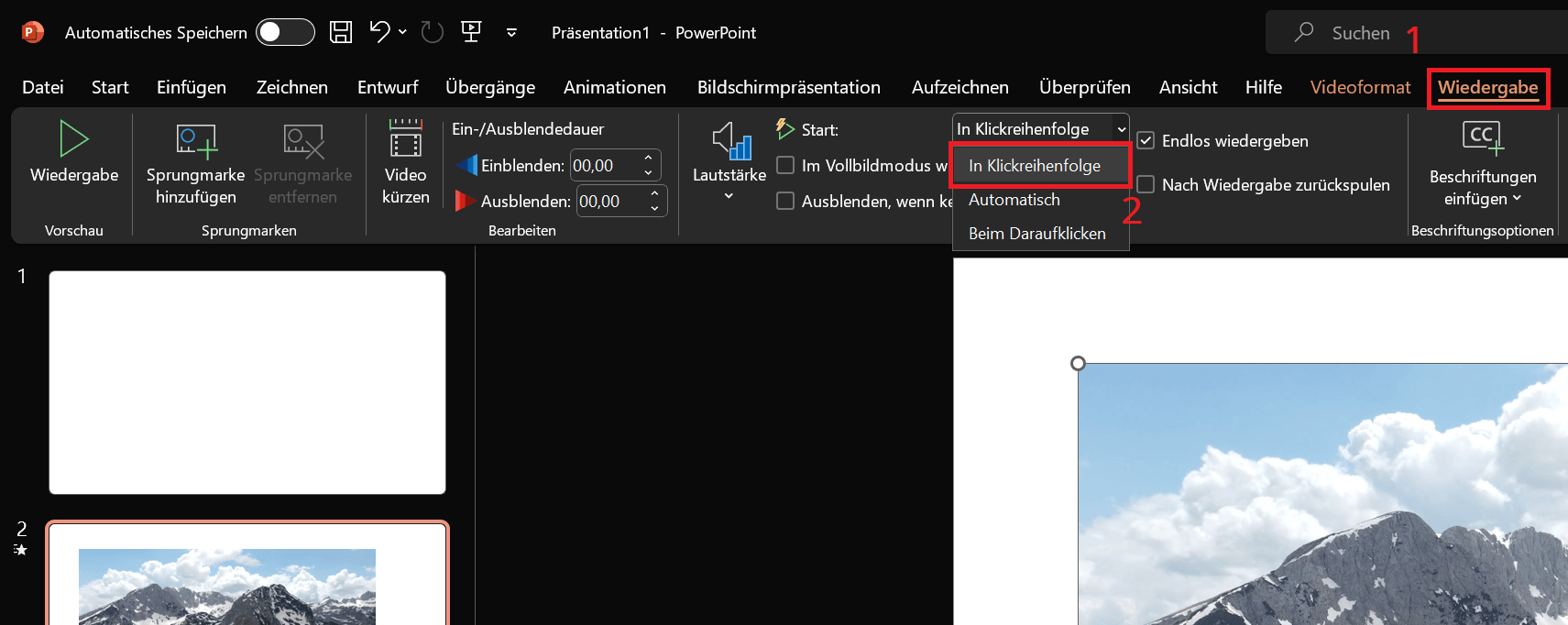
- Dans la diapositive, mettez en surbrillance la vidéo pour laquelle vous souhaitez activer la lecture automatique.
- L'onglet apparaît à l'extrême droite dans le ruban du menu supérieur "Reproduction". Cliquez dessus.
- Dans la région Options vidéo En haut, vous trouverez un champ de sélection défini par défaut "Dans l'ordre des clics" est réglé. Cliquez dessus puis sélectionnez "Automatiquement"