

Souhaitez-vous insérer des commentaires dans un document Microsoft Word ? Nous vous expliquerons étape par étape comment cela fonctionne. Vous pourrez alors laisser des informations et des notes importantes à d’autres personnes, comme des collègues de travail.
Microsoft Word possède sa propre fonction de commentaire. C'est utile pour ajouter des notes sans modifier le texte original. Entre autres choses, des suggestions d'amélioration peuvent être créées pour un auteur.
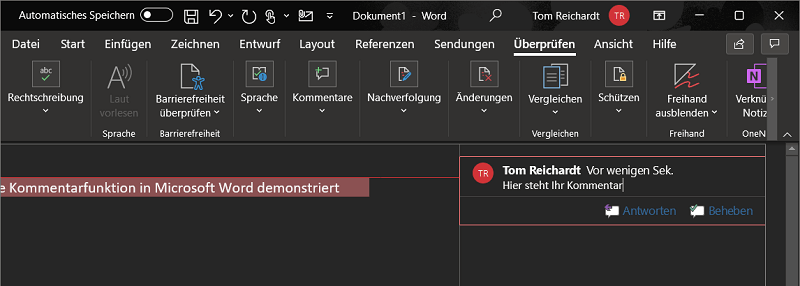
Les commentaires apparaissent dans le document sur le côté droit de la page. Vous trouverez ici votre nom, l'heure et la note de commentaire. Si un auteur lit les suggestions d'amélioration, il peut écrire une réponse directement sous votre commentaire.
Comment ajouter des commentaires à un document Word
- Si vous souhaitez commenter un passage de texte dans un document, sélectionnez-le. Cela peut être une phrase, un mot ou simplement une seule lettre. Mais des paragraphes complets peuvent également être marqués et commentés.
- Cliquez maintenant sur dans la barre de menu supérieure "Vérifier", puis vers le haut "Commentaires" et puis vers le haut "Nouveau commentaire".
- Le champ de commentaire apparaît désormais à droite du point marqué. Le texte en surbrillance est désormais également surligné en couleur. Entrez maintenant le commentaire souhaité.
- Si vous souhaitez supprimer un commentaire, cliquez directement à côté de celui-ci dans la barre de menu "Nouveau commentaire" sur "Supprimer".
Comme alternative à la fonction de commentaire dans la barre de menu, vous avez également la possibilité de l'activer d'un simple clic de souris :
- Mettez en surbrillance le mot, la phrase ou le paragraphe dans lequel vous souhaitez ajouter un commentaire.
- Faites un clic droit dessus et sélectionnez la dernière option "Nouveau commentaire" de.
- Le champ de commentaire apparaît maintenant comme d'habitude dans lequel vous pouvez insérer votre commentaire.
Si vous recevez un document commenté et qu'un commentaire est complété, il peut être coché en conséquence. Pour cela, faites un clic droit sur le commentaire puis cliquez sur "Marquer le commentaire comme terminé".







