

Si vous souhaitez imprimer vos propres étiquettes, Word propose une fonction utile à cet effet. Cela vous permet de créer des étiquettes individuelles, de les concevoir vous-même et même de les enregistrer comme modèle. Différents types et tailles d'étiquettes sont possibles.
Nous vous montrerons la meilleure façon d'imprimer vos étiquettes avec Word et les options dont vous disposez.
Quels types d’étiquettes sont possibles dans Word ?
Les étiquettes sont utilisées dans divers domaines pour coller des objets. Par exemple, dans Word, vous avez la possibilité d'imprimer vos propres étiquettes d'adresse.
Vous trouverez ci-dessous des exemples d'étiquettes que vous pouvez imprimer :
- Étiquettes d'adresse (étiquettes d'expédition) pour l'envoi de colis et de lettres
- Étiquettes de bouteilles
- Étiquettes d'inventaire (par exemple pour les boîtes de tri)
- Étiquettes d'information
- Étiquettes de prix
- Codes-barres
- Étiquettes de dossiers de fichiers
Les étiquettes sont utilisées partout pour marquer des objets et signaler des informations importantes. Votre avantage : Si vous souhaitez imprimer des étiquettes dans Word, vous pouvez concevoir les éléments comme vous le souhaitez et exactement selon vos idées. Dans le paragraphe suivant, nous vous expliquerons comment cela fonctionne.
Concevez vos propres étiquettes avec Word et imprimez-les gratuitement - c'est comme ça que ça marche
Avec Microsoft Word, vous avez la possibilité de concevoir vos propres étiquettes et de les imprimer gratuitement.
Important : La condition de base pour cela est que vous disposiez d'étiquettes imprimables et, si nécessaire, adhésives. De plus, le bon format (taille en cm) doit être présent si vous souhaitez imprimer des étiquettes d'adresse par exemple.
Pour créer et imprimer vos propres étiquettes à l'aide de Word :
- Dans Word, cliquez dans la barre de menu supérieure « Spectacles » et plus «Étiquettes».
- Dans la nouvelle fenêtre, cliquez en bas "Options" puis sélectionnez le fabricant de vos étiquettes dans la zone d'informations sur l'étiquette. Dans cet exemple, le formulaire Avery Purpose.
- En plus du fabricant, voir ci-dessous « Numéro d'étiquette : » une liste de sélection. Ici, vous sélectionnez spécifiquement le numéro d'étiquette.
- Cette étape est nécessaire pour que la taille soit adaptée. C'est le seul moyen de garantir que vous imprimez vos étiquettes dans Word sans erreurs. Dans ce cas nous choisissons l'étiquette « LR3475 » au format 3,6 x 7 cm.
- En un clic "D'ACCORD" appliquer tous les paramètres.
- De plus, veuillez noter que vous êtes dans la région "Adresse" Saisissez les informations souhaitées. Par exemple, si vous souhaitez imprimer des étiquettes d'expédition, saisissez ici l'adresse du destinataire. Vous pouvez également laisser le champ vide.
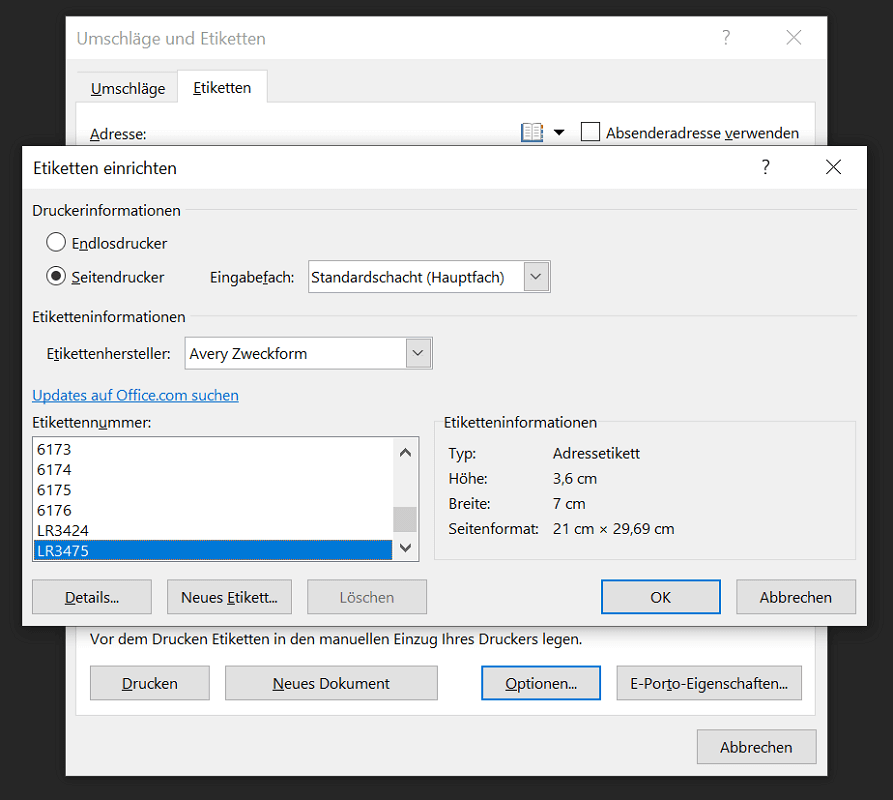
Vous avez maintenant deux options :
- Vous cliquez directement "Presse"pour créer un publipostage des informations que vous avez saisies. Le côté inséré avec les étiquettes est entièrement imprimé.
- Toutefois, si vous souhaitez imprimer plusieurs étiquettes différentes avec Word, cliquez sur "Nouveau document".
- Vous pouvez ensuite étiqueter chaque champ d'étiquette individuellement, puis l'imprimer normalement. Cette étape est également utile si vous souhaitez enregistrer le document dans Word en tant que modèle d'étiquette.
Créez, personnalisez, enregistrez et imprimez de nouvelles étiquettes
Vous souhaitez créer des étiquettes dans un format différent et les personnaliser ? Ceci est également possible dans Word afin que vous puissiez ensuite l'imprimer ou l'enregistrer comme modèle :
- Cliquez dans la barre de menu supérieure « Spectacles » et «Étiquettes».
- Dans la nouvelle fenêtre cliquez "Options"pour ouvrir la fonction de configuration.
- Cliquez maintenant dans la fenêtre « Configurer des étiquettes » sur « Nouvelle étiquette… »pour effectuer des réglages.
- Ici, vous avez la possibilité, entre autres, de définir précisément la hauteur et la largeur de l'étiquette, les marges et l'espacement. Vous pouvez également spécifier le nombre d'étiquettes que vous souhaitez configurer par ligne et colonne.
- Une fois toutes les entrées effectuées, cliquez sur "D'ACCORD"pour modifier votre aperçu avec des étiquettes.
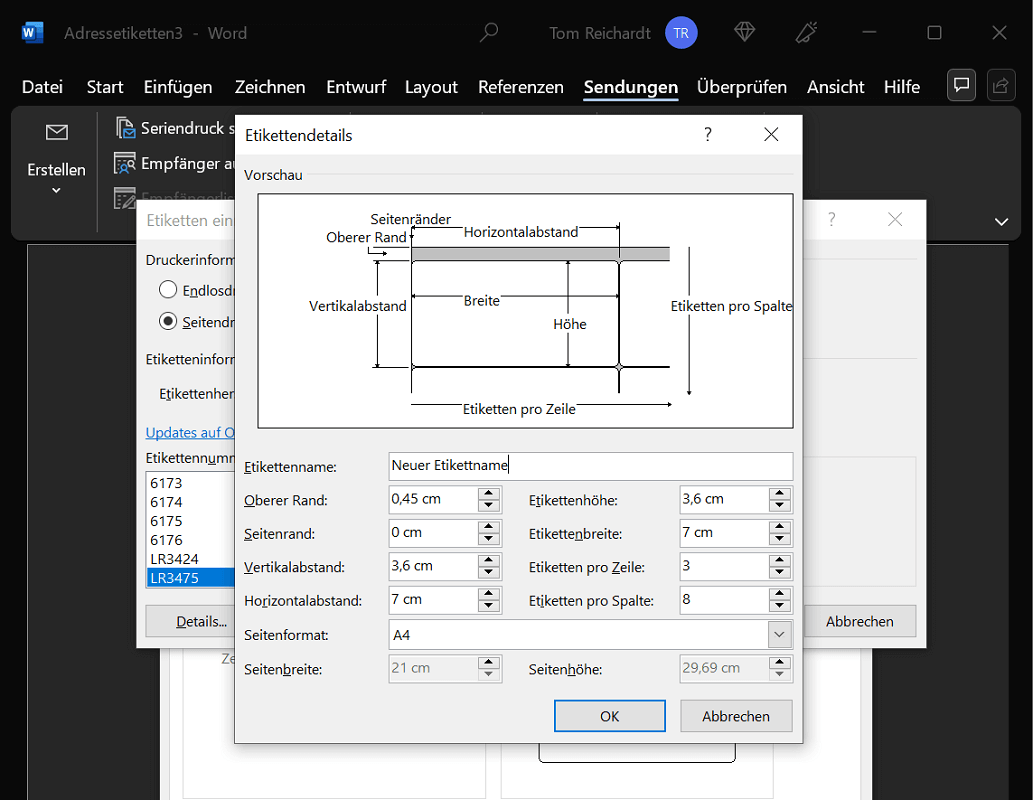
De cette façon, vous pouvez créer un modèle d'étiquette individuel qui répond exactement à vos besoins et à vos idées. Vous pouvez ensuite insérer votre propre texte, informations et même graphiques.
Une fois toutes les entrées effectuées, enregistrez le modèle d'étiquette dans Word. Pour ce faire, cliquez sur "Déposer", "Enregistrer sous" et sélectionnez le nom du fichier et le dossier de stockage. En un clic "Sauvegarder" tous les changements seront appliqués.
Pour réimprimer des étiquettes plus tard, ouvrez simplement le document et effectuez les ajustements souhaités.
Alternative : Téléchargez gratuitement des modèles d'étiquettes au format PDF
Vous ne voulez pas vous embêter à concevoir des étiquettes ? Vous pouvez trouver une variété de modèles d’étiquettes à télécharger directement sur Internet.
Par exemple, le Modèles d'étiquettes du fabricant renommé Avery Zweckform à télécharger gratuitement à. Il existe différents types d'étiquettes parmi lesquelles choisir. Par exemple:
- Dos du dossier
- Etiquettes d'adresse
- Étiquettes de confiture
- Étiquettes de bouteilles
- Étiquettes d'inventaire
Après avoir téléchargé le modèle d'étiquette, ouvrez le document normalement avec Microsoft Word. Ici, vous pouvez déjà voir que le modèle est déjà personnalisé et prêt à être utilisé. Il ne vous reste plus qu'à insérer le contenu souhaité, à l'enregistrer et à imprimer vos nouvelles étiquettes.
Vous pouvez également trouver de nombreux modèles d'étiquettes gratuits au format PDF sur Internet. Une recherche sur Google & Co. fournit les résultats correspondants.
Source : avery-weckform.com
Quel programme est le meilleur pour imprimer des étiquettes ?
Il existe une variété de méthodes et de programmes qui conviennent le mieux pour imprimer vos propres étiquettes.
Il s'agit par exemple d'outils tels que Labeljoy, Canva ou Adobe Spark. Word est un autre programme bien connu pour imprimer des étiquettes. Nous en avons déjà parlé et vous avons fourni des instructions avec des étapes individuelles. Il décrit exactement comment créer, imprimer et enregistrer des étiquettes.
Un autre avantage est que vous pouvez trouver de nombreux modèles d’étiquettes à télécharger sur Internet. Les dimensions sont déjà données ici, il vous suffit d'insérer votre contenu.







