

Avec Microsoft Office Picture Manager 2019, vous pouvez afficher et modifier des images en quelques clics. Cet outil était autrefois utilisé dans de nombreux endroits, mais il a désormais un successeur. Cherchez-vous toujours à télécharger le programme et souhaitez-vous l'installer ? Nous allons vous montrer comment cela fonctionne.
Qu’est-ce que le Gestionnaire d’images Microsoft Office ?
Le Microsoft Office Picture Manager sert uniquement à visualiser des images. Vous pouvez également accéder à de grands dossiers et albums contenant de nombreuses images et les modifier/renommer rapidement. Cela vous fait gagner beaucoup de temps.
Dans une interface utilisateur claire, vous pouvez voir les liens d'images dans l'aperçu de gauche et cliquer sur tous les dossiers d'images sur l'ordinateur. Cela signifie que vous pouvez vous repérer encore plus rapidement.
Entre autres choses, les fonctions suivantes sont incluses dans Microsoft Office Picture Manager 2019 :
- Naviguez rapidement entre plusieurs dossiers d’images et albums
- Recherche d'images
- Création de liens d'images
- Modifier des images (par exemple faire pivoter, retourner, recadrer et compresser)
- Renommer des images
- Outil de correction automatique qui détecte automatiquement les erreurs d'image puis les corrige
- De nombreux effets et filtres pour éliminer les images au flash et les effets yeux rouges, par exemple
- Envoyer des images par e-mail
- Envoyer des images à Microsoft Office
- Exporter des images
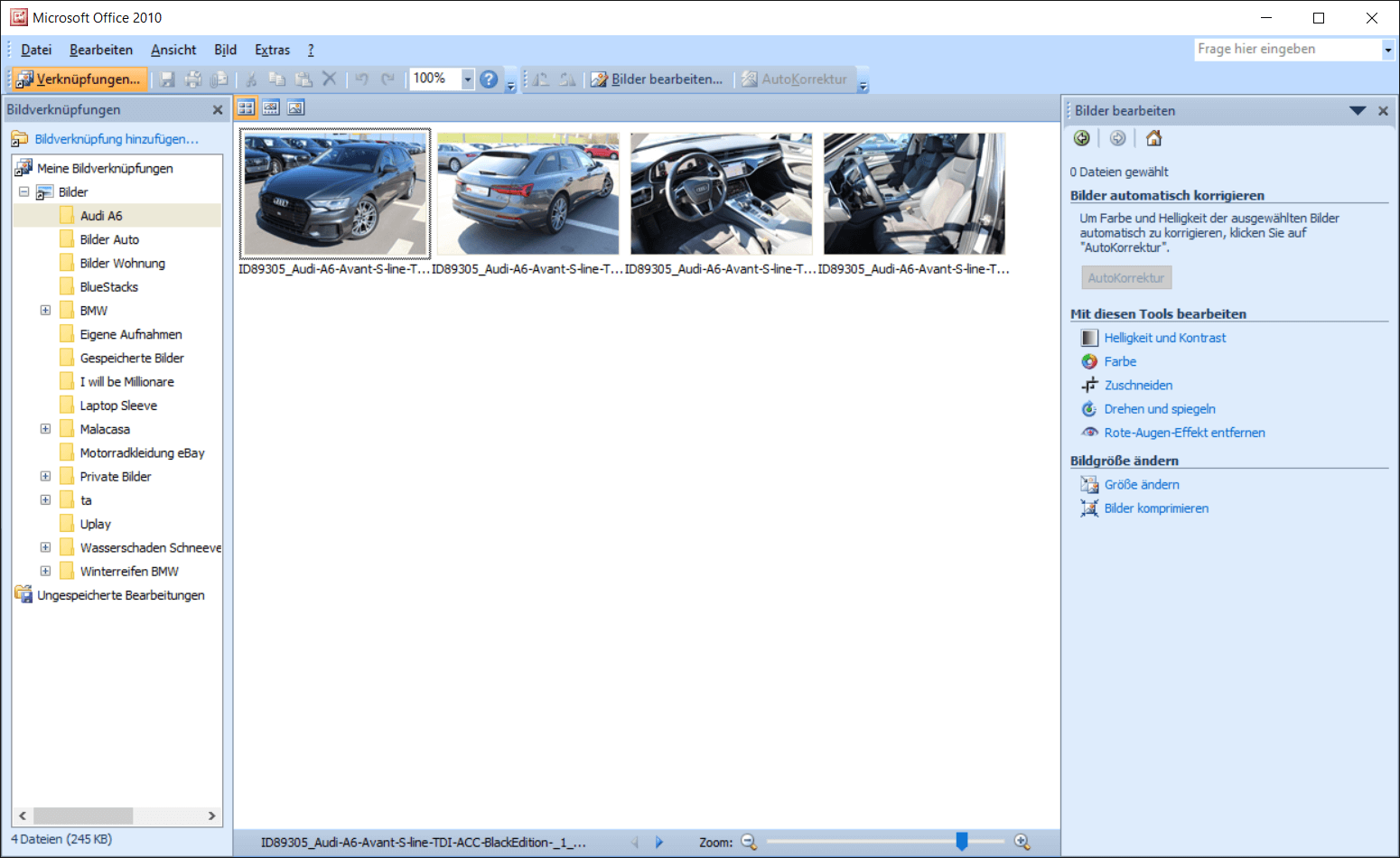
Microsoft Office Picture Manager 2019 est désormais abandonné
L'outil Microsoft Office Picture Manager lui-même n'est plus activement promu par Microsoft. Le petit programme a été inclus pour la dernière fois dans les versions d'Office 2003, 2007 et 2010. Il n'était plus là depuis 2013 et 2016, c'est pourquoi les parties intéressées le recherchent en vain dans les dernières versions.
Cependant, vous avez toujours la possibilité de faire un petit détour et de télécharger un package logiciel comprenant Microsoft Office Picture Manager 2019. Nous allons vous montrer comment cela fonctionne.
Téléchargez et installez Microsoft Office Picture Manager
Pour télécharger et installer Microsoft Office Picture Manager, suivez simplement les étapes ci-dessous :
- Visitez le Page de téléchargement de Microsoft SharePoint Designer 2010.
- Cliquez derrière l'option « Sélectionner la langue » dans le menu déroulant et sélectionnez "Allemand" de.
- En un clic "Télécharger" le téléchargement du package commence.
- Téléchargez le fichier d'installation sur votre disque dur et ouvrez-le en double-cliquant dessus.
- Si la fenêtre Contrôle de compte utilisateur apparaît, confirmez en cliquant sur "Oui".
- La configuration s'ouvre maintenant, dans laquelle vous confirmez d'abord les termes de la licence en cochant la case en bas à gauche. Ensuite, vous pouvez cliquer dessus "Plus loin" à l'étape suivante.
- Dans l'étape suivante, il est important d'utiliser l'option inférieure "Ajuster" pour sélectionner.
- Dans la liste de sélection, développez la dernière entrée « Office-Tools » et voyez l'option dans la liste "Gestionnaire d'images Microsoft Office". Cliquez sur la petite flèche dans le petit élément graphique à gauche. Après cela, sélectionnez l'option « Exécuter depuis le poste de travail » de. Si vous ne souhaitez pas installer les autres outils du package d'installation, désactivez-les tous.
- Enfin et surtout, choisissez "Installer maintenant" de. Il faudra maintenant un moment pour que tous les fichiers soient transférés et que l'installation soit terminée.
- Une fois la configuration terminée, vous pouvez trouver Microsoft Office Picture Manager normalement via le menu Démarrer.
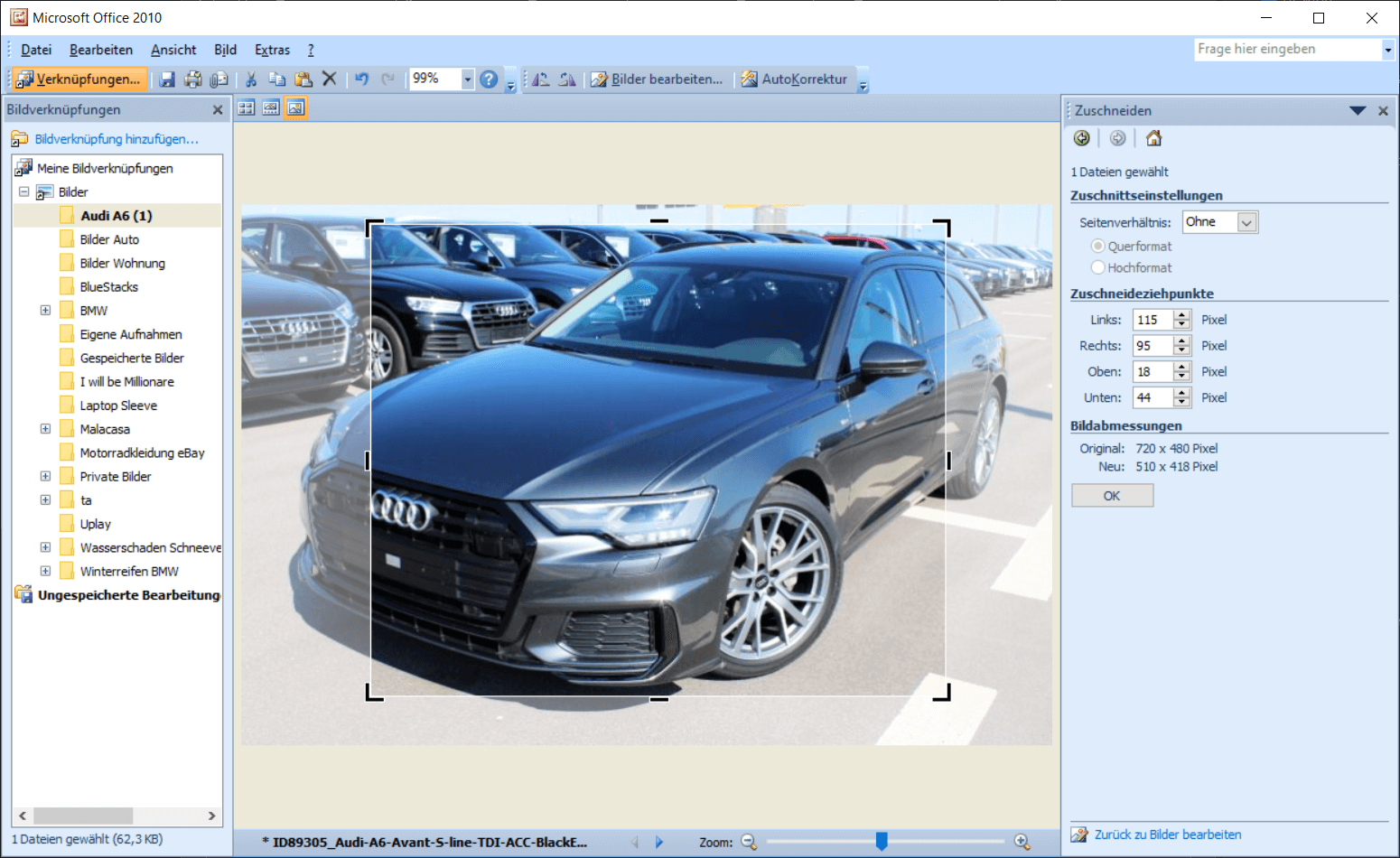
Application successeur de Picture Manager
Désormais, les systèmes d'exploitation modernes tels que Windows 10 – Microsoft Windows 10 sont équipés d'applications successeurs. L'application la plus connue est sans doute « Photos », qui contient de nombreuses fonctions d'édition d'images. L'outil est au même niveau que le Picture Manager en termes de fonctionnalités et peut bien rivaliser.
Même si Microsoft Office Picture Manager 2019 est un peu ancien, il propose des fonctions importantes et basiques. Cela vous permet de modifier des images et des photos en quelques clics. Par exemple, vous avez la possibilité de recadrer les images ou de modifier la luminosité. Vous pouvez également éditer plusieurs images en même temps, ce qui permet de gagner beaucoup de temps.
Le téléchargement direct de Microsoft Office Picture Manager 2019 n'est plus disponible. Au lieu de cela, vous devez d'abord télécharger SharePoint Designer 2010. Le Picture Manager est inclus ici et peut être sélectionné dans la configuration (voir les instructions ci-dessus). Mais alors, ça peut commencer.







