

Surtout avec les grands tableaux, il est logique de corriger la première ligne dans Excel. Si vous faites maintenant défiler vers le bas, la ligne reste en permanence dans le champ de vision. Cela vous permet de mapper plus facilement les valeurs des lignes du bas avec les descriptions supérieures (titres) et vous n'avez pas besoin de faire défiler vers le haut à chaque fois.
Nous allons vous montrer comment Microsoft Excel Corrigez une ligne et annulez la fonction. Nous expliquons également comment réparer plusieurs lignes à la fois.
Comment figer une ligne dans Excel
Pour corriger la ligne supérieure dans Excel, vous trouverez une fonction spéciale qui convient exactement à cela :
- Ouvrez n'importe quelle feuille de calcul dans laquelle vous souhaitez figer la première ligne.
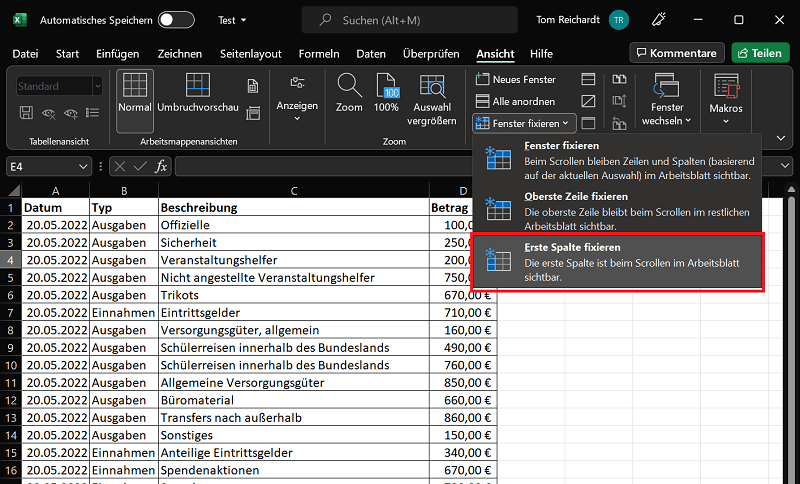
- Cliquez ensuite sur dans le ruban supérieur "Avis". Cliquez ensuite sur l'option dans la zone Fenêtre "Réparer les fenêtres", puis sélectionnez « Corriger la ligne supérieure »
- Faites maintenant le test et faites défiler un peu vers le bas avec la souris de votre ordinateur. Pendant que le contenu des lignes du bas bouge, la ligne du haut reste stationnaire.
- Pour annuler l'opération, cliquez à nouveau "Réparer les fenêtres" et puis vers le haut "Dégeler".
Geler plusieurs lignes dans Excel
En plus des titres individuels (ligne supérieure ou en-tête), vous avez la possibilité de corriger plusieurs lignes dans Excel. Ici la procédure diffère un peu, mais est également rapide et simple à mettre en œuvre :
- Pour geler plusieurs lignes dans Excel, vous devez mettre en surbrillance la ligne située directement sous les lignes que vous souhaitez geler. Par exemple, si vous souhaitez corriger les lignes 1 à 3, cliquez sur 4 dans la numérotation des lignes de gauche pour marquer la ligne complète.
- Cliquez ensuite sur Afficher dans le ruban supérieur puis sur l'option dans la zone Fenêtre "Réparer les fenêtres".
- Enfin et surtout, cliquez dans la sélection "Réparer les fenêtres".
- Si vous faites maintenant défiler vers le bas, plusieurs lignes sont fixes et la zone inférieure se déplace.
- Si vous souhaitez annuler cette fonction, sélectionnez à nouveau l'option "Réparer les fenêtres" Cliquez ensuite sur "Dégeler".
Conclusion sur comment figer une ligne dans Excel : Idéal pour de grandes quantités de données !
La fonction n'est pas encore requise pour les petits tableaux comportant par exemple 15 lignes. Mais pour les grands projets et les quantités de données associées, il est logique d'avoir la ligne supérieure (en-tête) avec les titres en permanence visible dès que vous faites défiler vers le bas. Pour figer la ligne dans Excel, quelques clics seulement sont nécessaires.
Vous avez également la possibilité de ne pas corriger seulement une ligne dans Excel. Si nécessaire, cela fonctionne également avec plusieurs lignes afin que leur contenu soit également visible dès que vous faites défiler plus bas.







