Vous n'avez plus besoin d'éléments avec du texte ou des chiffres dans une cellule ? En quelques étapes seulement, ils peuvent être barrés et sont donc terminés, par exemple. Vous trouverez ci-dessous des instructions utiles sur son fonctionnement. Nous vous présenterons différentes méthodes et vous donnerons des conseils utiles tout au long du processus.
Comment barrer du texte ou un chiffre dans Excel ?
Afin de pouvoir rayer du contenu tel qu'un texte ou un chiffre dans Excel, seules quelques étapes sont nécessaires. Les instructions suivantes montrent comment cela fonctionne avec Excel pour Windows :
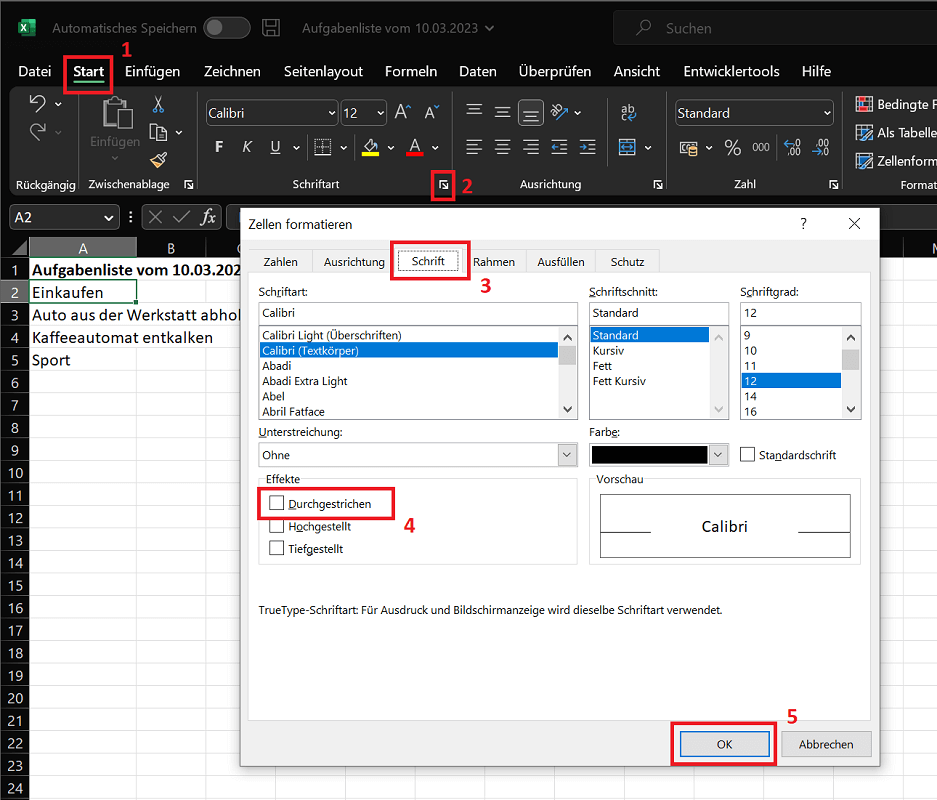
- Sélectionnez la cellule ou le champ souhaité dont vous souhaitez barrer le contenu.
- Cliquez ensuite en haut Ruban sur "Commencer".
- Sélectionnez ensuite dans la zone fonte le petit « Symbole de flèche vers le bas vers la droite » dehors pour faire ça Fenêtre de formatage des cellules pour ouvrir.
- Passer à l'onglet "En écrivant". Puis activez dans la zone Effets la fonction « Barré »en cochant la case ici.
- En un clic "D'ACCORD" Appliquez la modification et fermez la fenêtre.
- Désormais, tout le contenu de la cellule est barré.
Fonction Annuler/Annuler le barré
Bien sûr, cela fonctionne également dans l'autre sens pour annuler/annuler la fonction barré. Pour ce faire, répétez simplement les étapes présentées ci-dessus. Cependant, la différence est que vous décochez la case ci-dessous « Barré » retirer.
Conseil: Pour annuler immédiatement le barré que vous venez d'effectuer dans Excel, appuyez sur le raccourci clavier "Ctrl+Z". Si vous souhaitez biffer immédiatement après sur une autre cellule, appuyez simultanément sur les touches "Ctrl + Y". Avec cette combinaison, vous répétez la dernière fonction exécutée. Cette approche fonctionne également pour d'autres fonctions.
Raccourci clavier pour barrer dans Excel
En plus du menu d'options, vous avez la possibilité de barrer le contenu dans Excel à l'aide d'un raccourci clavier. Et ça fonctionne comme ça :
- Sélectionnez la cellule souhaitée dont vous souhaitez rayer le contenu à l'aide d'un raccourci clavier.
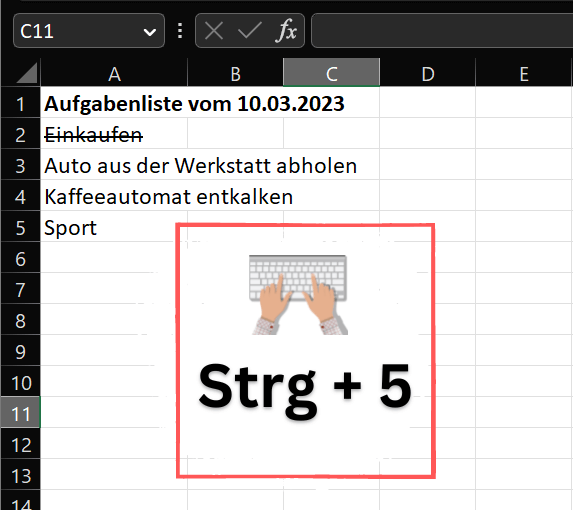
- Maintenant, appuyez sur la combinaison de touches "Ctrl+5".
- Le contenu est immédiatement barré.
Rayer des parties (parties individuelles) dans une cellule
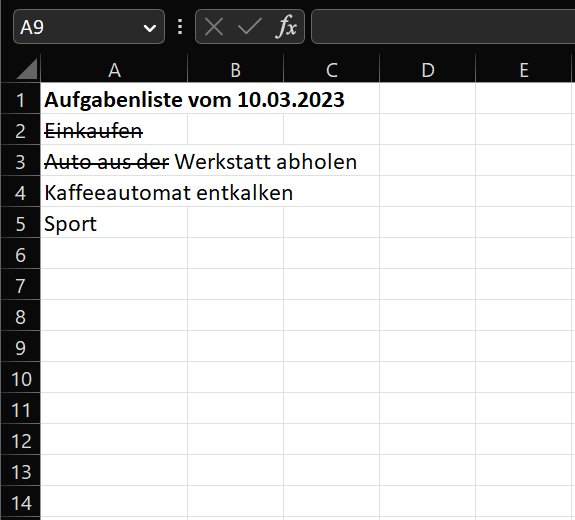
Il n’est pas toujours souhaitable de rayer tout le contenu d’une cellule. Dans certaines situations, il est également judicieux de ne rayer que partiellement du texte ou des chiffres. Ceci est également facilement possible dans Excel.
- Pour la cellule dont vous souhaitez rayer seulement partiellement le contenu, effectuez une Double-cliquez
- Marquez maintenant avec bouton de la souris enfoncé toutes les parties que vous souhaitez uniquement rayer partiellement.
- Appuyez ensuite sur la combinaison de touches "Ctrl+5"pour exécuter la fonction.
Afficher l'icône barrée en permanence dans le menu
Au lieu d’utiliser le raccourci clavier, préférez-vous sélectionner via le ruban ? Dans ce cas, il existe une petite astuce pour afficher en permanence le symbole de la fonction barré dans le menu.
- Cliquez en haut Ruban à partir d'Excel "Déposer".
- Ensuite tu choisis "Options"
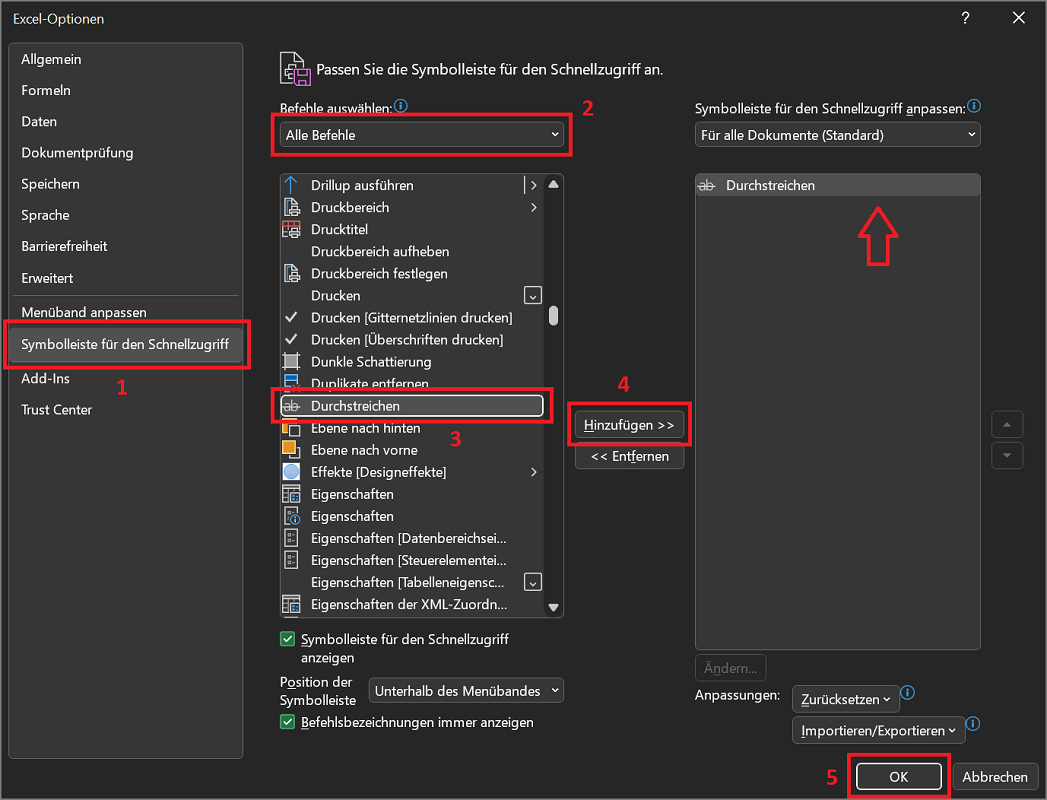
- Dans le navigation à gauche cliquez maintenant "Barre d'outils d'accès rapide".
- Cliquez maintenant au-dessus du liste de commandes de gauche juste en haut en bas Sélectionnez les commandes : sur le Menu de sélection. Choisir "Toutes les commandes"
- Faites défiler la longue liste jusqu'à ce que vous atteigniez l'entrée « Barré » êtes arrivé et cliquez dessus.
- Si la commande est en surbrillance, cliquez sur le bouton du milieu "Ajouter >>". Cela transférera la commande vers la liste de la barre d'outils de droite.
- En un clic "D'ACCORD" ajoutez définitivement la fonctionnalité barré à la barre d’outils d’accès rapide.
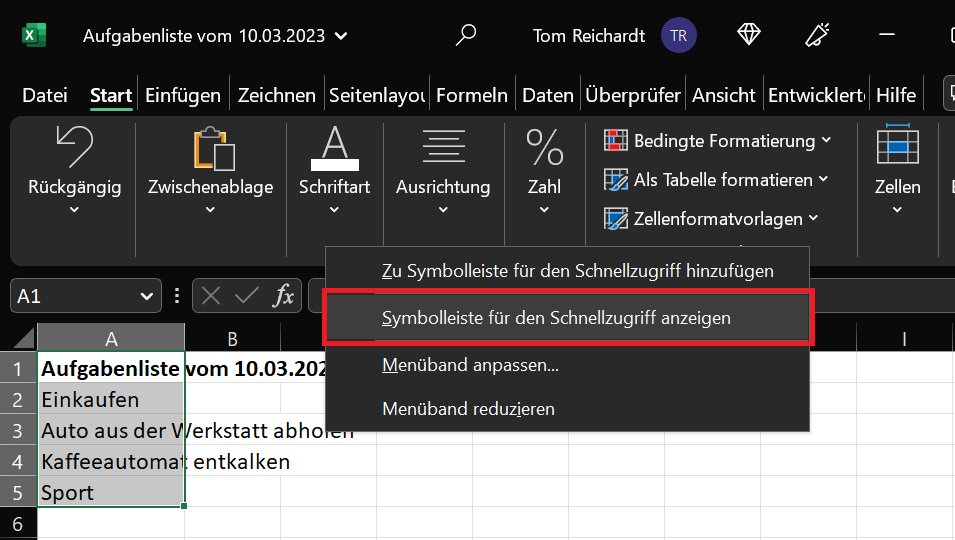
Activer la barre d'outils d'accès rapide
Il ne reste plus qu'à activer en permanence la barre d'outils d'accès rapide. Pour ce faire, cliquez avec le bouton droit n’importe où dans le ruban supérieur. Choisissez l'option "Afficher la barre d'outils d'accès rapide" pour afficher la barre en permanence.
Rayer le contenu dans Excel Online
Vous travaillez avec Excel Online et souhaitez savoir comment rayer le contenu d'une cellule ? Cela est également possible en quelques étapes seulement :
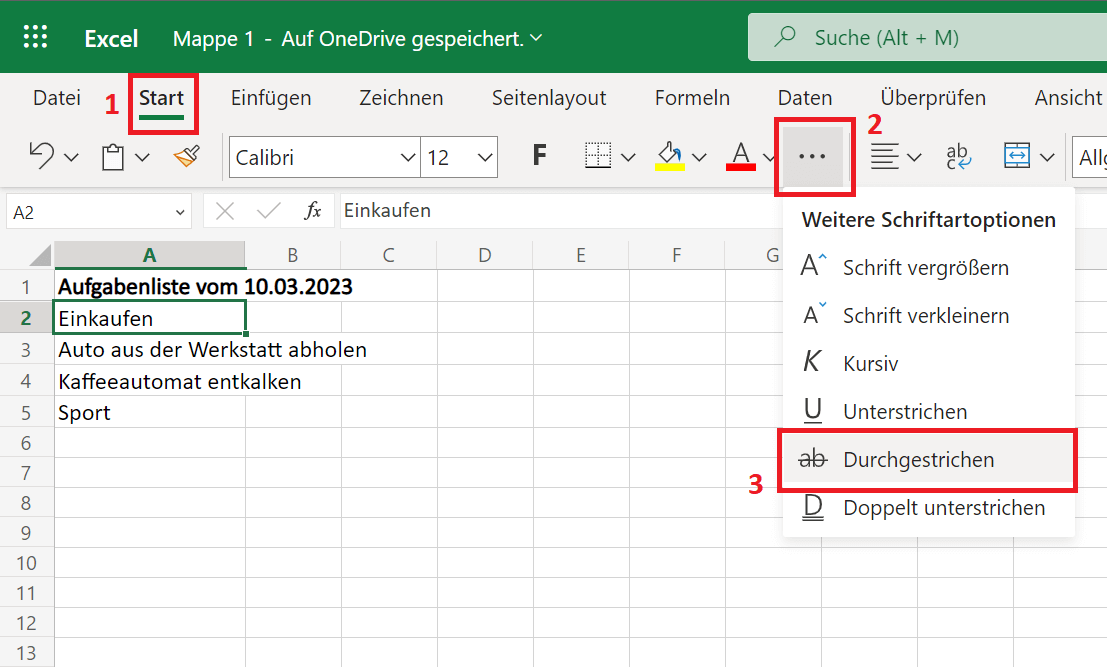
- Dans Excel Online, sélectionnez la cellule dont vous souhaitez barrer le contenu.
- Aller au ruban supérieur "Commencer".
- Cliquez maintenant sur le symbole à droite du symbole de couleur de police (souligné en rouge). trois points, autour du "plus d'options de police" pour ouvrir.
- Cliquez sur l'avant-dernière option « Barré »pour réaliser l'opération.
Conseil: Alternativement, le raccourci clavier fonctionne également avec Excel Online "Ctrl+5"pour traverser le contenu. Pour annuler le processus, appuyez simplement sur "Ctrl+Z".
Rayer des cellules dans Excel pour Mac
Utilisez-vous Excel sur un ordinateur Mac ? Avec une simple combinaison de touches, vous pouvez également rayer des cellules et leur contenu.
- Appuyez sur le raccourci clavier "Maj + Commande + X".
- Dans les anciennes versions, la combinaison de touches peut être "Maj + Commande + Touche Moins"
Rayer quelque chose dans Excel pour Android
Utilisez-vous Excel pour Android sur votre smartphone ou votre tablette ? Ici aussi, il est possible de rayer quelque chose.
- Sélectionnez la cellule que vous souhaitez barrer.
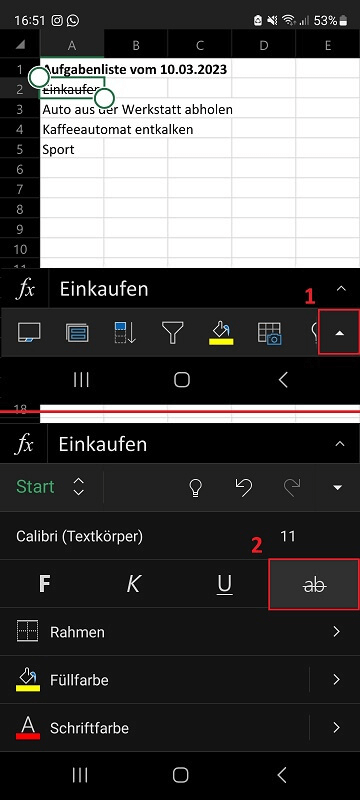
- Maintenant, appuyez sur le petit en bas à droite "Symbole de flèche vers le haut".
- Dans le menu ouvert, vous pouvez le voir au milieu « Icône barrée ». Appuyez dessus pour terminer le processus.
- Pour annuler la fonction, appuyez à nouveau sur le symbole.