

Si vous créez une nouvelle présentation avec les paramètres par défaut, les diapositives seront toujours affichées au format paysage (horizontal). Cependant, ce format n’est pas toujours judicieux pour présenter le contenu de manière appropriée et confortable. Pour cette raison, il est possible de visualiser PowerPoint au format portrait (vertical).
Dans cet article, nous vous expliquerons étape par étape comment placer plusieurs ou un seul toboggan à la verticale. Vous recevrez également des conseils et astuces utiles.
Comment définir le format portrait dans PowerPoint ?
Dans les instructions suivantes, vous apprendrez comment définir le format portrait dans PowerPoint. Une diapositive est alors affichée verticalement.
- Ouvrez Microsoft PowerPoint et créez une nouvelle présentation. Vous pouvez également en ouvrir un existant pour lequel vous souhaitez définir le format portrait.
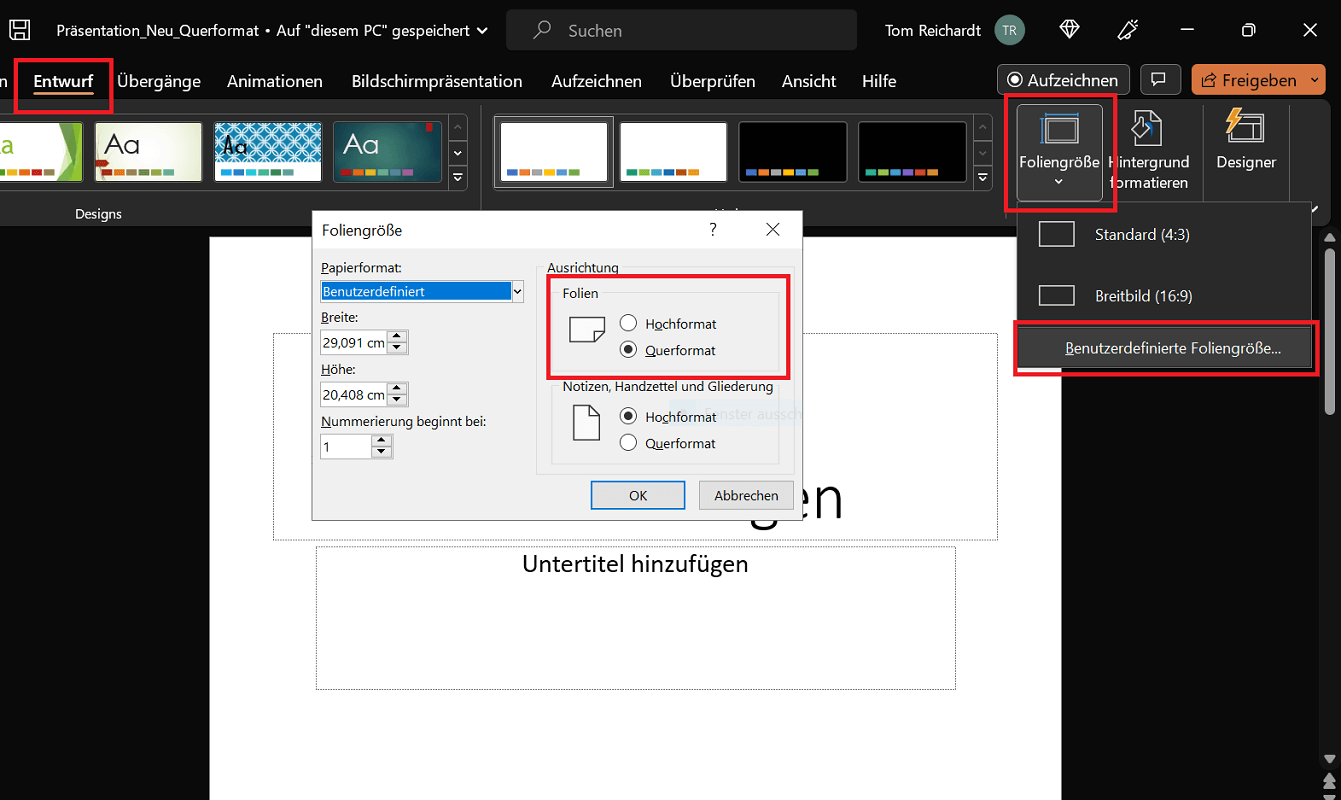
- Cliquez maintenant sur dans la barre de menu supérieure "Brouillon".
- Dans le nouvel aperçu du menu, vous sélectionnez maintenant dans la zone Ajuster l'option « Taille de la diapositive »
- Cliquez ensuite sur « Taille de diapositive personnalisée… ».
- La fenêtre Taille de la diapositive s'ouvre. Dans la zone supérieure Alignement cliquez ci-dessous Diapositives maintenant sur l'option "format portrait".
- Cliquez sur "D'ACCORD"pour confirmer le changement.
- Vous avez désormais la possibilité de maximiser le contenu existant ou de le faire évoluer en conséquence. Faites la sélection souhaitée en cliquant sur l'option appropriée.
Un avis : Si du contenu existe déjà dans une ou plusieurs diapositives, des problèmes d'affichage peuvent survenir. Lors de la maximisation, il peut arriver que du contenu tel que des images soit affiché de manière surdimensionnée et dépasse le bord de la diapositive. Avec l'option « Évoluer de manière appropriée » Tout le contenu est adapté à la diapositive.
Conseil: Vous n'aimez pas le changement ? Appuyez simplement sur le raccourci clavier "Ctrl+Z"pour l'annuler immédiatement. Désormais, les diapositives et le contenu sont à nouveau affichés au format paysage d'origine.
Alternativement : basculez la diapositive en portrait dans les anciennes versions d'Office (2007 à 2010).
Utilisez-vous d’anciennes versions d’Office entre 2001 et 2010 ? La procédure diffère ici pour convertir un film en portrait :
- Ouvrez une présentation PowerPoint et cliquez sur dans la barre de menu supérieure "Brouillon".
- Cliquez ensuite dans la zone Configurer la page sur « Alignement des diapositives ».
- Cliquez sur "format portrait"pour faire pivoter la diapositive en conséquence.
Astuce : décidez de la bonne orientation avant de créer votre présentation !
La définition du format portrait dans PowerPoint peut être effectuée en quelques étapes seulement. Cependant, cette approche peut avoir un impact négatif sur la présentation du contenu (s'il existe déjà).
Il peut arriver que des contenus tels que des images, des graphiques d'arrière-plan ou des champs de texte soient affichés de manière incorrecte ou déformés. Il en va de même pour certains modèles PowerPoint, qui peuvent également poser problème.
Pour cette raison, il est conseillé de réfléchir à la bonne orientation avant de créer une nouvelle présentation. C'est le seul moyen de garantir qu'il n'y aura pas de représentations incorrectes par la suite.
Supplémentaire : affichez la présentation au format portrait au format DIN A4
Dans certaines situations, comme lors de cours magistraux, il est souvent courant d'imprimer également les présentations et de les remettre aux participants. Ici, il est judicieux de présenter une présentation PowerPoint non seulement au format portrait, mais également au format DIN A4.
Et ça fonctionne comme ça :
- Dans PowerPoint, cliquez sur dans la barre de menu supérieure « Taille de la diapositive ».
- Maintenant tu choisis « Taille de diapositive personnalisée… » pour que la fenêtre s'ouvre Taille de la diapositive s'ouvre.
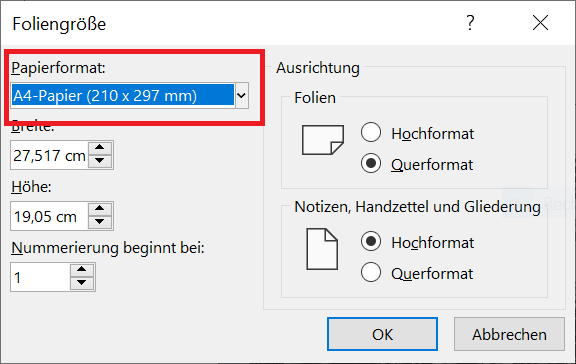
- Cliquez ici ci-dessous Format du papier dans le champ de sélection et sélectionnez l'entrée « Papier A4 (210 x 297 mm) »
- De plus, vous pouvez désormais choisir dans la zone Alignement et sous Diapositives le « format paysage »
- En un clic "D'ACCORD" appliquer les modifications.
Désormais, toutes vos diapositives seront affichées au format paysage et également au format DIN A4.
Afficher une seule diapositive au format portrait
En principe, il n'est pas facilement possible d'afficher une seule diapositive au format portrait directement via le menu. Cependant, il existe une petite astuce avec laquelle vous pouvez toujours le faire. Cependant, plusieurs étapes sont nécessaires pour cela.
Deux présentations sont créées dans le format respectif puis reliées entre elles. Avec une certaine action (par exemple, cliquer sur un élément), PowerPoint passe automatiquement à la présentation au format portrait. En revanche, celui qui regarde ne voit aucune différence.
Et voici comment cela fonctionne :
- Tout d’abord, créez deux présentations PowerPoint. Le premier s’affiche entièrement en mode paysage, le second en mode portrait.
- Ouvrez la présentation au format paysage et insérez un nouvel élément sur la dernière diapositive après quoi vous souhaitez que le format portrait suive. Il peut s'agir par exemple d'une image ou d'un champ de texte.
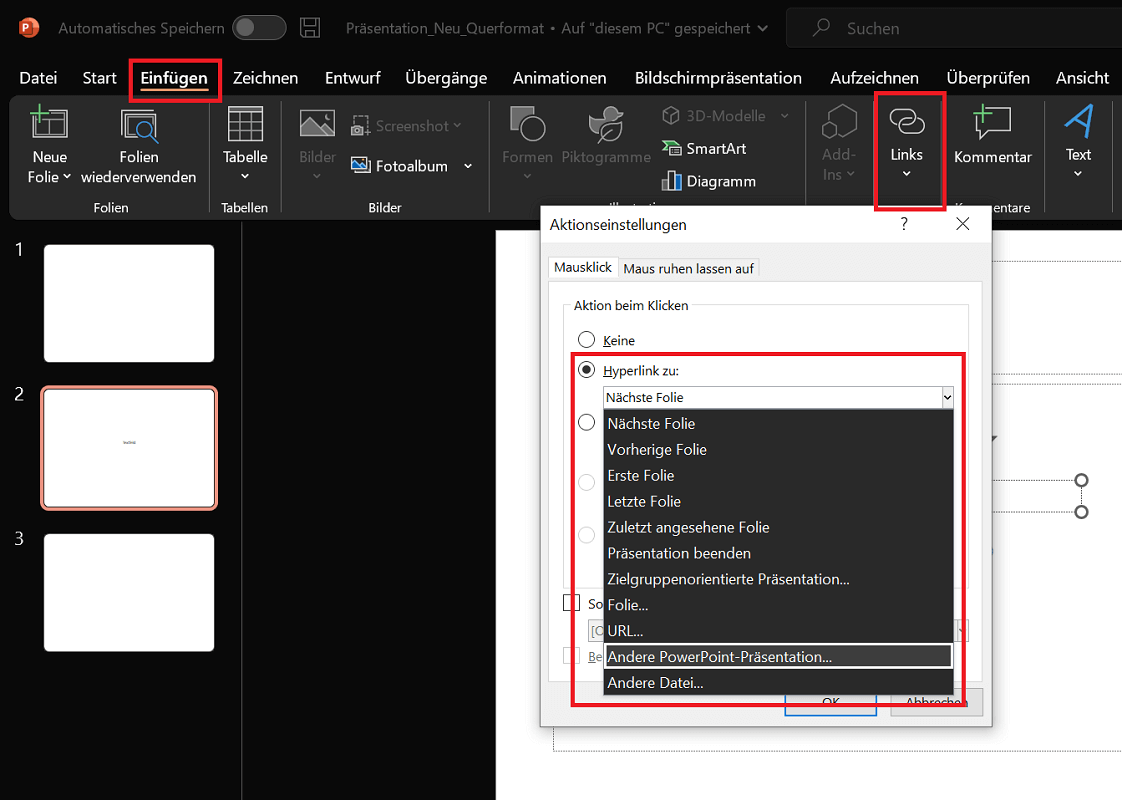
- Cliquez sur l'élément souhaité pour le mettre en surbrillance. Cliquez ensuite dans la barre de menu supérieure "Insérer".
- Dans le ruban qui s'ouvre, cliquez sur "Gauche" et immédiatement après "Action".
- Maintenant la fenêtre s'ouvre Paramètres des actions, où vous effectuez toutes les configurations pour la transition. Ici, vous décidez d'abord si vous souhaitez basculer vers la diapositive au format portrait uniquement lorsque vous cliquez sur l'élément, ou si un simple mouvement du pointeur de la souris sur l'élément est suffisant. Sélectionnez l'onglet en conséquence "Clic de souris" ou "Laissez la souris reposer" Dans cet exemple, nous choisissons le clic de souris, ce qui est facile à faire dans une présentation.
- Dans la région Action au clic activer l'option « Lien hypertexte vers : » et cliquez sur le champ de sélection ci-dessous. Ici, vous sélectionnez l'entrée «Autre présentation PowerPoint…» Une fenêtre de sélection s'ouvre maintenant dans laquelle vous accédez à la deuxième présentation PowerPoint, qui contient la diapositive au format portrait. En un clic "Ouvrir" accepter le changement.
- Cliquez sur "D'ACCORD"pour terminer les modifications.
Pour tester le nouveau paramètre, cliquez sur dans la barre de menu supérieure « Présentation sur écran » puis cliquez sur la première option "Dès le début". Une présentation sur écran est désormais simulée, comme celle que vous démarrez lors d'un cours magistral. Si vous cliquez sur l'élément dans la diapositive correspondante, PowerPoint passe immédiatement à la présentation au format portrait.
Dans la deuxième présentation au format portrait, vous avez également la possibilité de lier à nouveau un élément. Ici, vous répétez les étapes ci-dessus pour revenir à la présentation originale au format paysage lorsque vous cliquez. Il est important de savoir que vous pouvez choisir le titre de slide souhaité pour la présentation cible (s'il y a plusieurs slides). Cela signifie que vous revenez exactement à l'endroit où vous étiez dans le premier document.
Cependant, le spectateur ou le téléspectateur ne remarque rien du projet ou des changements et a l'impression qu'il s'agit d'une seule présentation.
Définir le format portrait sur Mac
Si vous souhaitez passer PowerPoint au format portrait sur les systèmes Mac, cela est également possible. Pour ce faire, procédez comme suit :
- Dans PowerPoint Mac, cliquez sur "Déposer" et puis vers le haut « Page de configuration ».
- Dans la fenêtre Configurer la page Vous trouverez la zone dans la moitié inférieure Alignement.
- Ici, vous choisissez dès le début Diapositives : Sélectionnez la première icône pour afficher votre présentation au format portrait.
- En un clic "D'ACCORD" appliquer les modifications.
Vous souhaitez changer le format de la présentation PowerPoint ? C'est aussi dans la fenêtre Configurer la page possible. Pour ce faire, cliquez ci-dessous Format des diapositives : Cliquez sur le champ de sélection et décidez du format souhaité. Par exemple, vous avez la possibilité d'opter pour... Papier A4 (210x297 mm) décider.







