

Si vous créez un nouveau document dans Microsoft Word, il sera toujours affiché au format portrait. Toutefois, ce format n’est pas toujours optimal dans certaines situations. Par exemple, si vous souhaitez insérer des tableaux ou des diagrammes. Vous pouvez définir le format paysage de Word en quelques étapes seulement. Les instructions suivantes montrent comment cela fonctionne. Vous recevrez également des conseils utiles.
Comment définir le format paysage dans Word ?
Pour définir le format paysage dans Word, procédez comme suit :
- Cliquez sur le ruban supérieur "Mise en page". Dans les anciennes versions d'Office, le menu peut également "Mise en page" être appelé.
- Dans la région Configurer la page cliquez maintenant "Alignement".
- Enfin, choisissez « format paysage » pour aligner le document en conséquence.
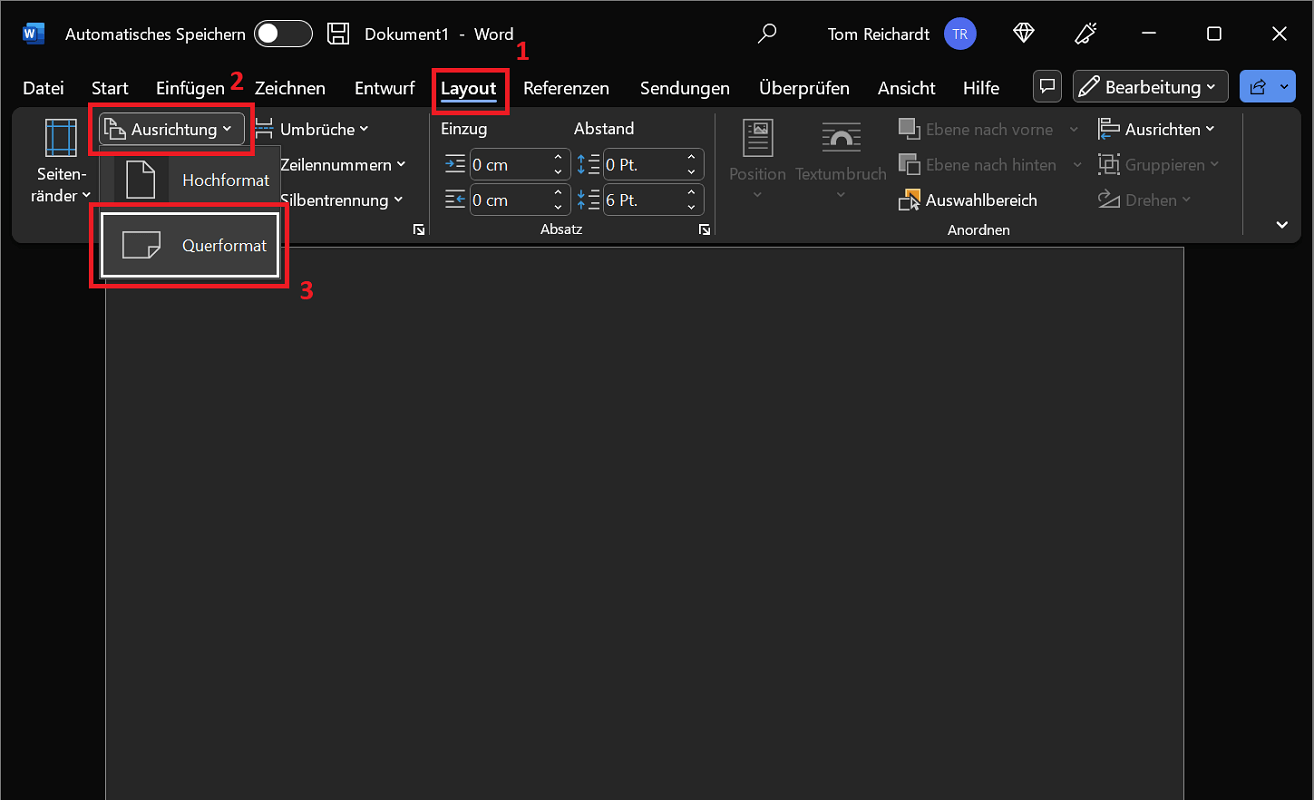
Si vous définissez le format paysage dans Word en suivant les instructions ci-dessus, cette modification affectera l'ensemble du document. Alternativement, vous pouvez également modifier ou faire pivoter un seul côté. Vous pouvez découvrir comment cela fonctionne dans le paragraphe suivant.
Afficher une seule page en orientation paysage
Vous avez également la possibilité de n’afficher qu’une seule page au format paysage dans Word. Le reste reste cependant au format portrait. Cette méthode est particulièrement avantageuse si vous souhaitez par exemple ajouter de grands graphiques, tableaux ou diagrammes à la page paysage.
Et voici comment afficher une seule page en orientation paysage :
- Pour afficher une seule page en orientation paysage, sélectionnez d'abord le contenu qui se trouve sur la page concernée.
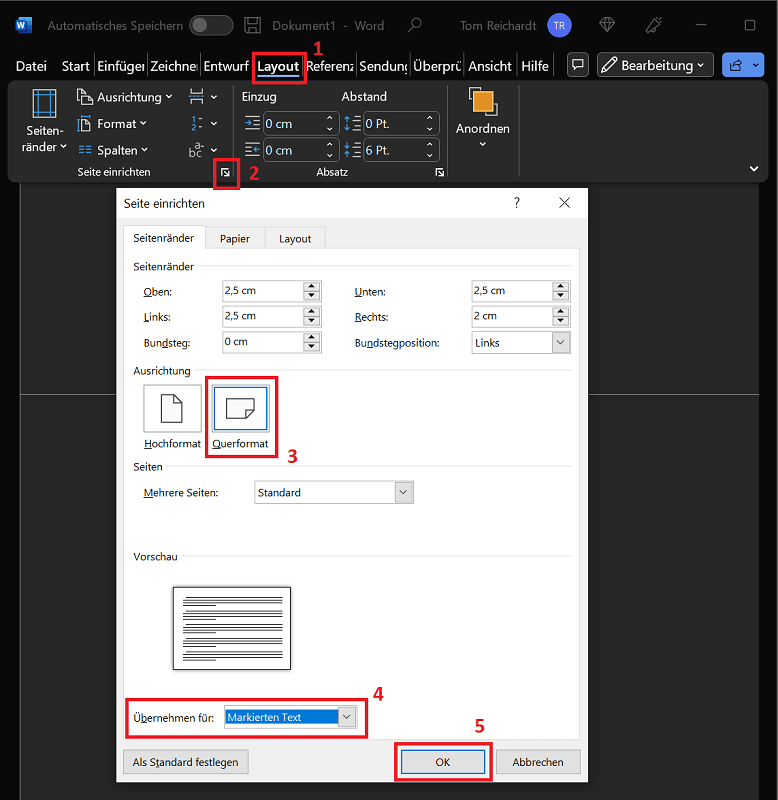
- Cliquez ensuite sur dans le ruban supérieur "Mise en page". Cliquez ensuite dans la zone Configurer la page sur le petit "Symbole de flèche", qui se trouve en bas à droite. Cela vous mènera aux autres Options de formatage des pages.
- La fenêtre Configurer la page s'ouvre dans l'onglet Marges sous Alignement premier « format paysage »
- De plus, cliquez dans la zone aperçu sous Demander: sur le champ de sélection. Ici, vous sélectionnez l'option « Texte sélectionné »
- En un clic "D'ACCORD" Appliquez toutes les modifications et fermez la fenêtre. Désormais, une seule page sera affichée au format paysage.
Alternative : insérer un saut de section
Il existe une autre alternative au passage au format paysage pour une seule page : l’insertion de sauts de section. Des sauts sont spécifiquement ajoutés avant la page à convertir afin que le format paysage prenne effet sur la page suivante.
Et voici comment cela fonctionne :
- Placez le curseur de texte à la fin de la dernière page qui doit rester au format portrait. Par exemple, en double-cliquant à cet endroit.
- Cliquez ensuite en haut Ruban sur "Mise en page".
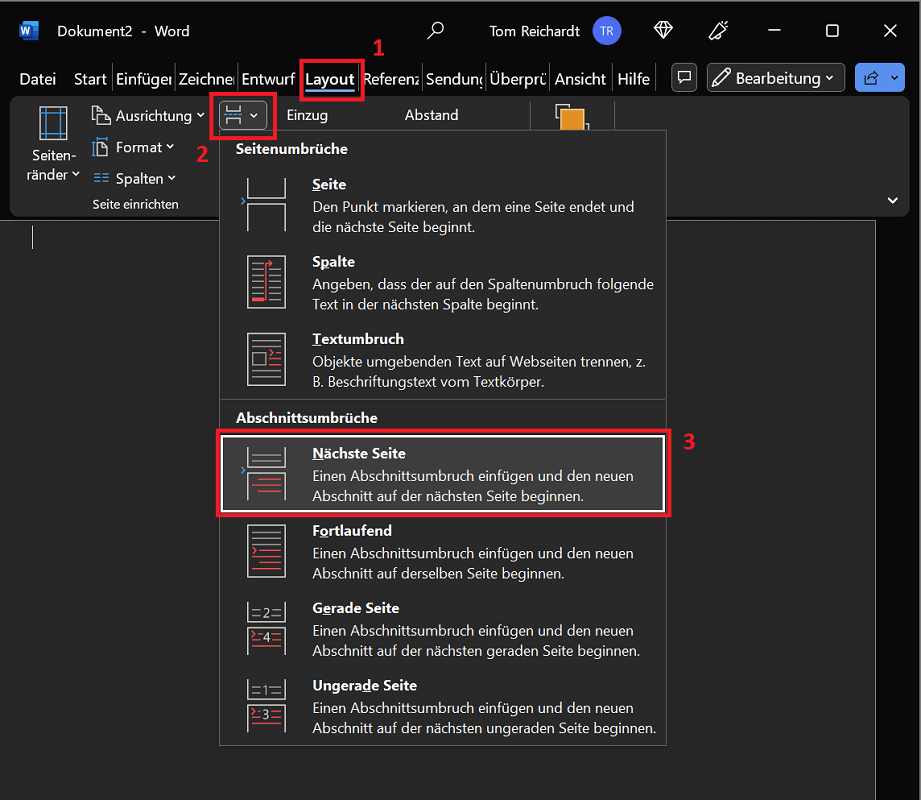
- Dans la région Configurer la page choisissez maintenant « Des bouleversements »
- Cliquez maintenant sous dans le nouveau menu Sauts de section sur "Page suivante". Word va maintenant insérer une nouvelle page sur laquelle vous pourrez appliquer l'orientation paysage.
- Pour cela, cliquez à nouveau sur le ruban "Mise en page" puis dans la zone Mise en page "Alignement" et puis vers le haut « format paysage ».
Une fois que vous avez modifié la page paysage concernée et inséré le contenu souhaité, vous pouvez passer à la page suivante au format portrait. Pour cela, cliquez en fin de page, qui est au format paysage, pour placer ici le curseur de texte. En un clic "Mise en page", « Des bouleversements » et "Page suivante" Word ajoute une nouvelle page. Ici, vous passez au format portrait comme d'habitude.
Quand le format paysage a-t-il un sens et où est-il utilisé ?
Si vous souhaitez créer plus que de simples documents contenant du texte, le format paysage peut s'avérer judicieux. C'est notamment le cas si vous souhaitez insérer du contenu supplémentaire sous forme de photos, de graphiques, de tableaux ou de diagrammes.
Avec le format paysage vous disposez de plus d’espace à gauche et à droite du document pour placer plusieurs éléments les uns à côté des autres.
Vous trouverez ci-dessous quelques exemples d’utilisation du format paysage Word, entre autres :
- Secteur de l'éducation
- Poursuivre
- monde des affaires
Conseil: Avez-vous ajouté du contenu à une page paysage et souhaitez savoir à quoi ressemble le contenu une fois imprimé ? Appuyez sur le raccourci clavier "Ctrl+P"pour accéder au menu d'impression. Ici, vous pouvez voir l'aperçu avant impression, que vous pouvez utiliser pour vérifier le document à imprimer.







