

Il existe une grande variété de fonds d’écran Windows différents sur Internet. Vous avez le choix entre différentes résolutions et styles. Dans cet article, nous allons vous montrer comment changer le fond d'écran du bureau et vous donner des conseils supplémentaires. Par exemple, où vous pouvez télécharger des fonds d'écran supplémentaires et utiliser les vôtres.
Comment changer le fond d'écran du bureau ?
Vous en avez assez de votre fond d'écran Windows actuel et souhaitez apporter une bouffée d'air frais à votre écran ? Voici comment changer le fond d'écran :
- Faites un clic droit sur un espace vide du bureau.
- Un petit menu contextuel apparaîtra maintenant dans lequel vous pourrez sélectionner l'option "Ajuster" choisir.
- Une nouvelle fenêtre s'ouvre dans laquelle vous pouvez voir l'aperçu à gauche "Arrière-plan"
- Vous êtes maintenant dans le menu principal du fond d’écran de Windows. Vous avez le choix entre différentes options de configuration.
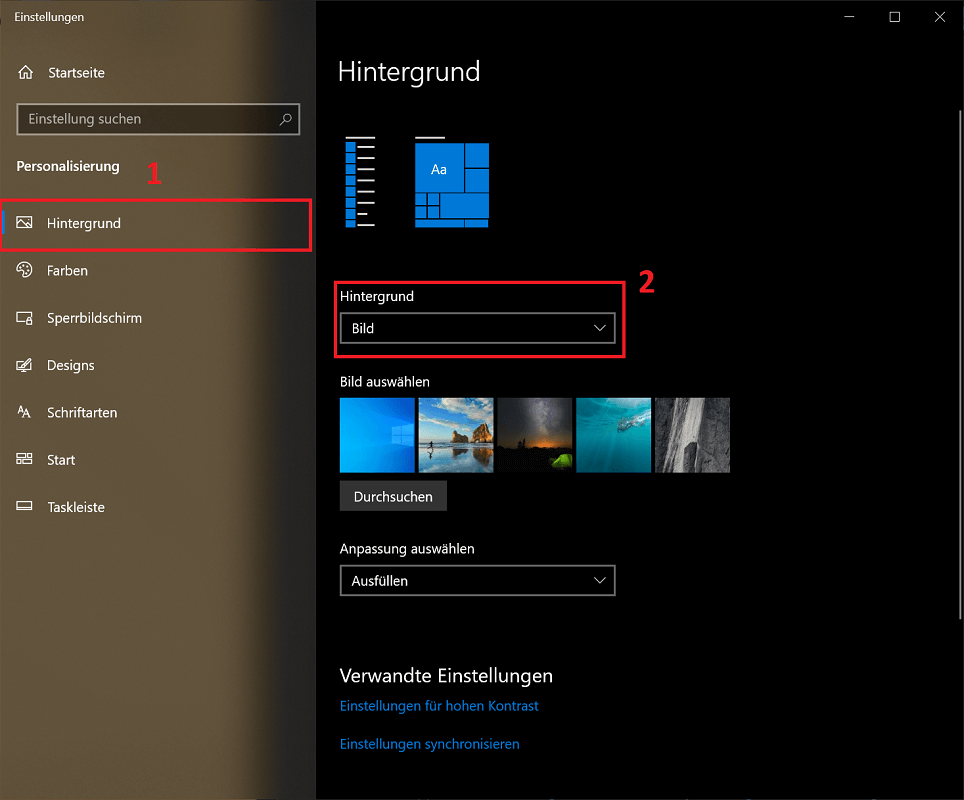
Ci-dessous, nous vous présenterons les paramètres et options les plus importants :
- Type d'arrière-plan : Ici, vous pouvez choisir entre différents types de fonds d'écran Windows. Cliquez sur la case de sélection ci-dessous arrière-planpour apporter des modifications. Les types d'arrière-plan suivants sont disponibles :
- Image
- Couleur unie
- Diaporama
- Choisissez n'importe quelle image : Dans la région Image vous trouverez une présélection de différents motifs. Cliquez sur n'importe quelle image dans l'aperçu pour l'activer immédiatement. Vous avez également la possibilité de : "Parcourir" d'utiliser votre propre image.
- Sélectionnez la personnalisation : Il peut arriver qu'un fond d'écran ne s'affiche pas correctement sous Windows. Par exemple, s'il est déformé, voyez la zone Sélectionnez la personnalisation diverses options pour apporter des corrections. Dans mon exemple, j'utilise un moniteur large ultra-large. Ici, une image normale n’occuperait normalement que les tiers, le reste du fond est noir. Avec l'option "Remplir" l'image s'affiche entièrement sur le bureau.
Changer le fond d’écran de Windows 11
Auch für Windows 11 – Microsoft Windows 11 gibt es verschiedene Hintergrundbilder und Einstellungsmöglichkeiten. Im Folgenden zeigen wir Ihnen, wie Sie den Hintergrund ändern:
- Appuyez sur le raccourci clavier "Touche Windows + i"pour ouvrir les paramètres.
- Dans les paramètres, cliquez sur dans l'aperçu de gauche "Personnalisation". Dans la région Personnaliser l'arrière-plan vous verrez un champ de sélection. Si vous cliquez dessus, les différentes options sont disponibles. Ceux-ci incluent Image, Couleur unie, Diaporama et Windows Spotlight.
- Choisissez l'option souhaitée et apportez les modifications appropriées. Par exemple, vous pouvez choisir un arrière-plan Windows existant. Mais vous pouvez également utiliser vos propres images.
Astuce : utilisez votre propre image comme arrière-plan Windows en seulement deux clics
Une image vous plaît immédiatement et souhaitez l'utiliser comme arrière-plan Windows ? Sous Windows 10 et 11, vous trouverez une fonction pratique qui vous permet de paramétrer immédiatement n'importe quelle image :
- Faites un clic droit sur l'image que vous souhaitez utiliser pour l'arrière-plan de Windows.
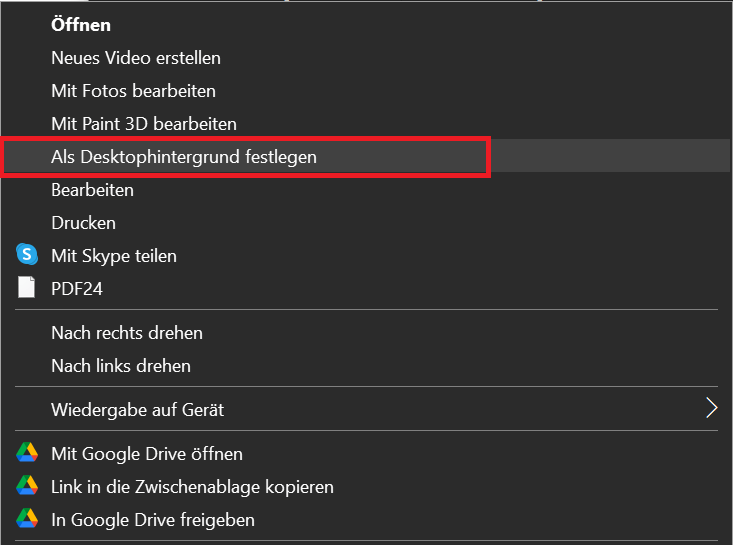
- Cliquez maintenant sur dans le menu contextuel "Définir comme fond d'écran".
- La nouvelle image est immédiatement appliquée en arrière-plan. Des modifications des paramètres peuvent désormais être nécessaires si, par exemple, l'image ne s'affiche pas correctement.
Où puis-je trouver les fonds d’écran (dossiers) Windows ?
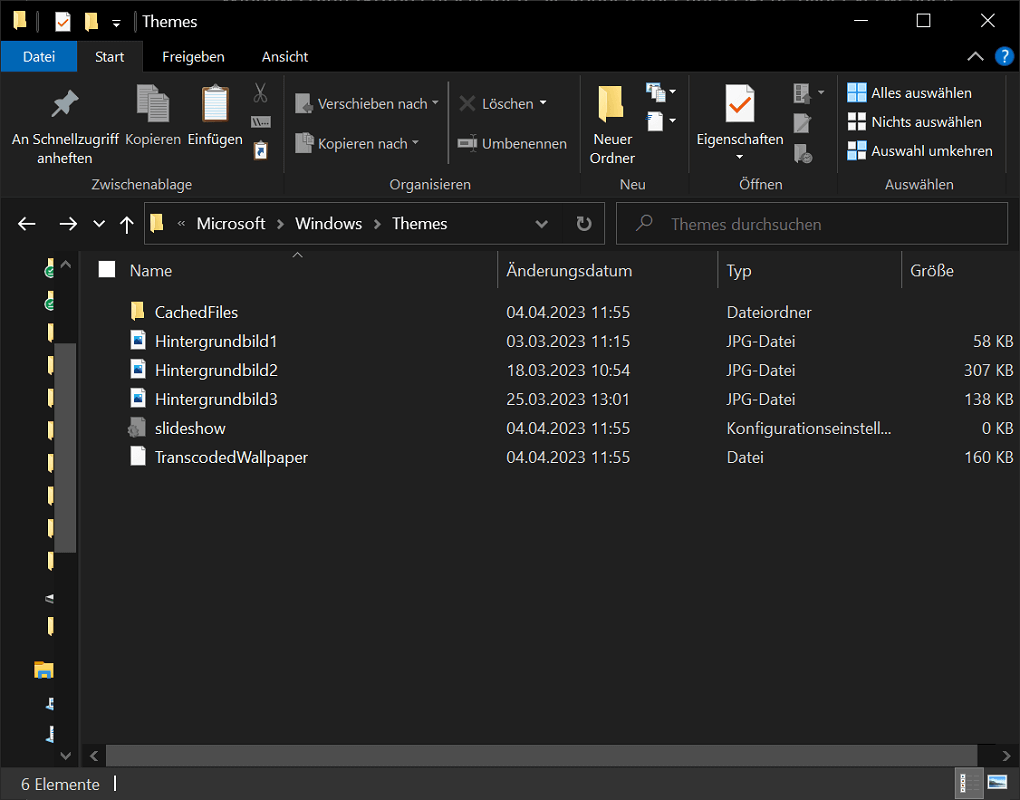
Les fonds d'écran Windows sont un peu cachés sur le disque dur. Cela signifie que le dossier ne peut pas être trouvé immédiatement. Vous trouverez ci-dessous le chemin du fichier correspondant où se trouvent les fonds d'écran dans Windows 10 et 11 :
C:\Utilisateurs\VOTRE NOM D'UTILISATEUR\AppData\Roaming\Microsoft\Windows\Themes
Conseil: Avez-vous ajouté vos propres images et effectué des ajustements (par exemple en les remplissant) ? Dans ce cas, les fichiers images aux tailles ajustées se trouvent dans le sous-dossier « Fichiers en cache ».
Téléchargez des fonds d'écran dans différentes résolutions et styles
Les images d’arrière-plan standard existantes ne suffisent pas toujours. Les utilisateurs recherchent souvent des images de bureau dans de nouveaux styles, mais également dans d’autres résolutions. Différents portails proposent des téléchargements où vous trouverez un large choix. Par exemple, selon différents thèmes ou styles de couleurs. Voici quelques exemples de sujets susceptibles d’être abordés :
- Nature et paysages
- Véhicules (voitures et motos)
- Monuments et bâtiments célèbres
- peinture
- Abstrait
Il existe également un large choix en matière de résolution. Par exemple, vous trouverez votre bonheur si vous recherchez des fonds d’écran Windows en 4K. Ou peut-être recherchez-vous des fonds d'écran avec une résolution de 1 920 x 1 080 pixels ?
Souhaitez-vous vous inspirer et parcourir certaines pages de fonds d'écran Windows ? Voici quelques exemples où vous trouverez ce que vous cherchez :
- Pixabay
- Pixels
- BEST-WALLPAPER
- Unsplash
Fond d'écran animé sous Windows - comment utiliser des images et des vidéos animées
Au lieu des images normales, vous avez également la possibilité d'utiliser un arrière-plan animé sous Windows. Ce sont des images et des vidéos animées qui se déplacent en permanence comme fond d'écran Windows. Il existe deux méthodes différentes pour cela :
1. Fond d'écran animé en direct avec le lecteur multimédia VLC (idéal pour les vidéos)
Avez-vous une vidéo préférée que vous aimeriez certainement utiliser comme fond d'écran animé de Windows ? A cet effet, le lecteur multimédia VLC propose une fonction pratique qui ne nécessite que quelques clics :
- Ouvrez la vidéo que vous souhaitez utiliser comme arrière-plan de votre bureau.
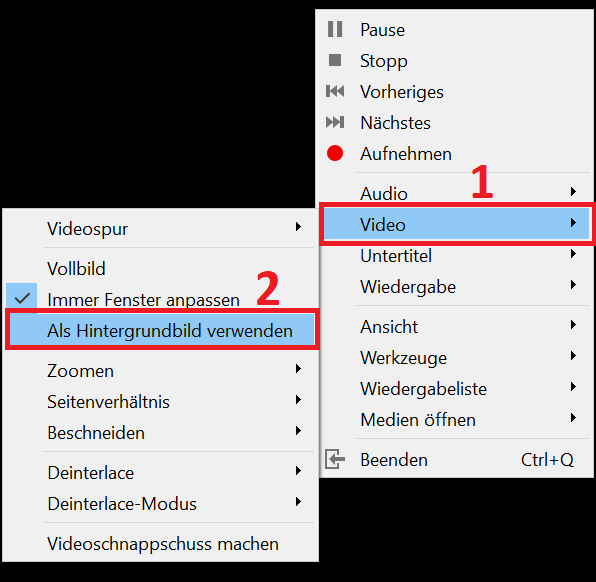
- Faites un clic droit sur la vidéo pour voir Menu contextuel pour ouvrir.
- Déplacez maintenant le curseur de la souris sur "Vidéo"pour ouvrir le sous-menu.
- Ensuite tu choisis "Utiliser comme fond d'écran" pour reprendre la vidéo.
Important: Des complications peuvent survenir avec certaines versions de Windows. Dans le même temps, cette méthode présente l'inconvénient que les éléments du bureau et le menu contextuel ne sont pas accessibles.
2. Lively Wallpaper pour déplacer des fonds d'écran (convient aux GIF, aux vidéos et aux sites Web)
Lively Wallpaper est également un outil que vous pouvez utiliser pour créer des fonds d'écran animés sous Windows. Il est bien plus complet et offre la possibilité d'insérer des GIF, des vidéos et même des sites Web comme fond d'écran et de les afficher en permanence.
- Ouvrez le Microsoft Store et recherchez l'application "Fond d'écran animé".
- Téléchargez complètement le programme et attendez la fin du téléchargement et de la configuration. Si tel est le cas, cliquez sur "Ouvrir".
- Dans Lively Wallpaper, vous trouverez déjà des fonds d'écran animés inclus par défaut. De plus, vous pouvez en haut Barre de menus sur "Ajouter un arrière-plan" Cliquez pour sélectionner un fichier sur votre disque dur.
- Dans la nouvelle fenêtre, faites glisser et déposez le fichier dans le champ ou cliquez sur "Ouvrir"pour faire la sélection appropriée.
- Lively va maintenant analyser le fichier et le configurer complètement. Vous pouvez également saisir des informations supplémentaires telles que le titre, la description, l'auteur et le site Web.
- Cliquez enfin sur "D'ACCORD"pour accepter le fichier.
- Le fond d'écran animé est désormais actif.
- Pour le désactiver à nouveau, cliquez ci-dessus "1 fond d'écran actif". Sous l’image en mouvement, vous trouverez une croix. Si vous cliquez dessus, l'image sera immédiatement désactivée.
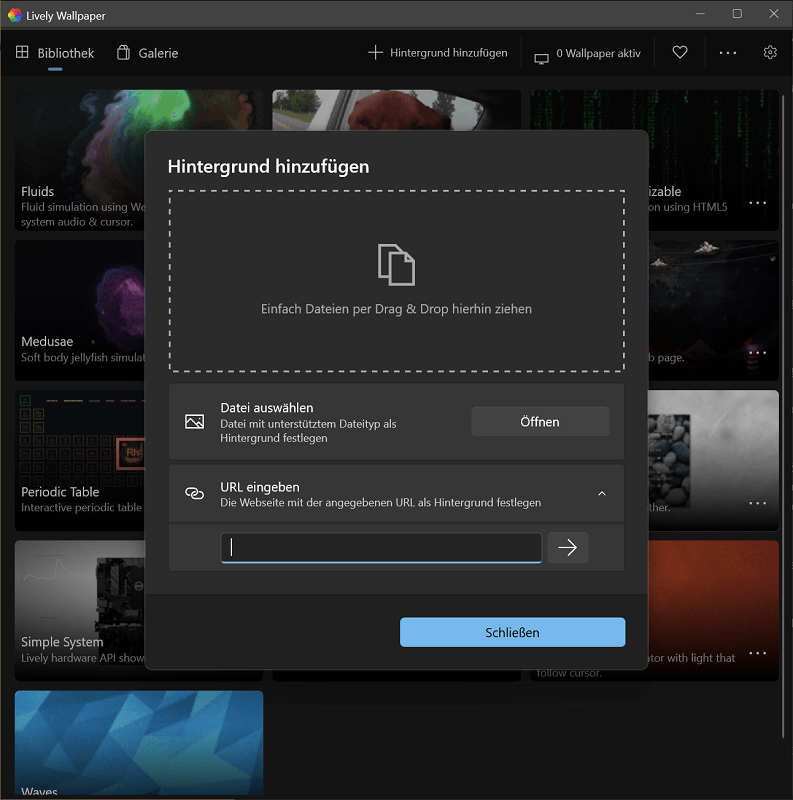
Conseil: Dans Lively Wallpaper, vous pouvez également ajouter une URL de site Web ou de vidéo. Le contenu est ensuite affiché sous forme de fond d'écran animé. Par exemple, les vidéos YouTube sont également possibles.







