

Même si la transition de Windows 7 vers Windows 10 – Microsoft Windows 10 remonte à un certain temps, certains utilisateurs n'arrivent tout simplement pas à s'habituer au design de Windows 10. Est-ce votre cas ? Alors nous vous montrons dans ce guide étape par étape comment Windows 10 ressemble à Windows 7 laisser. Vous recevrez également des conseils et astuces utiles.
Après avoir mis en œuvre les instructions et tous les trucs et astuces, vous serez satisfait du résultat. Parce qu'alors tu as enfin ça conception classique de Windows 7 de retour et je peux travailler avec.
Installer et configurer le menu Démarrer de Windows 7
Commençons par la première étape. Ici, nous téléchargeons un outil qui convertit le menu Démarrer de Windows 10 en ancien look familier de Windows 7 transformé en arrière. Nous utilisons l'outil pour cela OpenShell, qui était auparavant connu sous le nom de Classic Shell.
- Téléchargez-le Téléchargez la dernière version d'Open Shell. La version Classic Shell est désormais obsolète et n'est plus à jour. Nous le déconseillons donc.
- Exécutez le Installateur comme d'habitude et suivez les instructions de l'assistant d'installation.
- Une fois que tout est fait, il s'ouvre Outil Shell ouvert autonome. Ici, vous avez le choix entre plusieurs options.
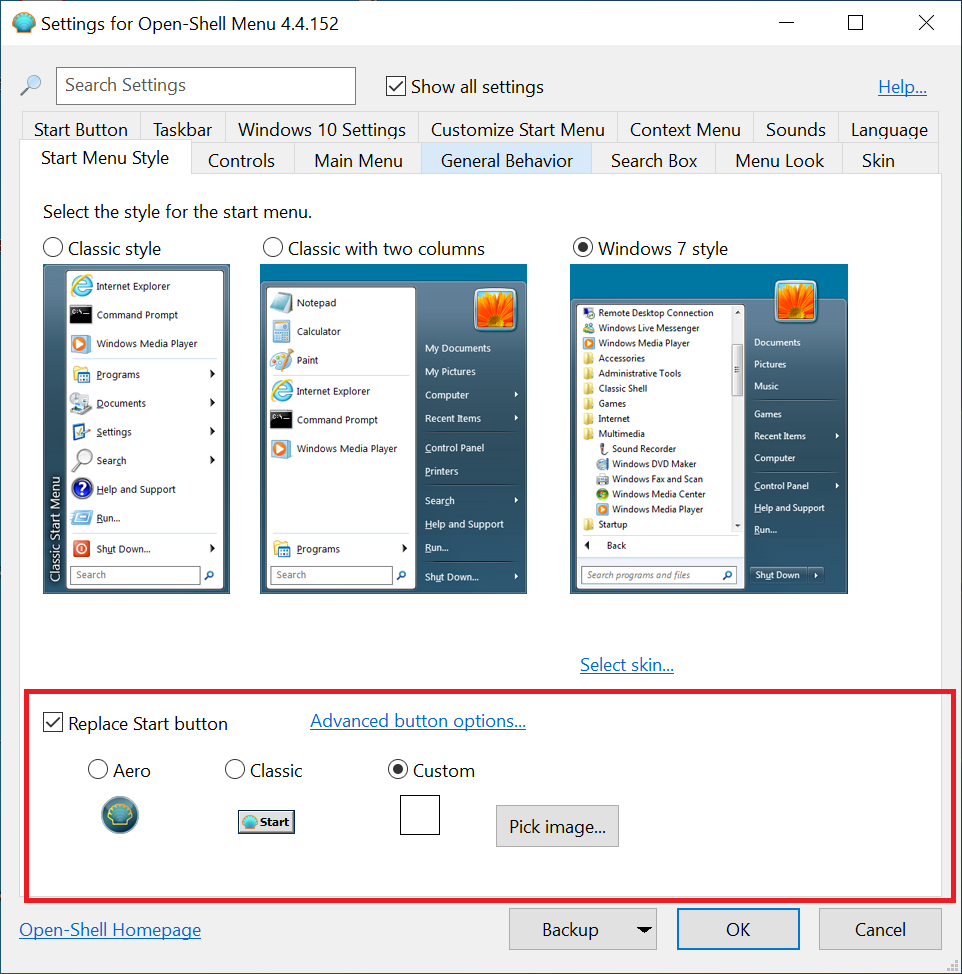
- Dans la carte de l'onglet supérieur "Style du menu Démarrer" choisissez la bonne option "Style Windows 7" De plus, cliquez ci-dessous « Sélectionner la peau… ».
- Cliquez en haut à droite à côté de "Peau:" sur le Menu déroulant et sélectionnez l'entrée "Windows Aéro" Confirmez ensuite les modifications en cliquant sur "D'ACCORD".
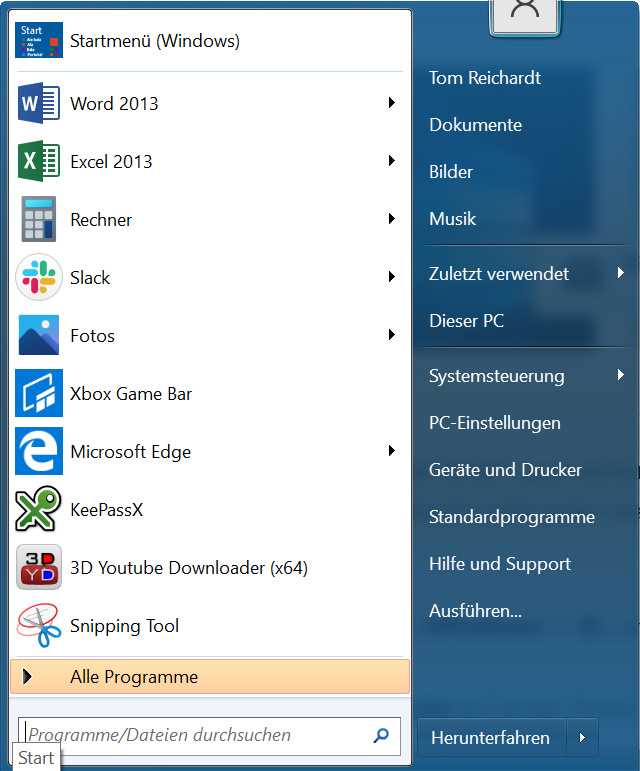
- Le résultat est impressionnant. Le menu Démarrer de Windows 10 ressemble désormais à celui de Windows 7.
Conseil: Ensuite, vous pouvez maintenant télécharger un ancien fond d'écran à partir de Windows 7. Vous avez le choix entre différentes versions. Donc propose, entre autres Deskmodder télécharge le fond d'écran Harmony de Windows 7 à.
Supprimer la barre de menu Open Shell dans l'Explorateur
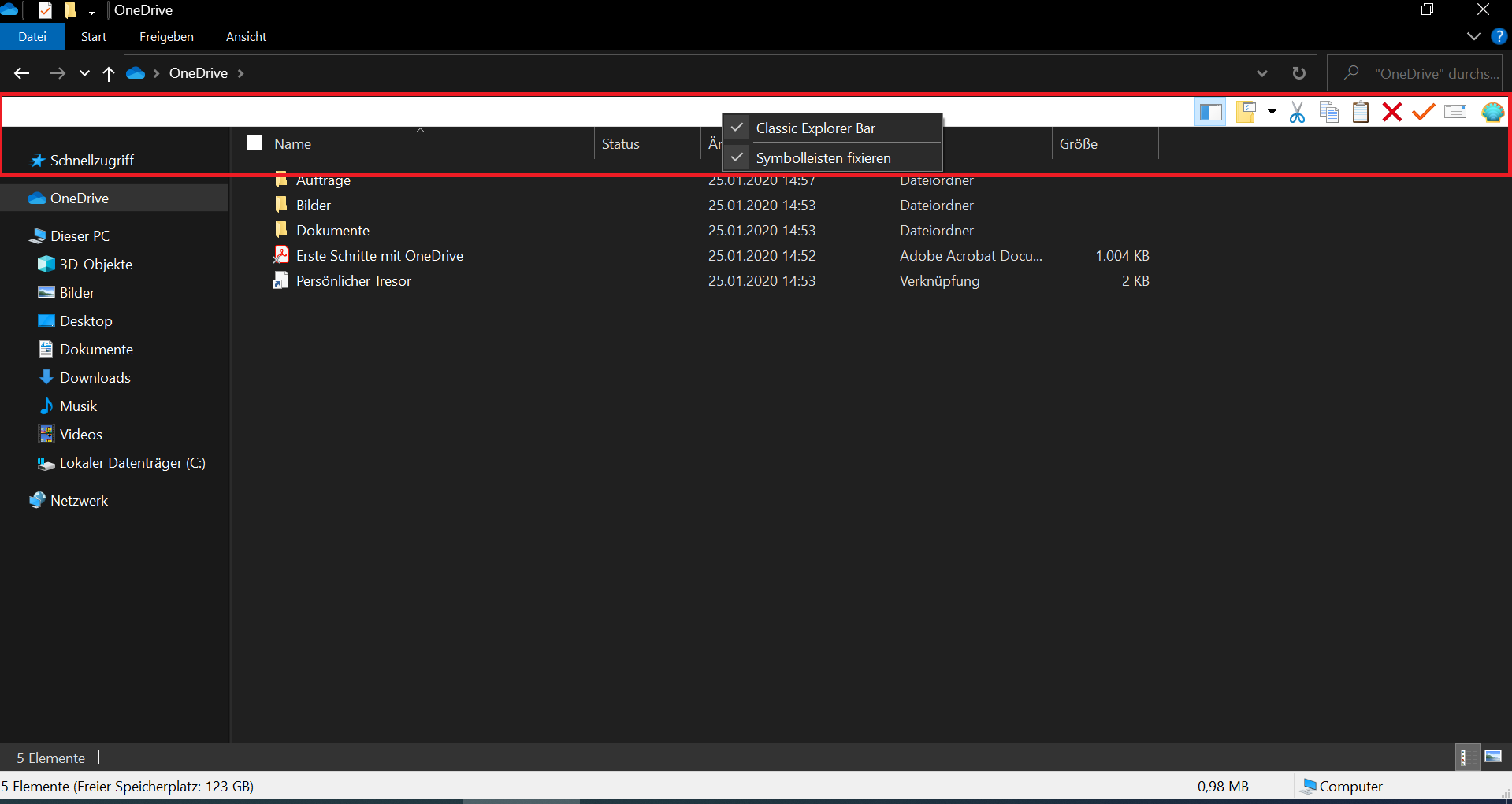
L'installation de l'outil Open Shell a un petit effet secondaire qui ne plaira pas à tous les utilisateurs. Une barre d'explorateur est installée dans l'Explorateur Windows, qui contient quelques options.
Comment supprimer la barre de menu Open Shell dans l'Explorateur :
- Appuyez sur le raccourci clavier "Touche Windows + E"pour ouvrir l'Explorateur Windows.
- Vous pouvez déjà les voir dans la zone supérieure barre de menu nouvellement ajoutée d'OpenShell. Cliquez avec le bouton droit de la souris
- Cliquez ensuite sur l'option «Barre d'explorateur classique»pour les désactiver en conséquence.
- L'Explorer a désormais été restauré dans son état d'origine.
Supprimer l'icône Cortana et la vue des tâches
Il y en a désormais toujours dans la barre des tâches de Windows 10 Icônes Cortana et Vue des tâches voir. Puisque nous voulons que Windows 10 ressemble à Windows 7, ces deux icônes n’y ont pas leur place.
Voici comment les désactiver :
- Cliquez avec le bouton droit de la souris sur un espace libre dans la barre des tâches
- Voici les deux options "Afficher le bouton Cortana" et "Afficher le bouton d'affichage des tâches". Cliquez sur les deux pour les désactiver.
- Maintenant, supprime-le aussi Icône de recherche. Pour ce faire, cliquez à nouveau bouton droit de la souris sur le Barre des tâches. Déplacez ensuite votre souris sur l'entrée "Chercher" puis cliquez sur "Caché".
Insérer le bouton de démarrage de Windows 7
Si vous souhaitez que Windows 10 ressemble à Windows 7, vous pouvez bien sûr utiliser le classique Bouton Démarrer de Windows 7 ne manque pas. C'est pourquoi, dans les instructions suivantes, nous utiliserons Open Shell pour apporter les modifications appropriées.
Comment ajouter le bouton Démarrer de Windows 7 :
- Ouvrir OpenShell et passez à l'onglet supérieur ici "Style du menu Démarrer".
- En bas, vous verrez l'option "Remplacer le bouton Démarrer". Activez l'option en cochant la case.
- Cliquez ensuite sur "Coutume" et puis vers le haut « Choisissez une image… ».
- Vous devez maintenant sélectionner une image avec le bouton Démarrer de Windows 7 qui se trouve sur votre disque dur. Par exemple, vous pouvez Téléchargez le bouton Démarrer de Windows 7 sur CLEANPNG et utilisez-le pour cela.
- Après avoir inséré le bouton Démarrer dans Open Shell, confirmez la modification en cliquant sur "D'ACCORD".
Personnaliser la couleur de la barre des tâches
Maintenant, nous donnons à la barre des tâches la bonne couche de peinture pour qu'elle brille dans le bon vieux design de Windows 7. Nous prenons en compte ce paramètre Paramètres Windows avant.
Pour personnaliser la couleur de la barre des tâches :
- Cliquez avec le bouton droit de la souris à un espace libre sur le bureau. Ensuite tu choisis "Ajuster"
- Sélectionnez ensuite l'entrée dans l'aperçu de gauche "Couleurs"
- Un peu plus bas vous verrez l'option "Sélectionner automatiquement une couleur d'accent à partir de mon arrière-plan". Désactivez-les.
- Vous avez désormais le libre choix et pouvez « Windows-Farben » choisissez la couleur que vous aimez. Ici, vous sélectionnez une couleur classique appropriée, similaire à Windows 7.
- Une fois cela fait, faites défiler un peu vers le bas et activez en dessous de l'entrée "Afficher la couleur d'accent sur les surfaces suivantes" le point "Démarrer, barre des tâches et centre d'action".
- Maintenant, la couleur de la barre des tâches a été ajustée
Supprimer l'icône Info Center de la barre des tâches
C'est à l'extrême droite de la barre des tâches Icône du centre d'informations. Ici, Windows 10 émet toutes les notifications du système qui se produisent régulièrement. Si certains utilisateurs trouvent cet outil utile, d’autres souhaitent le masquer.
Comment supprimer l'icône du Centre d'action de la barre des tâches :
- Cliquez avec le bouton droit de la souris vers n'importe quel espace libre sur le bureau
- Sélectionnez ensuite l'entrée "Ajuster" Cliquez ensuite sur l'entrée dans l'aperçu du menu de gauche "Barre des tâches".
- Faites défiler un peu et cliquez sur l'entrée bleue "Activer ou désactiver les icônes système".
- Trouver l'entrée « Centre d'information » et cliquez sur le petit switch pour qu'il soit allumé "De" se tient
Afficher l'Explorateur Windows dans la conception Windows 7
Enfin, nous vous donnerons un conseil pour vous aider Explorateur Windows dans la conception Windows 7 afficher. Cela signifie que vous récupérez la structure d’origine et que tout est comme avant.
Pour afficher l'Explorateur Windows dans le thème Windows 7 :
- Pour restaurer l'ancienne conception de Windows 7 dans l'Explorateur Windows, nous recommandons l'outil «AncienNouvelExplorateur». Vous pouvez le faire sur Télécharger la page de téléchargement MSFN.
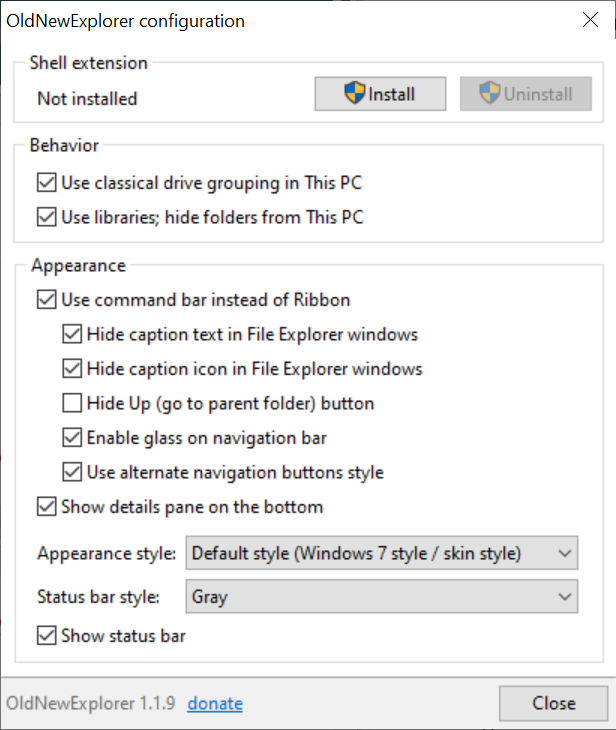
- Décompressez l'archive WinRar dans n'importe quel dossier, puis ouvrez le fichier «OldNewExplorerCfg.exe» en double-cliquant dessus. Cliquez ensuite sur le bouton du haut "Installer".
- Effectuez maintenant les réglages suivants :
- Activer en dessous du point "comportement" les deux paramètres "Utiliser le regroupement de disques classique sur ce PC" et "Utiliser les bibliothèques ; masquer les dossiers de ce PC".
- Activez également le point principal en dessous "Apparence". Sauf l'option Bouton "Masquer (aller au dossier parent)" Vous pouvez également activer les 4 autres options.
- Activez également l'option "Afficher le volet de détails en bas". Ci-dessous, vous pouvez personnaliser les styles respectifs. "Style d'apparence" je peux rester comme ça, sous "style de barre d'état" nous recommandons l'entrée "Gris".
- Enfin et surtout, désactivez le point "Afficher la barre d'état".
Toutes les étapes nécessaires sont désormais terminées. Si vous vouliez que Windows 10 ressemble à Windows 7, tout est désormais implémenté avec succès. De plus, des outils tels qu'Open Shell vous offrent la possibilité d'effectuer des réglages individuels supplémentaires. Voici comment postuler autres designs et palettes de couleurs décidez d'afficher Windows 10 dans le look individuel de Windows 7.







