

Avec l'Explorateur Windows, vous pouvez effectuer une gestion professionnelle des fichiers. Par exemple, vous pouvez l'utiliser pour rechercher des fichiers ou des dossiers spécifiques, ou copier ou déplacer des données de A vers B. Mais vous pouvez également accéder rapidement à d'autres détails importants. Ci-dessous, nous allons vous montrer ce que l'Explorateur Windows peut faire et vous fournir des conseils et des instructions utiles.
Qu’est-ce que l’Explorateur Windows ?
L'Explorateur Windows est un outil préinstallé par défaut sur le système d'exploitation (par exemple, Windows 10 – Microsoft Windows 10 et 11). Avec le gestionnaire de fichiers, vous trouvez vos fichiers rapidement et facilement, et organisez et gérez même de grandes quantités de données sans effort.
De nombreuses fonctions et vues professionnelles sont disponibles à cet effet. D'ailleurs, si vous traduisez le mot « explorateur » en allemand, cela signifie « découvreur ».
Quelques fonctions de base de l'Explorateur Windows en un coup d'œil :
- Créez une structure claire pour tous les fichiers et dossiers (cela est particulièrement avantageux pour de grandes quantités de données)
- Rechercher, ouvrir, renommer, déplacer, copier et supprimer des fichiers et des dossiers
- Facile à utiliser par glisser-déposer (glisser-déposer)
- Afficher la taille des fichiers, les extensions et d'autres détails importants
- Gérer les lecteurs
- Gérer les réseaux et les lecteurs réseau
- Partagez des données avec d'autres utilisateurs et gérez les droits des utilisateurs
- Intégrez des cloud en ligne tels que OneDrive, Google Drive and Co. et gérez-les directement dans l'Explorateur Windows
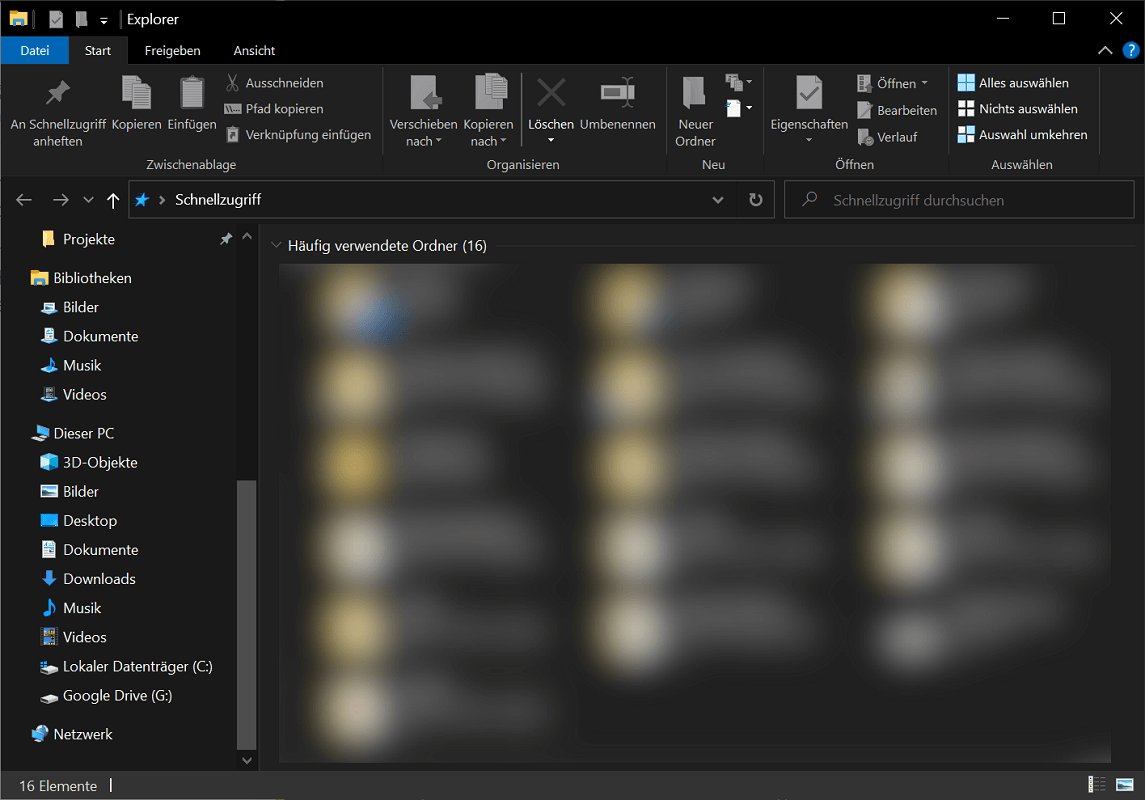
D'ailleurs: Dans les anciennes versions de Windows, le nom de l’explorateur est toujours le classique « Windows Explorer ». Cependant, sur les systèmes d'exploitation Windows plus récents à partir de la version 10, il s'appelle Explorateur de fichiers, ou simplement Explorateur.
Ouvrez l'Explorateur Windows – instructions étape par étape
Ci-dessous, nous allons vous montrer comment ouvrir l'Explorateur Windows en suivant des instructions étape par étape :
Windows 10
- Appuyez sur votre Clavier le « Clé Windows » ou cliquez sur le Barre des tâches à l'extrême gauche "Bouton Démarrer".
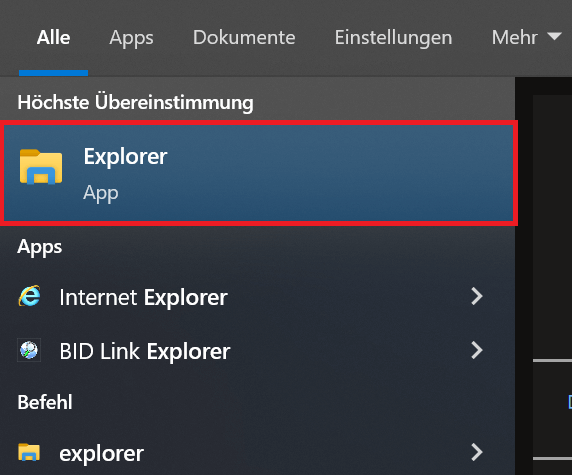
- Maintenant, cliquez dedans ouvrir le menu démarrer sur "Explorateur".
- Si l'icône n'est pas là, saisissez le terme Explorateur immédiatement après avoir ouvert le menu. Sélectionnez maintenant le résultat approprié "Application Explorateur"
Windows 11
- Si disponible, cliquez dessus Icône de l'explorateur directement dans le Barre des tâches
- Si ce n'est pas dans la barre des tâches, ouvrez-la Menu Démarrer et donne l'ordre "Explorateur"
- Sélectionnez maintenant le résultat approprié.
Ouvrez l'Explorateur Windows à l'aide d'un raccourci clavier
Vous pouvez ouvrir l'Explorateur Windows particulièrement rapidement sous Windows 10 et 11 à l'aide d'une combinaison de touches. Pour ce faire, appuyez sur la combinaison "Touche Windows + E".
Démarrer l'Explorateur en tant qu'administrateur
Si vous ouvrez l'Explorateur Windows comme décrit ci-dessus, il démarre avec les droits d'utilisateur normaux. Cependant, si vous avez besoin de droits étendus, vous pouvez également démarrer l'Explorateur en tant qu'administrateur. Et ça fonctionne comme ça :
- Appuyez sur le raccourci clavier "Touche Windows + R"au Boîte de dialogue Exécuter pour ouvrir.
- Maintenant, donnez la commande "exe /nouaccheck“ allumé et appuyez sur le « Touche Entrée ». Vous pouvez également cliquer sur "D'ACCORD".
- Immédiatement après, l'Explorateur Windows sera démarré en tant qu'administrateur et vous pourrez commencer votre tâche.
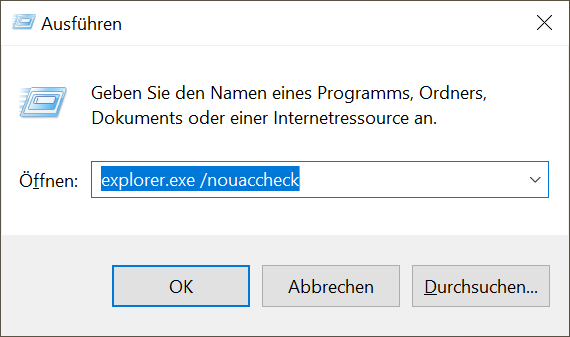
Malheureusement, la procédure bien connue (clic droit et « Démarrer en tant qu'administrateur ») ne fonctionne plus avec Explorer. La version Windows 10 nécessite la commande top dans la boîte de dialogue Exécuter.
L'Explorateur Windows se bloque ? Voici comment le redémarrer !
L'Explorateur Windows peut également raccrocher. Cela ne fonctionne plus pour vous non plus ? Dans ce cas, il peut être utile de le redémarrer.
- Faites un clic droit sur un espace vide dans le Barre des tâches.
- Maintenant tu choisis "Gestionnaire de tâches"
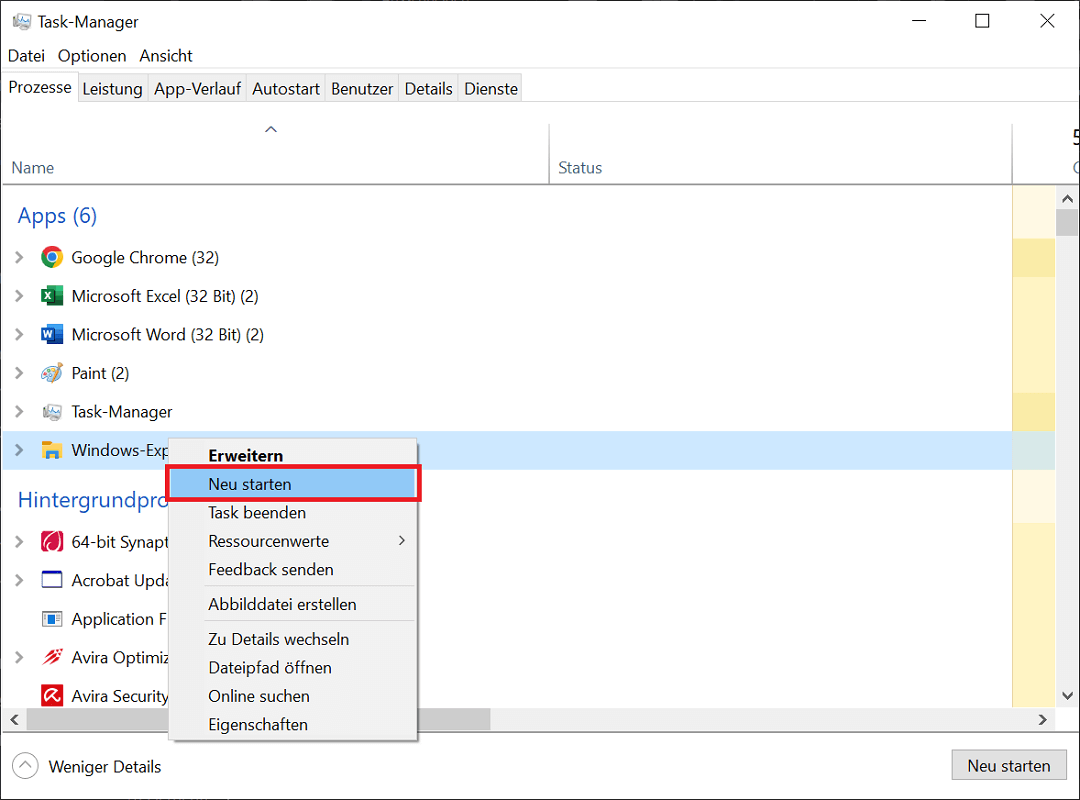
- Tous les programmes et processus actuellement ouverts sont répertoriés dans le gestionnaire de tâches. L'Explorateur Windows aussi. Il est inclus dans l'aperçu sous Applications.
- Faites un clic droit sur "Explorateur Windows"pour ouvrir le menu contextuel.
- Maintenant tu choisis "Recommencer" pour effectuer un redémarrage complet.
Un avis : Le processus ne prend que quelques secondes. De plus, des éléments comme la barre des tâches disparaissent brièvement. Des fonctions telles que le mode nuit sont également temporairement désactivées, mais sont réactivées après quelques secondes.
Alternativement : créez un fichier batch pour un redémarrage rapide
Utilisez-vous régulièrement l'Explorateur Windows et celui-ci plante à nouveau ? Alternativement, pour vous épargner les clics, vous pouvez créer un fichier batch (petit programme simple). Un double-clic dessus suffit pour redémarrer l'Explorateur Windows.
- Ouvre ça éditeur sous Windows. Pour ce faire, ouvrez le menu Démarrer et entrez "Éditeur" Cliquez sur le résultat "Application d'édition" à.
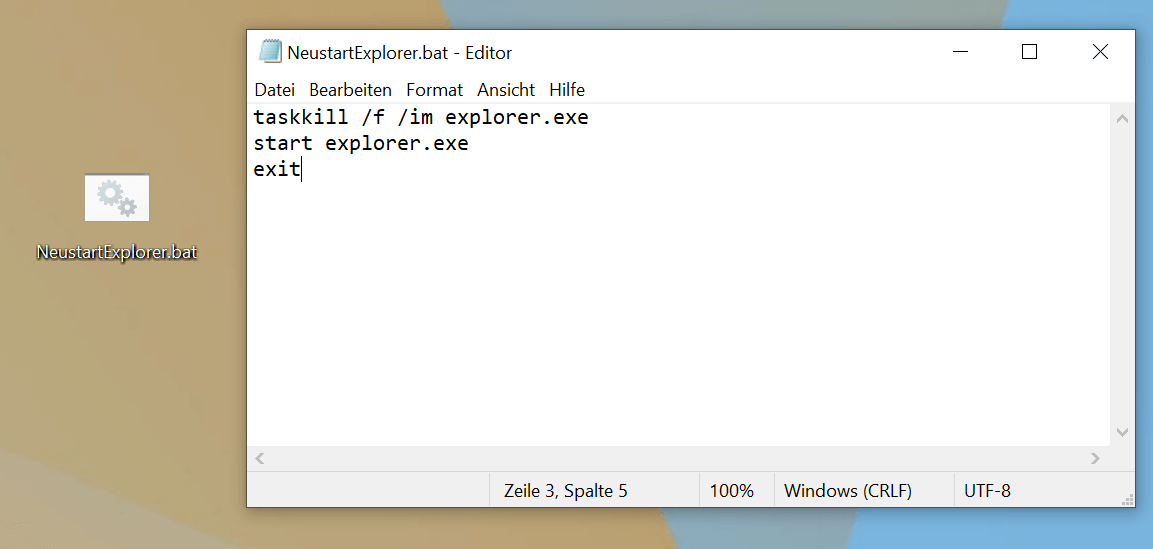
- Entrez maintenant la commande suivante dans l'éditeur vide :
taskkill /f /im explorer.exe
démarrer explorer.exe
sortie
- Cliquez maintenant dans l'éditeur "Déposer" et "Enregistrer sous…".
- Entrez n'importe quel nom de fichier. Par exemple "RedémarrerExplorer.bat".
- De plus, sélectionnez le type de fichier ci-dessous "Tous les fichiers"
- En un clic "Sauvegarder" acceptez le code du programme et fermez l'éditeur.
- Maintenant, pour redémarrer l'Explorateur à partir du fichier batch que vous venez de créer, double-cliquez simplement dessus.
Important: En règle générale, le redémarrage se déroule sans problème et sans aucune perte. Veuillez sauvegarder au préalable tous les documents non enregistrés (par exemple à partir de Word ou Excel).
Créer un raccourci pour l'Explorateur Windows
Si vous accédez fréquemment à l'Explorateur Windows, vous pouvez également créer un raccourci. Un double-clic dessus l'ouvre immédiatement. Nous allons vous expliquer comment créer un raccourci Explorateur sur le bureau à l'aide de l'exemple suivant :
- Cliquez avec le bouton droit de la souris à un emplacement libre sur le bureau.
- Sélectionnez ensuite dans Menu contextuel "Nouveau" et "lien"
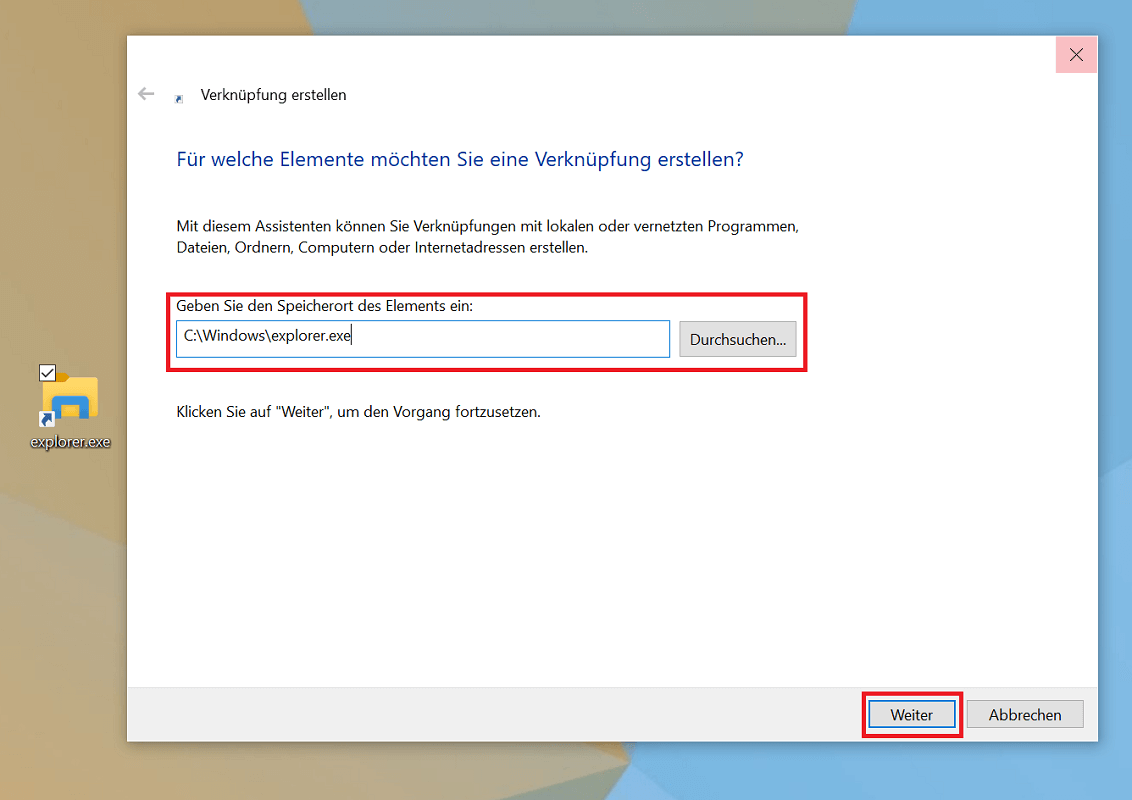
- Cliquez sur "Parcourir…"pour sélectionner l'emplacement de l'Explorateur Windows. Il se trouve sur le lecteur sur lequel le système d'exploitation est installé. Par exemple dans le chemin C:\Windows\explorer.exe.
- Ouvrez le dossier dans le lecteur "Windows", vous pouvez déjà voir le fichier "explorer.exe".
- Marquez le fichier en un clic et confirmez avec "D'ACCORD".
- Cliquez sur "Plus loin". À l’étape suivante, il vous suffit de donner un nom au raccourci. Par exemple "explorer.exe".
- Enfin, choisissez "Finition".
- Si vous souhaitez maintenant ouvrir l'Explorateur via le raccourci, double-cliquez dessus.
Autres conseils pour utiliser l'Explorateur Windows
Vous trouverez ci-dessous d'autres conseils utiles qui faciliteront l'utilisation de l'Explorateur Windows :
- Souhaitez-vous afficher le type de fichier ou l'extension d'un fichier ? Passez à l’onglet « Affichage » en haut. Puis activez dans la zone Afficher/masquer la fonctionnalité « Extensions de nom de fichier » pour l’activer.
- L'affichage des fichiers cachés est également possible. Pour cela, cliquez sur « Affichage » dans l'Explorateur et tout à droite sur « Options ». Continuez à faire défiler vers le bas jusqu'à ce que vous atteigniez la section Fichiers et dossiers cachés. Activez maintenant l'option « Afficher les fichiers, dossiers et lecteurs cachés » et confirmez en cliquant sur « OK ».
- Dans l'onglet Affichage et sous Zones, activez l'option « Fenêtre d'aperçu ». Les fichiers tels que les images, les PDF, etc. sont désormais affichés sous forme d'aperçu à l'extrême droite dans l'Explorateur.
- Vous travaillez avec beaucoup de dossiers et de fichiers et souhaitez avoir une meilleure vue d'ensemble ? Dans la zone Mise en page de l'onglet Affichage, vous trouverez plusieurs options d'affichage. Par exemple, « Petites icônes » ou « Détails ». Essayez-le !







