Arbeiten Sie mit großen Datenmengen, können mehrere Inhalte innerhalb einer Zelle unübersichtlich wirken. Hierfür bietet Excel eine Funktion, mit der Sie die entsprechende Zelle teilen und die Inhalte sinnvoll aufteilen. Dabei kommt auch ein Textkonvertierungs-Assistent zum Einsatz, der alle Daten sauber teilt und strukturiert. In der folgenden Anleitung zeigen wir Ihnen, wie Sie eine Zelle in Excel teilen. Außerdem erhalten Sie weitere Tipps und Tricks.
Wie kann ich in Excel eine Zelle teilen? – Schritt-für-Schritt Anleitung
Vorab: Eine einfache Lösung mit nur einem Klick gibt es leider nicht, um in Microsoft Excel eine Zelle zu teilen. Die Vorgehensweise erfordert mehrere Schritte. Zudem ist sie nur dann sinnvoll, wenn Sie eine Zelle mit Inhalt teilen möchten.
Die folgende Schritt-für-Schritt Anleitung zeigt, wie es funktioniert:
- Markieren Sie die betroffene Zelle, die Sie teilen möchten. Wichtig ist zudem, dass die zu teilenden Inhalte innerhalb der Zelle durch ein Trennzeichen voneinander getrennt sind. Das kann beispielsweise ein Komma oder Semikolon sein.
- Anschließend klicken Sie im oberen Menüband auf „Daten“ und danach im Bereich Datentools auf „Text in Spalten“.
- Ein neues Fenster mit dem Textkonvertierungs-Assistent öffnet. Hier wählen Sie zunächst im Bereich Ursprünglicher Datentyp „Getrennt“ Anschließend klicken Sie auf „Weiter“.
- Im nächsten Schritt treffen Sie im Bereich Trennzeichen die entsprechende Auswahl für Ihre Zelle. In unserem Beispiel wählen wir „Semikolon“ Ist der Inhalte bei Ihnen mit einem Tabstopp oder Komma unterteilt, entscheiden Sie sich bitte dafür. Sie können aber auch unter „Andere“ ein eigenes Trennzeichen definieren.
- Klicken Sie auf „Weiter“, um zum nächsten Schritt zu gelangen.
- Jetzt werden Sie dazu aufgefordert, das Datenformat der Spalten auszuwählen. Normalerweise reicht hier „Standard“ Befindet sich hingegen ein Datum in der Zelle, markieren Sie die Option und wählen Sie das gewünschte Format aus.
- Abschließend klicken Sie auf „Fertig stellen“, um den Vorgang abzuschließen. Die Zelle mitsamt Inhalt ist nun getrennt und sauber aufgeteilt.

Das Ergebnis sieht dann so aus:

Tipp: Die oben beschriebene Vorgehensweise funktioniert auch mit mehreren Zellen mitsamt Inhalt. Hierfür markieren Sie die betroffenen Zellen und folgen den aufgeführten Schritten.

Beispiele: Hier ist das Teilen einer Zelle und Unterzellen sinnvoll
- Sie führen in einer Excel-Tabelle private und geschäftliche Kontakte und möchten die Inhalte übersichtlicher gestalten. Mit dem Teilen einer Zelle werden Informationen wie Name, Telefonnummer, Adresse und Co. sauber voneinander getrennt.
- Im Internet bieten einige Websites eine Daten-Export-Funktion an. Dabei erfolgt der Export in CSV-Dateien. Die darin enthaltenen Daten sind häufig unübersichtlich dargestellt. Mit dem Hinzufügen von Trennzeichen und der Teilfunktion verschaffen Sie einen besseren Überblick.
- Sie führen für Ihr Ladengeschäft Produkt- und Preislisten. Nun möchten Sie den Inhalt innerhalb bestimmter Spalten aufteilen. Auch hier ist die Funktion sinnvoll.
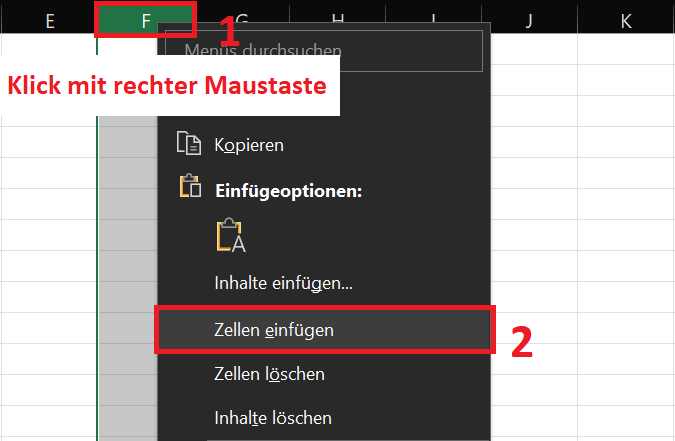
Tipp: Möchten Sie Zellen einer großen Tabelle teilen, befinden sich in der Regel davor und dahinter bereits befüllte Zellen. Um beispielsweise eine neue Spalte einzufügen, klicken Sie mit der rechten Maustaste auf einen Spaltenbuchstaben wie beispielsweise „F“. Danach wählen Sie im Kontextmenü die Option „Zellen einfügen“ aus. Wählen Sie diese Option aus, wird immer direkt davor eine neue Spalte eingefügt.
Tipps und Tricks, um Zellen erfolgreich zu trennen
- Planen Sie vor einer Zellteilung genau, welche Zellen und Inhalte sie voneinander trennen möchten.
- Verwenden Sie außerdem immer ein einheitliches Trennzeichen. So beispielsweise ein Komma oder Semikolon. Somit vermeiden Sie Probleme und Unterbrechungen bei mehreren Zellen.
- Erstellen Sie vor dem Zellen Teilen eine Datensicherung Ihrer Excel-Arbeitsmappe. Kommt es zu Problemen, können Sie die Daten mit nur einem Klick schnell wiederherstellen.
- Bei sehr großen Datenmengen und Tabellen kann es zu Beeinträchtigungen bei der Leistung kommen. Ist das der Fall, arbeiten Sie die Zellen immer Stück für Stück ab.
- Sie haben eine Zelle geteilt, sind mit dem Ergebnis nicht zufrieden? Drücken Sie die Tastenkombination „Strg + Z“, um den Vorgang rückgängig zu machen.
Bereits verbundene Zellen teilen und trennen
In einem anderen Beitrag in der Vergangenheit haben wir Ihnen gezeigt, wie Sie in Excel Zellen miteinander verbinden. Möchten Sie einen derartigen Verbund aufheben und die Zellen wieder teilen, ist auch das möglich:
- Markieren Sie die betroffene verbundene Zelle, die Sie wieder trennen und teilen möchten.
- Wählen Sie im oberen Menüband die Option „Start“
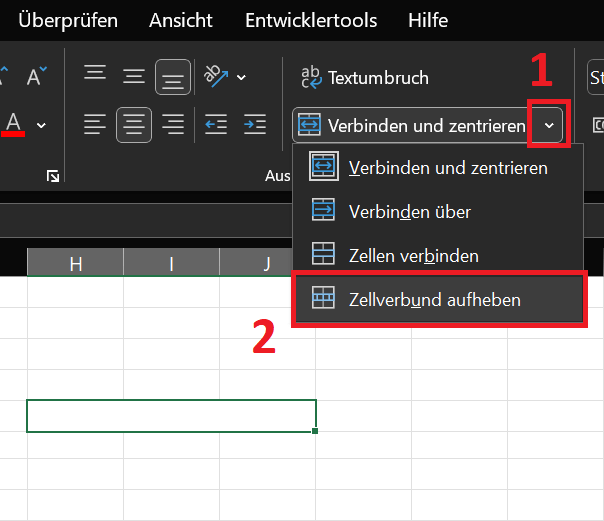
- Im Bereich Ausrichtung sehen Sie die Option „Verbinden und zentrieren“. Klicken Sie ganz rechts davon auf das „kleine Auswahlsymbol“ (Pfeil nach unten).
- Wählen Sie jetzt die letzte Option „Zellenverbund aufheben“ aus, um den Vorgang abzuschließen. Jetzt sind die Zellen nicht mehr miteinander verbunden und wieder aufgeteilt.