Pour rendre les chiffres et les valeurs plus clairs, vous pouvez Excel rond (arrondir vers le haut ou vers le bas). Vous avez le choix entre plusieurs fonctions qui vous permettent d'ajuster les décimales à votre guise.
Dans l'article suivant, nous vous montrerons quelles fonctions existent pour arrondir dans Excel. Vous recevrez également des conseils et astuces utiles.
5 fonctions utiles pour arrondir dans Excel
Si vous souhaitez arrondir dans Excel, vous disposez de plusieurs manières possibles pour le faire. Ils peuvent être personnalisés selon les besoins, par exemple arrondir à une ou deux décimales. Si nécessaire, vous pouvez également cliquer sur arrondir un entier et ainsi obtenir une meilleure vue d'ensemble au sein d'un tableau. Ceci est particulièrement avantageux pour les grandes quantités de données et de projets.
Ci-dessous, nous vous présenterons 5 fonctions utiles qui facilitent l'arrondi dans Excel :
1. Fonction Excel ROND()
Avec le ROUND() classique, seules quelques étapes sont nécessaires pour arrondir les nombres à la hausse ou à la baisse comme vous le souhaitez. La procédure est simple : tous les nombres jusqu'à 4 sont arrondis à l'inférieur, tous les nombres à partir de 5 sont arrondis à l'entier supérieur.
Pour activer la fonction ROUND() :
- Double-cliquez sur une cellule Excel libre.
- Entrez la formule « = ROND (nombre ; nombre de chiffres) » La première zone, « Nombre », spécifie la valeur que vous souhaitez arrondir dans Excel. La deuxième valeur indique le nombre de décimales que vous souhaitez arrondir.
- Exemple: "= ROND (125 625,2)" – Dans ce cas, nous souhaitons arrondir le nombre « 125,625 » à deux décimales.
- Après avoir saisi la valeur, appuyez sur la touche « Touche Entrée ».
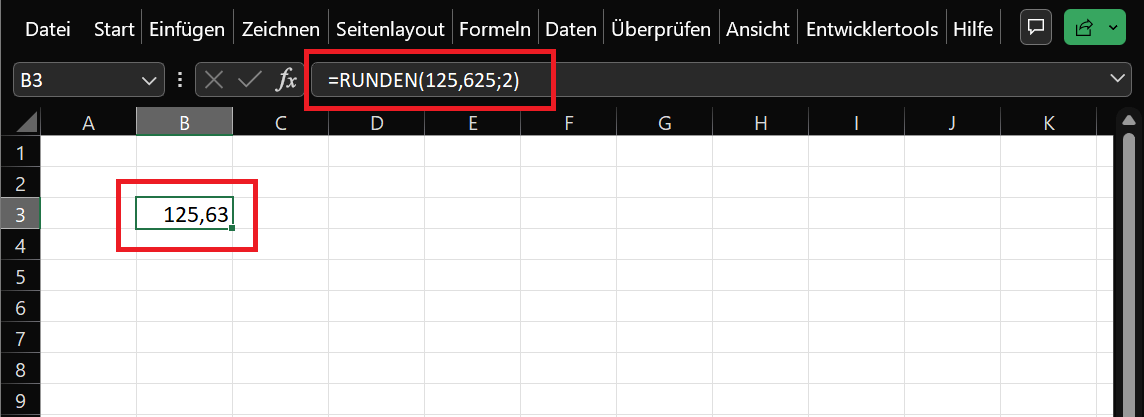
Le résultat : La valeur « 125,63 » est visible dans la cellule arrondie. De plus, vous pouvez personnaliser la fonction ROUND et modifier les deux valeurs. Pour ce faire, double-cliquez simplement sur la cellule.
Autres façons d'arrondir avec la formule :
- Pour arrondir aux nombres entiers dans Excel, entrez comme deuxième valeur "0" Exemple: =ROND(125,625,2) – dans ce cas, le résultat est 126.
- Mais vous pouvez aussi arrondir à une place avant la virgule : =ROND(125,625,-1) – puis 130 sort.
2. Fonctions ROUNDUP() et ROUNDDOWN()
Dans certaines situations, il suffit simplement d’arrondir les chiffres vers le haut ou vers le bas. C'est le cas par exemple dans le secteur financier (arrondi commercial) afin d'établir des documents fiscaux. Les fonctions de ROUNDUP() et ROUNDDOWN() sont explicites.
- Double-cliquez sur une cellule libre dans laquelle vous souhaitez arrondir le nombre.
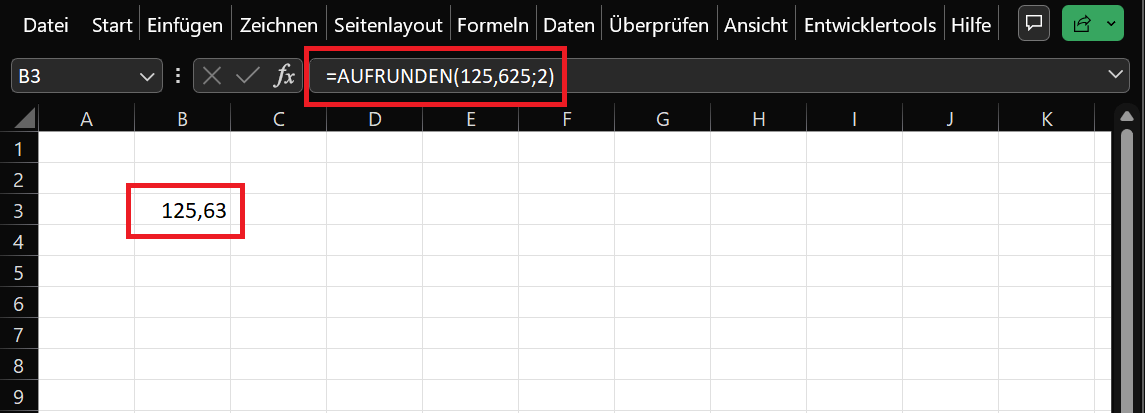
- Entrez éventuellement une formule "= ARRONDISSEMENT (nombre; nombre de chiffres)" ou «ROUNDDOWN(nombre;nombre de chiffres)»
- Appuyez sur le « Touche Entrée »pour voir le résultat.
La fonctionnalité est ici également similaire : la première valeur représente le nombre à arrondir vers le haut ou vers le bas. La seconde indique le nombre de décimales par lesquelles vous souhaitez arrondir.
Exemple: "= ROND (125 625,2)" – le résultat arrondi « 125,63 » apparaît ici. Encore une fois, vous pouvez modifier la deuxième valeur pour arrondir aux nombres entiers ou avant la virgule décimale.
3. Utilisez le formatage des cellules – affichez toutes les décimales
Vous ne souhaitez pas modifier la valeur d'origine dans une cellule et simplement ajuster la valeur visible ? Cela fonctionne mieux avec la fonction de formatage des cellules. Vous spécifiez combien de décimales doivent être affichées après la virgule.
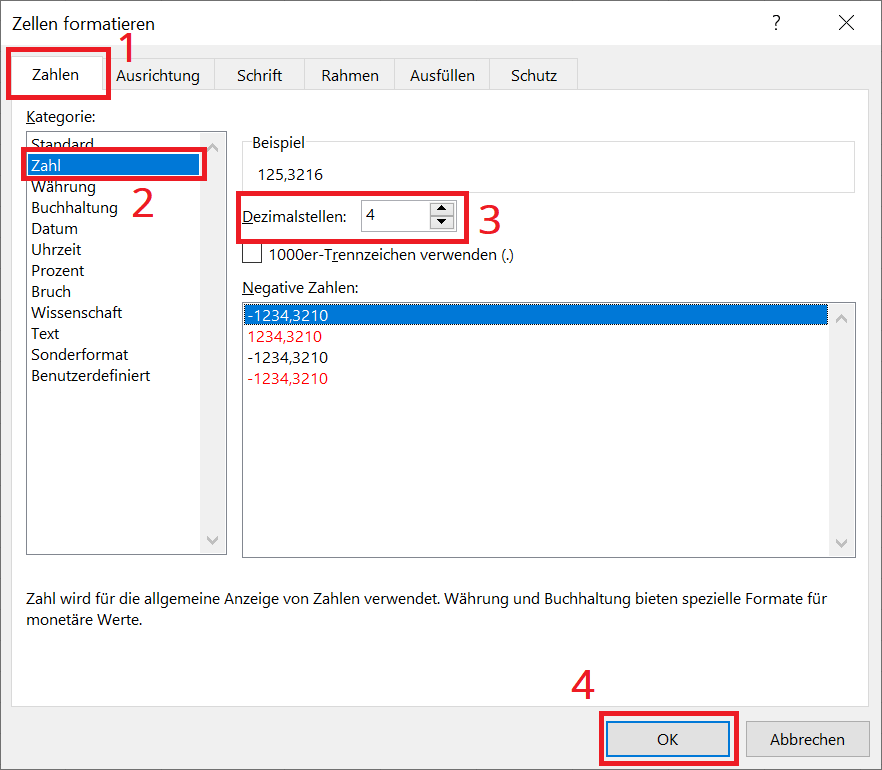
- Faites-en un Clic droit Cliquez sur la cellule souhaitée pour laquelle vous souhaitez formater les cellules. Sélectionnez l'option dans le menu contextuel "Formater les cellules"
- Cliquez dans la fenêtre Formater les cellules sur "Payer" puis dans l'aperçu de la catégorie de gauche "Nombre".
- En haut, la valeur de la cellule est affichée à titre d'exemple. Cliquez maintenant derrière directement ci-dessous Décimales sur le « Flèche vers le haut ou vers le bas »pour ajuster le nombre de chiffres. Le changement se reflète immédiatement dans l’exemple ci-dessus.
- Enfin, cliquez sur "D'ACCORD"pour enregistrer les modifications et fermer la fenêtre.
4. Fonctions EVEN() et ODD()
Vous ne souhaitez pas arrondir aux décimales après la virgule ? Alternativement, vous pouvez également arrondir directement pair ou impair - avec les fonctions EVEN() & ODD(). Selon la variante de formule, celui-ci est arrondi au nombre pair ou impair le plus proche.
- Comme d'habitude, double-cliquez sur une cellule libre dans laquelle vous souhaitez arrondir.
- Entrez maintenant la formule "=PAIR(nombre)" ou "= IMPAIR (nombre)"
- Appuyez ensuite sur le « Touche Entrée »pour voir le résultat.
Exemples :
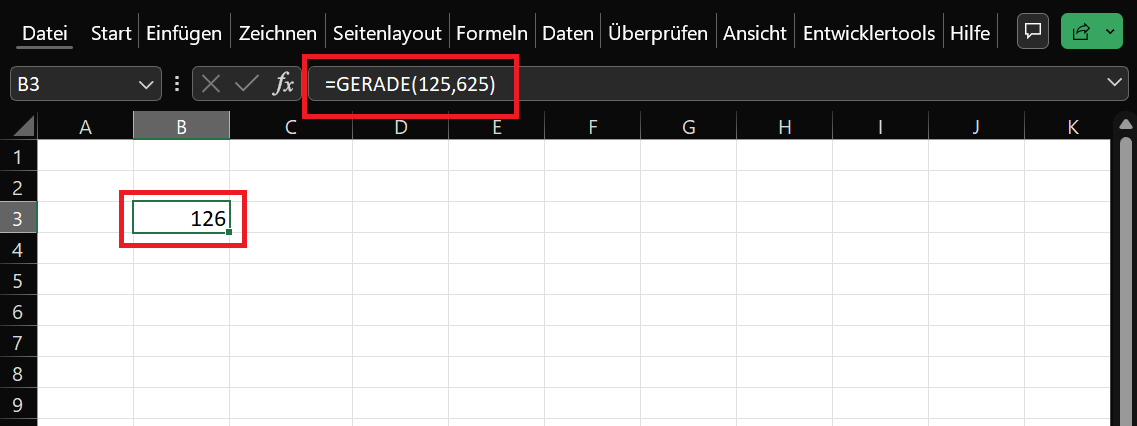
- Saisir sous forme de formule "=MÊME(125 625)" un, vous obtiendrez « 126 » en conséquence
- Saisir sous forme de formule "= IMPAIR (125 625)" un, vous obtiendrez « 127 » en conséquence
5. Fonction ROND()
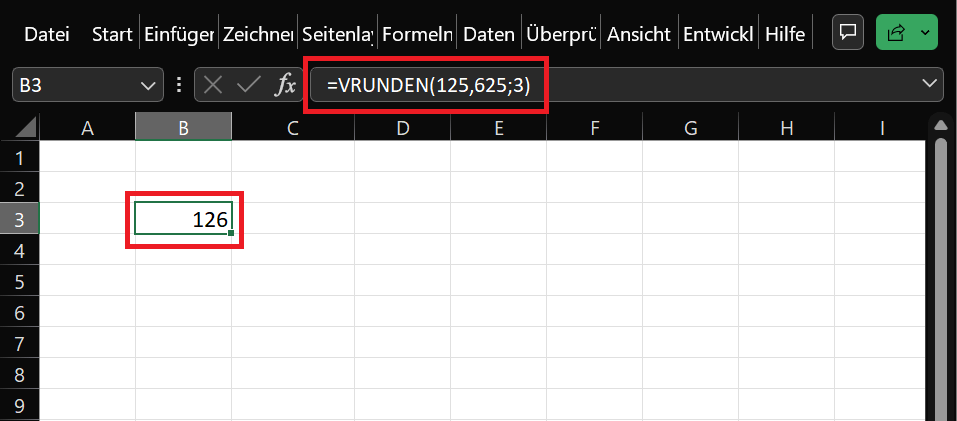
Enfin, nous aimerions vous présenter la fonction ROUND(). Le but de VRUNDEN est d’arrondir un nombre à un nombre arrondi multiple spécifique.
La procédure est simple :
- Double-cliquez sur une cellule libre.
- Entrez la formule suivante : "= ROND (nombre; multiple)". Nombre spécifie la valeur qui doit être arrondie. Multiple spécifie la valeur par laquelle le multiple doit être arrondi.
- Appuyez sur le « Touche Entrée »pour obtenir le résultat.
Exemple: Avec la formule "= ROND (125 625,3)" arrondissez le nombre 125,625 au multiple de 3 le plus proche. Il en résulte 126.