

Passer au contenu
version-complete.fr Logo

Mehrere Zeilen in Excel einfügen – so geht’s

Publié le 21/05/2024

In diesem Beitrag zeigen wir Ihnen, wie Sie in Excel mehrere Zeilen einfügen. Mit dieser Methode erweitern Sie Tabellen und Bereiche um eine beliebige Anzahl an Zeilen, ohne dafür bereits vorhandene Inhalte löschen zu müssen.


So fügen Sie in Excel mehrere Zeilen ein

In einem anderen Beitrag haben wir Ihnen bereits erklärt, wie Sie eine neue Zeile oder Spalte in Excel einfügen. Alternativ dazu haben Sie auch die Möglichkeit, mehrere Zeilen einzufügen. Hierfür sind nur wenige Schritte erforderlich. Der Vorteil: Die Methode funktioniert auch, wenn Sie eine Tabelle erweitern möchten, die bereits mit Inhalten bestückt ist.

In der folgenden Anleitung erweitern wir als Beispiel eine bereits vorhandene Tabelle. Hierfür fügen wir in der Mitte mehrere neue Zeilen ein:

  1. Öffnen Sie das gewünschte Excel-Dokument mit der Tabelle, in der Sie mehrere Zeilen einfügen möchten.
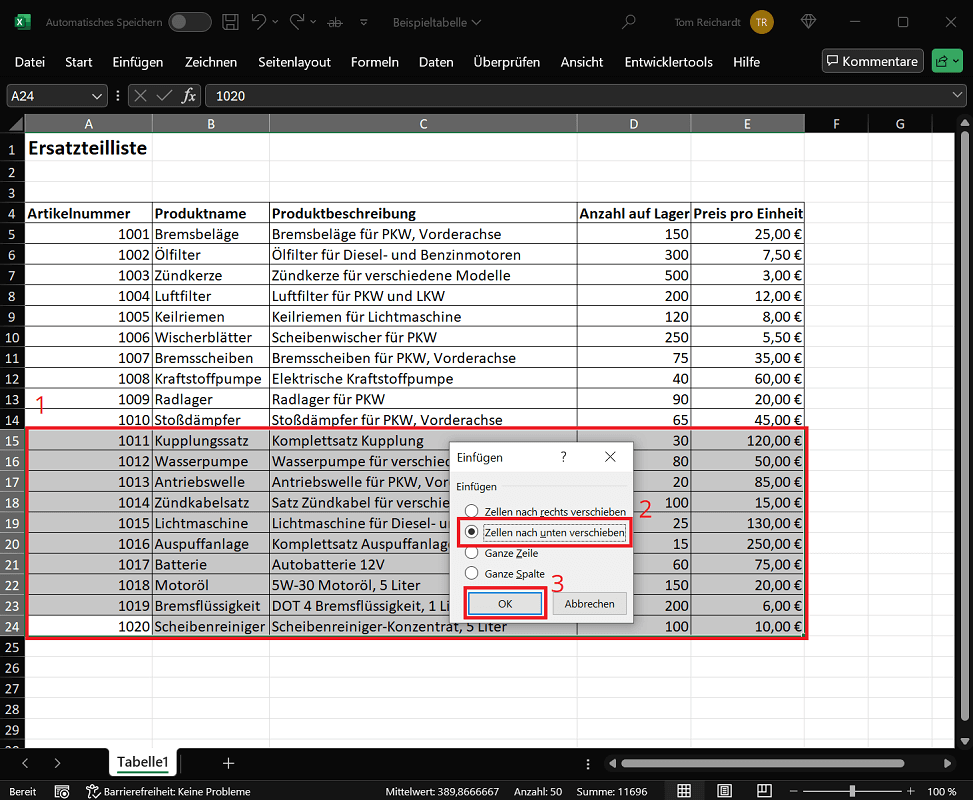
  2. Markieren Sie den gesamten Bereich, in dem Sie die neuen Zeilen einfügen möchten. (Im Beispielbild haben wir uns für die untere Hälfte der Tabelle entschieden. Hier möchten wir 10 weitere Zeilen einfügen).
  3. Klicken Sie mit der rechten Maustaste auf den markierten Bereich.
  4. Wählen Sie „Zellen einfügen…“ aus.
  5. Jetzt müssen Sie sich dafür entscheiden, was mit den bereits vorhandenen Zeilenzellen und deren Inhalten geschehen soll. In diesem Beispiel aktivieren wir die Option „Zellen nach unten verschieben“, da es in diesem Falle am besten passt.
  6. Abschließend bestätigen Sie mit einem Klick auf „OK“.
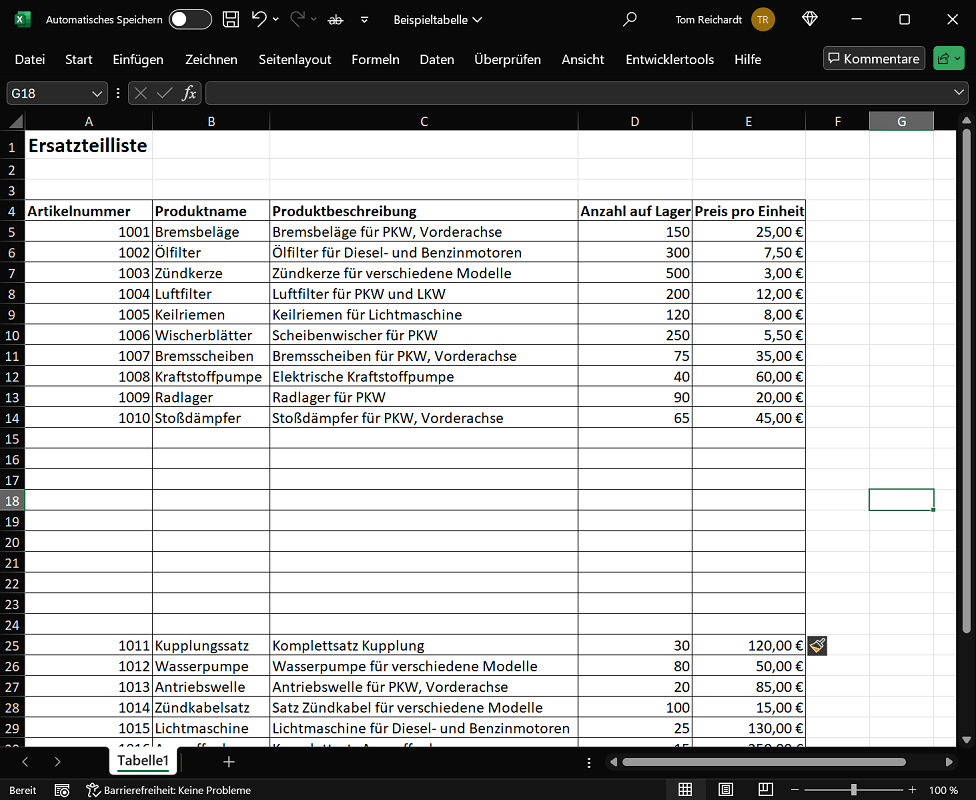
  7. Alle vorhandenen Inhalte aus dem markierten Bereich wurden jetzt vollständig nach unten verschoben. Zusätzlich hat Excel, wie gewünscht, mehrere neue Zellen eingefügt.
Mehrere Zeilen in Excel einfügen

Tipp: Alternativ zum Rechtsklick auf den markierten Bereich, können Sie auch die Tastenkombination (Shortcut) „Strg + (+-Taste)“ drücken. Hiermit öffnen Sie ebenfalls das Einfügen-Fenster.

Das Ergebnis sieht jetzt folgendermaßen aus:
Das fertige Ergebnis beim Einfügen von mehreren Zeilen in Excel

Ce que disent nos clients

En moyenne 4,5 sur 5 étoiles sur 670 avis vérifiés sur Trusted Shops.

4,5 ★★★★★ sur 670 avis Voir sur Trusted Shops →
5★
75%
4★
13%
3★
3%
2★
0%
1★
9%
★★★★★ 15/08/2026

j'ai obtenu ce que je recherchais.

Réponse de la boutique

Merci beaucoup pour votre avis positif. Nous sommes heureux d'apprendre que vous avez trouvé exactement ce que vous recherchiez. Nous vous remercions de votre confiance et espérons vous revoir bientôt.

★★★★★ 02/08/2026

Très compétitif et opérationnel.

Réponse de la boutique

Bonjour, merci beaucoup pour votre excellente évaluation. Nous sommes ravis que notre service vous ait convaincu. Merci pour votre confiance.

★★★★★ 22/07/2026

Serieux rapidité et fiabilité sont les trois mots que je retiens depiis les années que je suis clients

Réponse de la boutique

Bonjour, merci beaucoup pour votre fidélité et votre excellente évaluation. Votre confiance au fil des années nous fait particulièrement plaisir.

★★★★★ 18/07/2026

J’ai bien aimé La rapidité pour obtenir son choix, en plus les explications fournies, pour l’installation, les conseils, très simple, et très utile Excellente prestation

Réponse de la boutique

Bonjour, merci pour votre retour positif. Nous sommes heureux que tout se soit déroulé simplement et rapidement.

★★★★★ 14/07/2026

Le prix des logiciels, la simplicité pour commander sur le site, avec des explications pour activer le logiciel une fois installé. Parfait.

Réponse de la boutique

Bonjour, un grand merci pour votre confiance et votre excellente évaluation. Au plaisir de vous revoir prochainement.

Lire tous les avis vérifiés

De vrais clients, de vraies expériences — vérifiés par Trusted Shops.

Voir sur Trusted Shops →





