Dans cet article, vous découvrirez des instructions simples, étape par étape, sur la façon de... Excel le jour de la semaine à partir d'une date découvrir et afficher. Nous vous présenterons diverses procédures et vous dévoilerons comment raccourcir le jour de la semaine à afficher.
Comment afficher le jour de la semaine à partir d'une date dans Excel – instructions étape par étape
Il existe deux manières différentes d'afficher le jour de la semaine à partir d'une date dans Excel. Une formule Excel et un formatage des cellules via les options. Ci-dessous nous vous présentons les instructions pour imiter :
1. Affichez le jour de la semaine à l'aide d'une formule/fonction Excel
Pour la première méthode, il suffit de saisir une formule simple. Excel vous montrera alors le jour de la semaine. Une date lointaine dans le passé est également possible.
- Entrez une date dans n'importe quelle cellule d'un document Excel. Il est préférable de préparer la table de manière à ce qu'il y ait un espace juste à côté pour afficher le jour de la semaine.
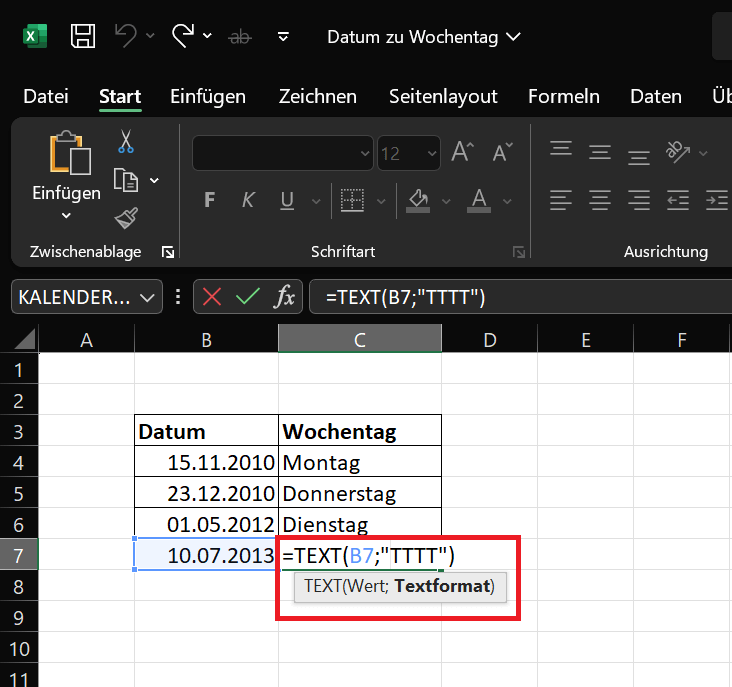
- Cliquez maintenant dans la cellule libre à côté de la date et entrez la fonction ou la formule TEXT().
- La formule est la suivante : "=TEXTE(B7;"TTTT")". Au lieu de « B7 », saisissez le nom de la cellule indiquée dans votre tableau.
- Appuyez enfin sur le « Touche Entrée ». Le jour de la semaine est affiché immédiatement.
2. Afficher le jour de la semaine via le formatage des cellules (options)
Alternativement, vous avez la possibilité d'afficher et d'afficher le jour de la semaine à partir d'une date à l'aide des options Excel. Pour ce faire, accédez à la zone de formatage des cellules et effectuez les ajustements appropriés.
- Entrez n'importe quelle date dans une cellule libre de votre feuille de calcul Excel ou cliquez sur une date existante.
- Cliquez ensuite sur dans le ruban supérieur "Commencer".
- Dans la région Nombre Il y a un champ de sélection où par défaut Date s’affiche. Cliquez sur la petite flèche à droite pour ouvrir le champ de sélection.
- Cliquez ensuite sur dans le champ de sélection "Autres formats de nombres".
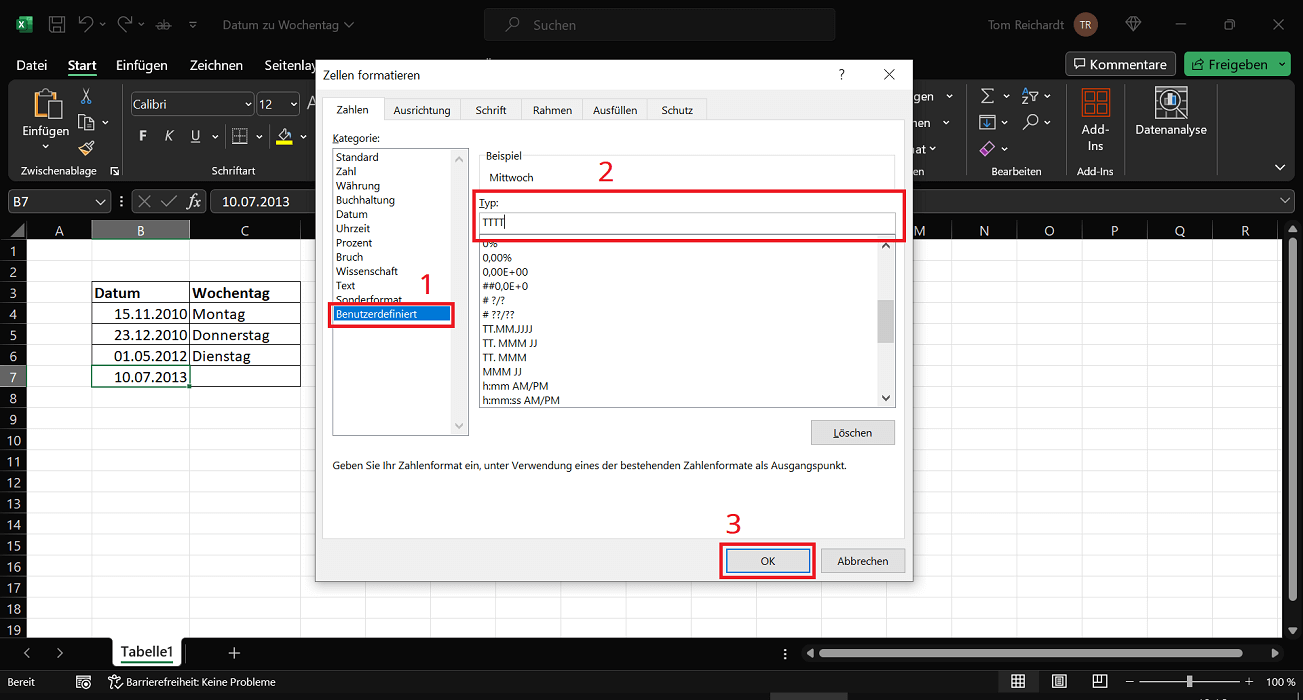
- Une nouvelle fenêtre Formater les cellules s'ouvre en cliquant sur l'aperçu de gauche "Coutume"
- Dans le champ ci-dessous Taper: entrez maintenant le format numérique "TTTT"
- Cliquez enfin sur "D'ACCORD"pour afficher le jour complet de la semaine dans Excel.
Astuce : Afficher le jour de la semaine à partir d'une date dans une version courte
Si vous utilisez les instructions ci-dessus pour afficher le jour de la semaine à partir de la date dans Excel, vous verrez le jour écrit en entier. Alternativement, vous avez la possibilité d'afficher le jour de la semaine sous forme abrégée.
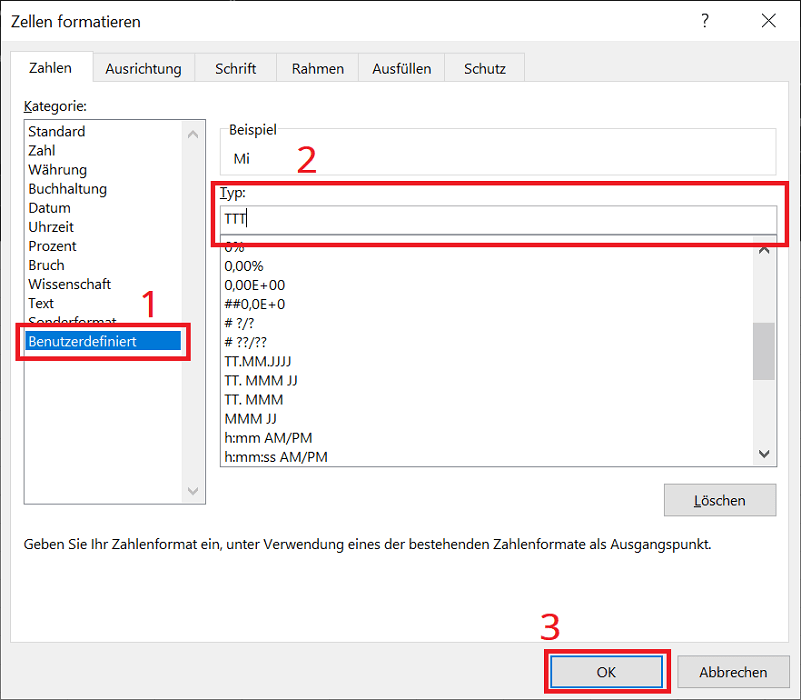
Pour cela, restez dans les paramètres de formatage des cellules et saisissez dans le champ Taper: au lieu de "TTTT" le format numérique plus court "TTT" un. Cliquez enfin sur "D'ACCORD" et le jour de la semaine s'affiche immédiatement en format court. Les jours de la semaine comme le lundi, le mardi, le mercredi, etc. sortent.