

Quiconque travaille souvent avec des programmes Microsoft Office et crée des documents quotidiennement appréciera cette fonction. Le document a été créé et peut être envoyé par courrier électronique directement à un collègue de travail ou à un ami. Cependant, vous n'êtes pas obligé d'ouvrir le programme de messagerie spécifiquement pour cela. Nous utilisons une astuce pour vous montrer comment des documents peuvent être envoyés directement en appuyant simplement sur un bouton dans Word, Excel, etc.
Que ce soit dans Word, Excel ou un autre programme Office : en haut de la barre d'outils se trouve la possibilité de créer des raccourcis supplémentaires. Ceux-ci peuvent être très utiles et avoir de nombreuses fonctions bénéfiques. Il est également possible de créer un raccourci email.
Comment créer un raccourci email dans Word, Excel, etc. pour envoyer des emails directement :
- Cliquez sur dans le programme Office correspondant "Déposer" puis cliquez sur l'entrée en bas "Options".
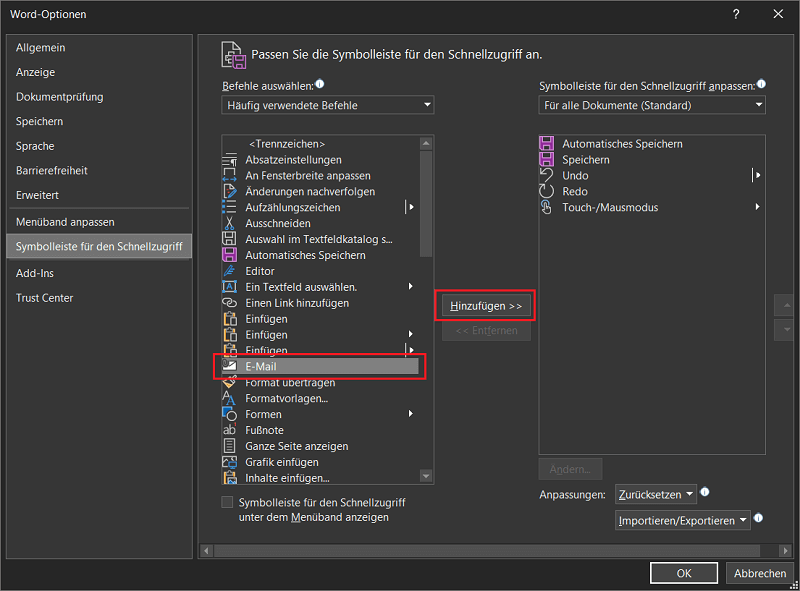
- Dans les options, cliquez sur dans la zone de gauche "Barre d'outils d'accès rapide". Rechercher l'entrée "E-mail", cliquez dessus puis sélectionnez "Ajouter" de.
- En un clic "D'ACCORD" Le nouveau petit symbole d'e-mail se trouve désormais en haut de votre programme respectif (par exemple Word). Si vous avez terminé de créer un document et que vous souhaitez l'envoyer, il vous suffit de cliquer sur le petit symbole email. Votre programme de messagerie s'ouvrira alors en incluant le fichier en pièce jointe.
- Il ne vous reste plus qu'à rédiger un message texte, saisir l'adresse email du destinataire et envoyer l'e-mail via le Bouton « Envoyer » envoyer.
Avec l'astuce présentée ci-dessus et les instructions étape par étape, vous pouvez désormais envoyer des e-mails beaucoup plus rapidement et plus facilement.
Astuce pour les nouvelles versions d'Office comme Microsoft 365
Travaillez-vous avec une nouvelle version d'Office telle que Microsoft 365 ou Office 2021 – Bad Bots Steam Cd KeyAlternativement, vous avez également la possibilité de télécharger votre fichier directement sur le cloud. Cela ne nécessite également qu’un seul clic. Une fois le fichier téléchargé, il vous suffit de cliquer avec le bouton droit sur le document. Vous libérez ensuite le document et recevez un lien que vous envoyez à votre collègue ou ami.







