

Tu veux entrer Windows 10 – Microsoft Windows 10 Vous souhaitez empêcher l'installation automatique d'applications ? Vous n'êtes pas seul. De nombreux utilisateurs s'énervent de voir des programmes désinstallés réapparaître peu de temps après. Nous vous expliquons étape par étape comment contourner ce problème et faire en sorte que les applications qui s'installent d'elles-mêmes appartiennent bientôt au passé.
Les applications Windows se réinstallent souvent
C'est un problème bien connu et ennuyeux pour beaucoup : dès qu'une application préinstallée a été désinstallée dans Windows 10, elle réapparaît peu de temps après. Mais de quoi s’agit-il réellement ? Les grandes mises à jour Windows, que Microsoft publie environ deux fois par an, sont à blâmer.
Cela inclut également les nouvelles applications installées à chaque fois. La liste des applications préinstallées n’est plus si petite et de nouvelles sont ajoutées régulièrement. Et bon nombre de ces applications sont souvent tout simplement inutiles car elles ne servent à rien.
Désactivez ces applications et débarrassez-vous de ce fardeau ! Nous allons vous montrer comment cela fonctionne.
Comment empêcher les applications de s'installer automatiquement
- Cliquez sur le menu Démarrer et tapez dans la zone de recherche "regedit" un. Appuyez ensuite sur la touche Entrée pour Éditeur de registre pour ouvrir. Si le contrôle du compte utilisateur apparaît, confirmez-le en cliquant sur « Oui ».
- Dans l'éditeur, cliquez dans le sous-dossier dans la navigation de gauche « HKEY_CURRENT_USER\SOFTWARE\Microsoft\Windows\CurrentVersion ».
- Recherchez le sous-dossier nommé dans le chemin « Gestionnaire de livraison de contenu ». Faites un clic droit dessus et sélectionnez "Supprimer" de. Désormais, les applications préinstallées précédentes ne seront plus réinstallées.
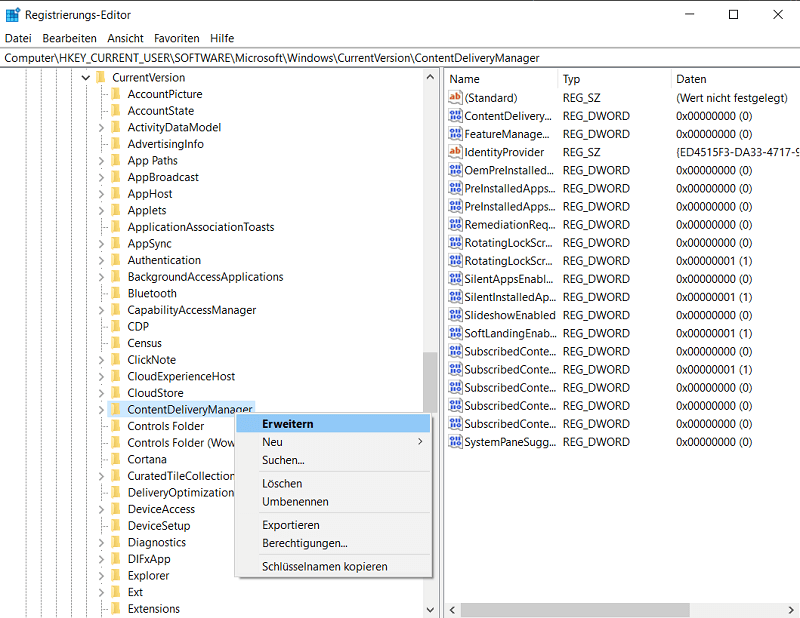
Maintenant, le problème est résolu. Les applications que vous avez installées vous-même ne sont pas concernées par cette intervention. Seule la fonction focus ne peut plus être utilisée. Les arrière-plans ne seront donc plus affichés sur l'écran de verrouillage. Alternativement, vous avez la possibilité de sélectionner quelques-unes de vos propres images à afficher sur l'écran de verrouillage.







