

Si vous souhaitez utiliser des emojis dans Outlook, vous trouverez un large choix de smileys différents dans le programme de messagerie. Ils sont divisés en différentes catégories et, lorsqu’ils sont utilisés correctement, expriment une ambiance spécifique.
Ci-dessous, nous allons vous montrer comment insérer des emojis dans Outlook et vous expliquer comment les utiliser correctement. Nous vous présenterons également quelques emojis ou smileys et leur signification.
Insérer des emojis dans Outlook – instructions étape par étape
Il existe différentes options et procédures pour insérer des emojis dans Outlook. Ci-dessous, nous examinerons les plus courants et expliquerons comment procéder étape par étape :
1. Insérez des emojis dans Outlook à l'aide d'un raccourci clavier
Le moyen le plus rapide et le plus simple d’insérer des emojis dans Outlook consiste à utiliser un raccourci clavier. Avec une combinaison, tous les smileys sont immédiatement disponibles.
- Cliquez à l'endroit où vous souhaitez insérer un emoji dans le corps de votre e-mail.
- Maintenant, appuyez sur la combinaison de touches "Touche Windows + touche point"pour afficher la fenêtre de sélection.
- Tous les smileys disponibles sont répertoriés dans la fenêtre emoji. En bas, vous verrez une barre avec différentes catégories. Entre autres choses, des visages, des personnes et des célébrations. Mais des emojis récemment utilisés et une fonction de recherche sont également intégrés.
- Cliquez sur l'élément souhaité pour l'intégrer à l'emplacement préalablement précisé.
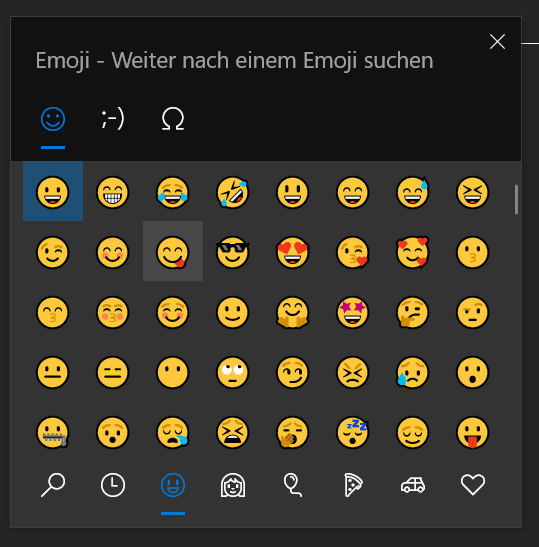
Conseil: Après avoir ouvert la fenêtre emoji, saisissez un terme de recherche correspondant au sujet. Par exemple, « Sport » ou « Voiture ». Tous les emojis applicables seront alors affichés dans l’aperçu.
2. Saisissez directement les emoji sous forme de code texte
Une alternative à l’utilisation des emojis Outlook consiste à utiliser des codes de texte. Ce sont de purs codes avec des lettres et des caractères que le programme reconnaît automatiquement. Toutefois, la condition de base pour cela est que vous connaissiez le code de texte correspondant.
- Cliquez à l’endroit où vous souhaitez saisir un emoji comme code texte.
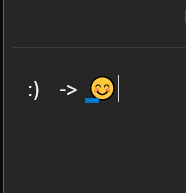
- Entrez maintenant le code texte que vous souhaitez utiliser pour créer un emoji. Dans cet exemple nous prenons le code " :)"pour créer un smiley convivial.
- Outlook convertit immédiatement le code texte en emoji. Si ce n'est pas le cas, veuillez également appuyer sur la touche "barre d'espace".
3. Utilisez la fonction « Images en ligne »
Vous avez également la possibilité d'insérer des smileys sous forme d'images. Cette méthode est particulièrement utile si vous ne souhaitez pas utiliser d'émojis purs.
- Cliquez sur le ruban supérieur "Insérer".
- Sélectionnez ensuite Illustrations dans la section Illustrations "Photos"
- Sélectionnez maintenant l'option "Photos en ligne..." pour ouvrir la grande galerie en ligne de Microsoft.
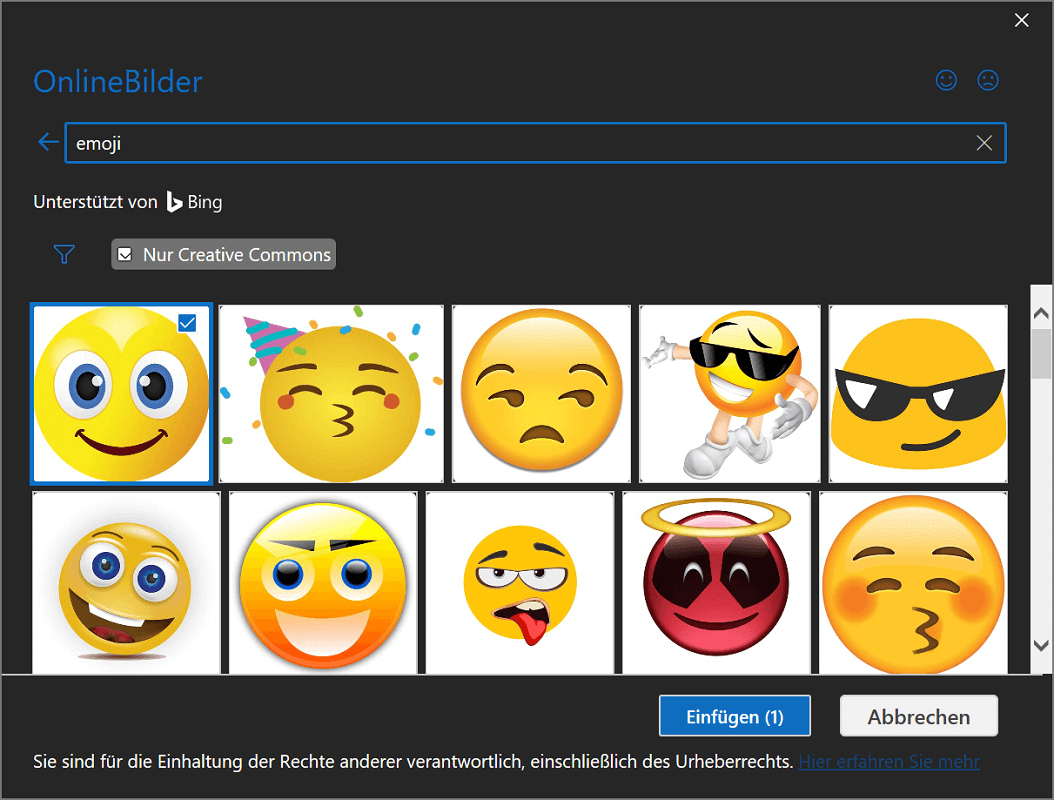
- Cliquez dans la barre de recherche supérieure et saisissez le terme de recherche «Émoji» Commencez le processus de démarrage en appuyant sur le bouton « Touche Entrée » presse.
- Onlinebilder propose désormais une gamme d'émojis et de smileys différents que vous pouvez ajouter directement à votre courrier Outlook.
- Pour cela, cliquez sur l'élément souhaité pour le marquer.
- Il ne vous reste plus qu'à cliquer sur le bouton bleu ci-dessous « Insérer (1) » requis pour importer l’article.
Conseil: Vous pouvez également marquer plusieurs emojis en même temps, puis les importer. Une fois l'import terminé, agrandissez ou réduisez l'élément à l'aide des points marqueurs qui l'entourent. En cliquant dessus « Symbole de mise en page » Il existe également des options de mise en page supplémentaires parmi lesquelles choisir.
Que sont les émojis ?
Les émojis sont de petits symboles principalement utilisés pour communiquer sur les appareils mobiles. Ils sont utilisés, entre autres, sous forme de smileys (petits visages), d'objets du quotidien et pour de nombreuses autres possibilités de représentation.
Les petits émojis de différentes couleurs et tailles sont originaires du Japon. Traduit du japonais, emoji signifie lettre illustrée. Les émojis sont devenus particulièrement populaires via les réseaux sociaux et les messageries telles que WhatsApp ou Facebook Messenger. Aujourd’hui, des millions d’entre eux sont envoyés dans le monde entier pour exprimer leurs émotions.
L'utilisation correcte des emojis et des smileys dans les emails Outlook
Enfin, quelques conseils pour utiliser correctement les émojis et les smileys dans vos emails Outlook :
- Utilisez uniquement des émojis et des smileys pour rendre vos textes plus conviviaux et plus compétents.
- Assurez-vous d’éviter les malentendus. Utilisez donc uniquement des éléments dont vous êtes sûr qu’ils enverront le bon signal.
- N'en faites pas trop et n'utilisez pas trop d'éléments dans un seul e-mail. Moins c'est plus !
- Pour les emails privés, les emojis ne posent absolument aucun problème. En affaires, cependant, vous devriez l’éviter complètement, surtout avec des contacts inconnus.
Important: Gardez également à l’esprit que les émojis et les smileys apparaissent différemment selon les appareils et les systèmes d’exploitation. Si nécessaire, un contrôle peut être nécessaire au préalable.







