Si vous travaillez avec de grandes quantités de données, plusieurs contenus dans une cellule peuvent sembler déroutants. À cet effet, Excel propose une fonction avec laquelle vous pouvez diviser la cellule correspondante et diviser judicieusement le contenu. Un assistant de conversion de texte est également utilisé, qui divise et structure proprement toutes les données. Dans les instructions suivantes, nous allons vous montrer comment diviser une cellule dans Excel. Vous recevrez également d’autres trucs et astuces.
Comment diviser une cellule dans Excel ? – Instructions étape par étape
Tout d’abord : Malheureusement, il n’existe pas de solution simple en un seul clic Microsoft Excel diviser une cellule. La procédure nécessite plusieurs étapes. De plus, cela n’a de sens que si vous souhaitez partager une cellule avec du contenu.
Les instructions étape par étape suivantes montrent comment cela fonctionne :
- Mettez en surbrillance la cellule concernée que vous souhaitez diviser. Il est également important que les contenus à partager au sein de la cellule soient séparés les uns des autres par un séparateur. Cela peut être, par exemple, une virgule ou un point-virgule.
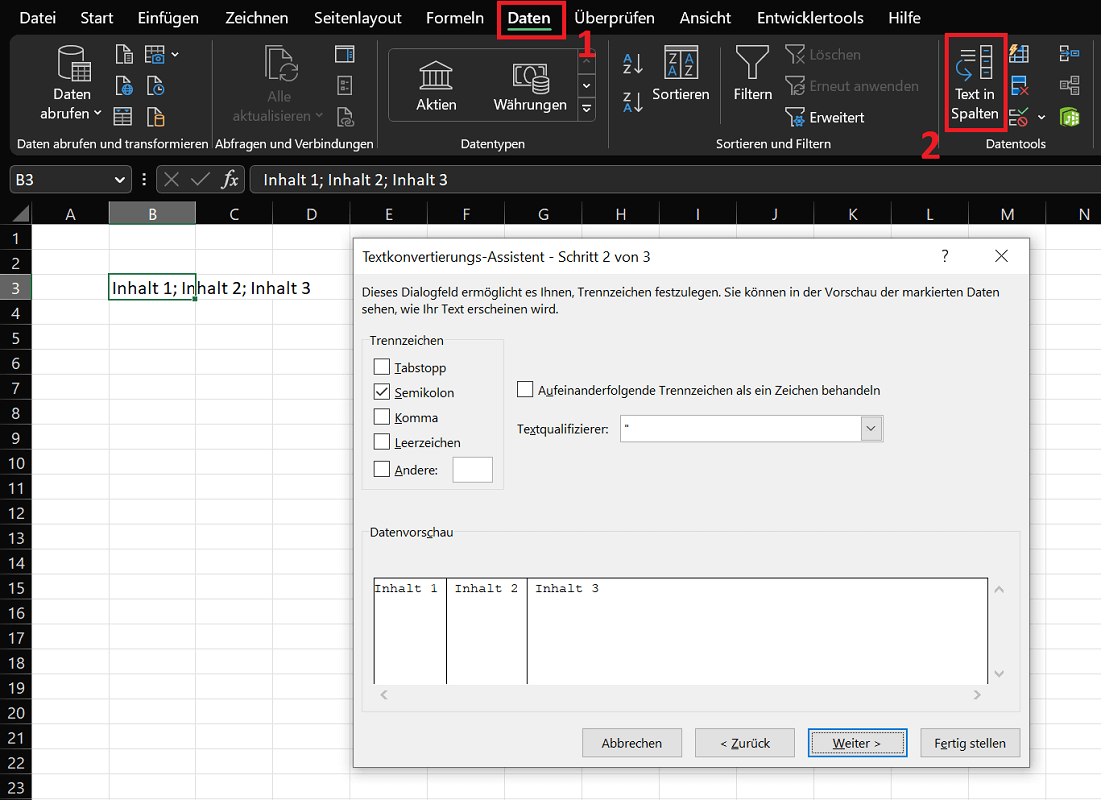
- Cliquez ensuite en haut Ruban sur "Données" puis dans la région Outils de données sur "Texte en colonnes".
- Une nouvelle fenêtre avec le Assistant de conversion de texte s'ouvre. Ici, vous sélectionnez d'abord la zone Type de données d'origine "Séparé" Cliquez ensuite sur "Plus loin".
- La prochaine étape consiste à atteindre la zone séparateur la sélection appropriée pour votre cellule. Dans notre exemple, nous choisissons "Point-virgule" Si votre contenu est divisé par une tabulation ou une virgule, veuillez choisir ceci. Mais vous pouvez aussi aller à "Autre" Définissez votre propre séparateur.
- Cliquez sur "Plus loin"pour passer à l'étape suivante.
- Il vous sera maintenant demandé de sélectionner le format de données des colonnes. Normalement, c'est suffisant "Standard" En revanche, s'il y a une date dans la cellule, mettez l'option en surbrillance et sélectionnez le format souhaité.
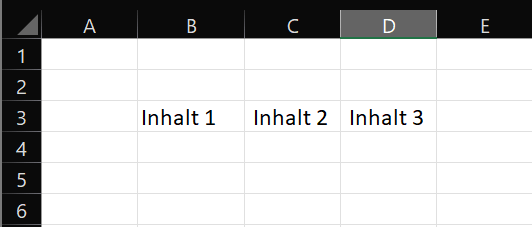
- Cliquez enfin sur "Finition"pour terminer le processus. La cellule et son contenu sont désormais séparés et soigneusement divisés.
Le résultat ressemble alors à ceci :
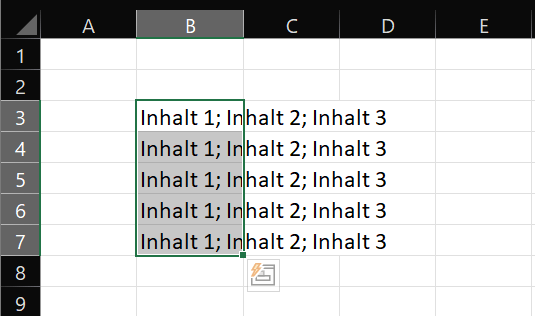
Conseil: La procédure décrite ci-dessus fonctionne également avec plusieurs cellules et leur contenu. Pour ce faire, marquez les cellules concernées et suivez les étapes répertoriées.
Exemples : Ici, diviser une cellule et des sous-cellules a du sens
- Vous conservez des contacts privés et professionnels dans un tableau Excel et souhaitez en rendre le contenu plus clair. En divisant une cellule, les informations telles que le nom, le numéro de téléphone, l'adresse, etc. sont clairement séparées les unes des autres.
- Certains sites Internet proposent une fonction d’exportation de données. L'export s'effectue dans des fichiers CSV. Les données qui y sont contenues sont souvent présentées de manière confuse. L'ajout de séparateurs et de la fonction partielle vous donne une meilleure vue d'ensemble.
- Vous conservez des listes de produits et de prix pour votre magasin. Vous souhaitez maintenant diviser le contenu dans des colonnes spécifiques. La fonction a également du sens ici.
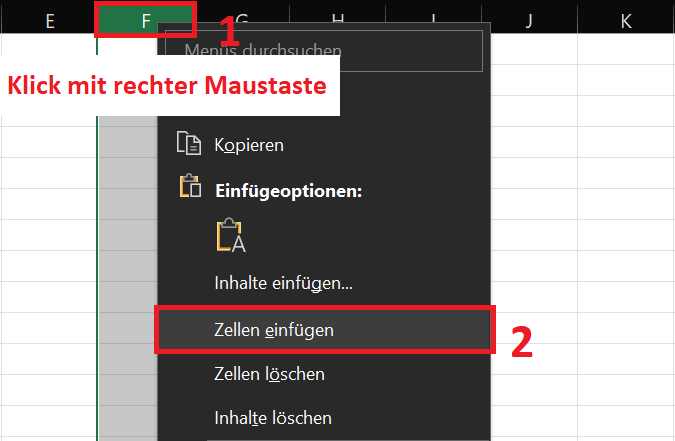
Conseil: Si vous souhaitez diviser des cellules dans un grand tableau, il y a généralement des cellules déjà remplies devant et derrière elles. Par exemple, pour insérer une nouvelle colonne, cliquez avec le bouton droit sur une lettre de colonne telle que "F". Sélectionnez ensuite l'option dans le menu contextuel « Insérer des cellules » de. Si vous sélectionnez cette option, une nouvelle colonne sera toujours insérée directement devant elle.
Trucs et astuces pour réussir à séparer les cellules
- Avant la division cellulaire, planifiez exactement les cellules et le contenu que vous souhaitez séparer les uns des autres.
- Utilisez également toujours un séparateur cohérent. Par exemple, une virgule ou un point-virgule. De cette façon, vous évitez les problèmes et les interruptions avec plusieurs cellules.
- Avant de diviser les cellules, créez une sauvegarde de votre classeur Excel. Si des problèmes surviennent, vous pouvez restaurer rapidement les données en un seul clic.
- De très grandes quantités de données et de tables peuvent rencontrer des problèmes de performances. Si tel est le cas, travaillez les cellules pièce par pièce.
- Vous avez divisé une cellule et n'êtes pas satisfait du résultat ? Appuyez sur le raccourci clavier "Ctrl+Z"pour annuler l'opération.
Divisez et séparez les cellules déjà connectées
Dans un autre article par le passé, nous vous avons montré comment Fusionner les cellules Excel ensemble – Connectez Les Cellules Microsoft Excel Ensemble. Si vous souhaitez rompre une telle connexion et diviser à nouveau les cellules, cela est également possible :
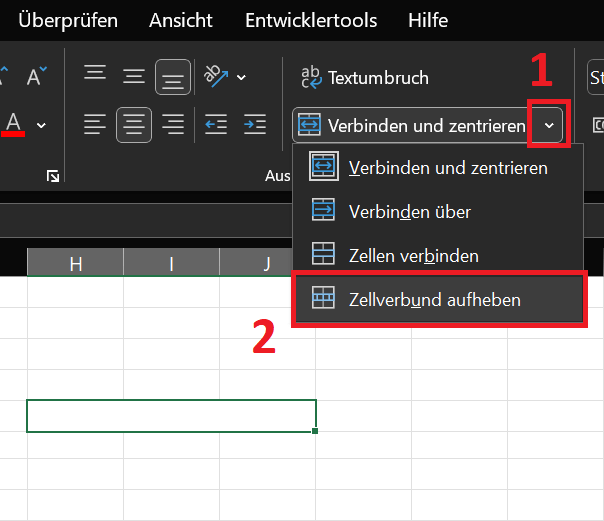
- Sélectionnez la cellule fusionnée concernée que vous souhaitez séparer et diviser à nouveau.
- Choisissez en haut Ruban l'option "Commencer"
- Dans la région Alignement vous verrez l'option « Connecter et centrer ». Cliquez dessus à l'extrême droite « petit symbole de sélection » (flèche vers le bas).
- Choisissez maintenant la dernière option "Annuler la fusion des cellules" pour terminer le processus. Les cellules ne sont plus connectées les unes aux autres et sont à nouveau divisées.