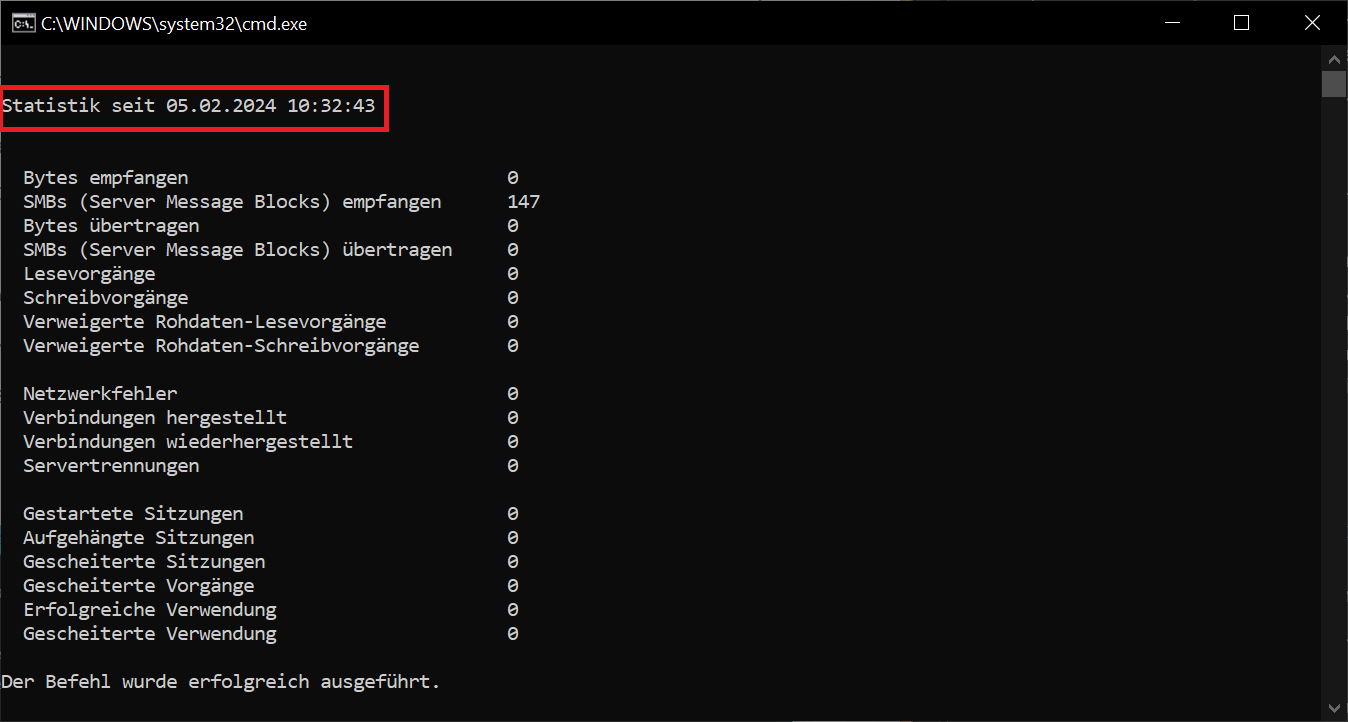
Dans cet article, vous apprendrez comment Disponibilité de Windows déterminer. Car dans certaines situations, il est judicieux et nécessaire d’afficher la durée de fonctionnement du PC. Nous allons vous présenter trois méthodes différentes. Outre la durée d'exécution du système d'exploitation lui-même, cela inclut également la durée d'exécution de la connexion réseau.
1. Afficher la disponibilité de Windows dans le Gestionnaire des tâches
Si vous souhaitez déterminer la disponibilité pure de Windows, c'est-à-dire la durée d'exécution du système d'exploitation, vous pouvez facilement le faire à l'aide du Gestionnaire des tâches :
- Faites un clic droit sur la barre des tâches puis cliquez sur "Gestionnaire de tâches". Alternativement, vous pouvez également utiliser le raccourci clavier "Ctrl + Maj + ÉCHAP" presse.
- Dans le Gestionnaire de tâches maintenant cliquez sur l'onglet "Performances".
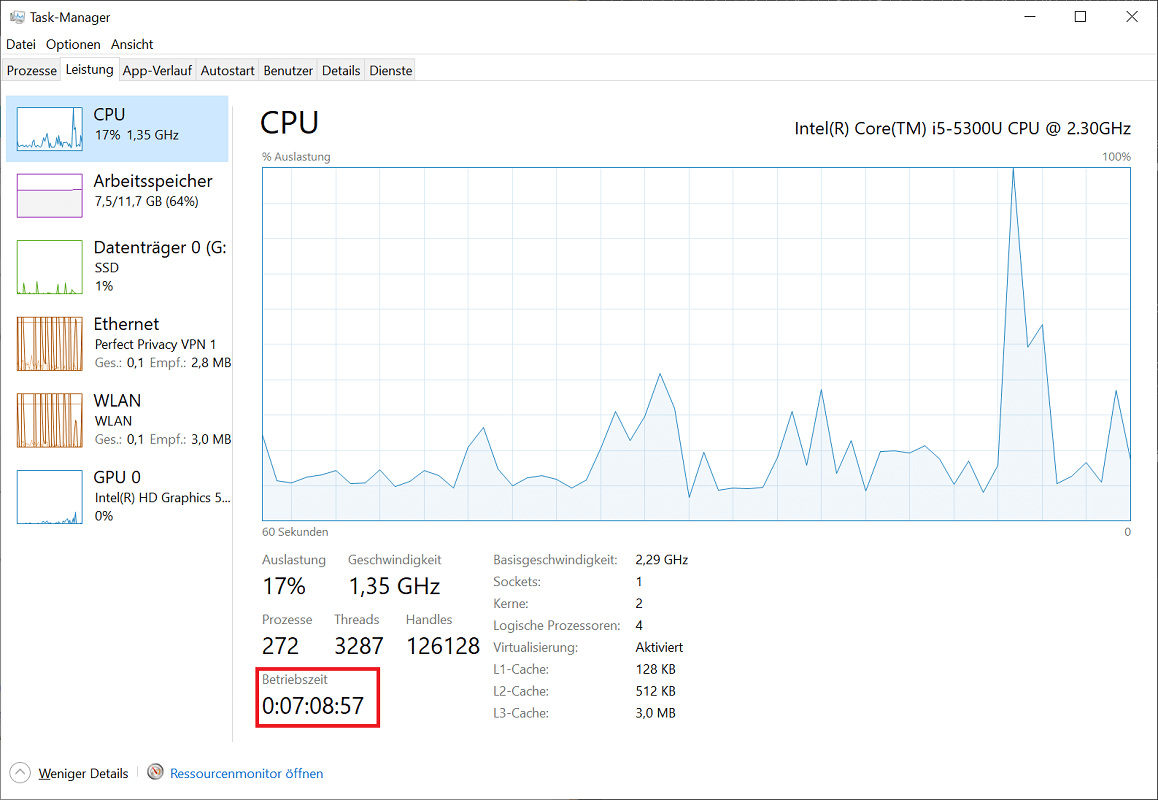
- En bas, vous pouvez voir la disponibilité du système, également connue sous le nom de Windows Uptime. Il s'agit du temps pur écoulé depuis le démarrage du système. Dans l'image d'exemple ci-dessous, la disponibilité est de 0:07:08:57, soit 7 heures et 8 minutes.
D'ailleurs: Saviez-vous que vous pouvez configurer votre ordinateur pour qu'il s'éteigne automatiquement après un certain temps ? Dans un autre article intéressant, nous expliquons étape par étape comment procéder Minuterie d'arrêt de Windows – Definir La Minuterie D Arret De Windows 10 définir et activer.
2. Découvrez la disponibilité avec les informations du système
Au lieu du Gestionnaire des tâches, vous pouvez également déterminer la disponibilité à l'aide de l'invite de commande (CMD). Pour ce faire, appelez les informations système :
- Appuyez sur le raccourci clavier "Touche Windows + R"au Boîte de dialogue Exécuter pour ouvrir.
- Près de Ouvrir: donne le commandement "cmd" et cliquez sur "D'ACCORD".
- Maintenant, il s'ouvre Rapideoù vous entrez la commande "informations système" entrez et le « Touche Entrée » presse.
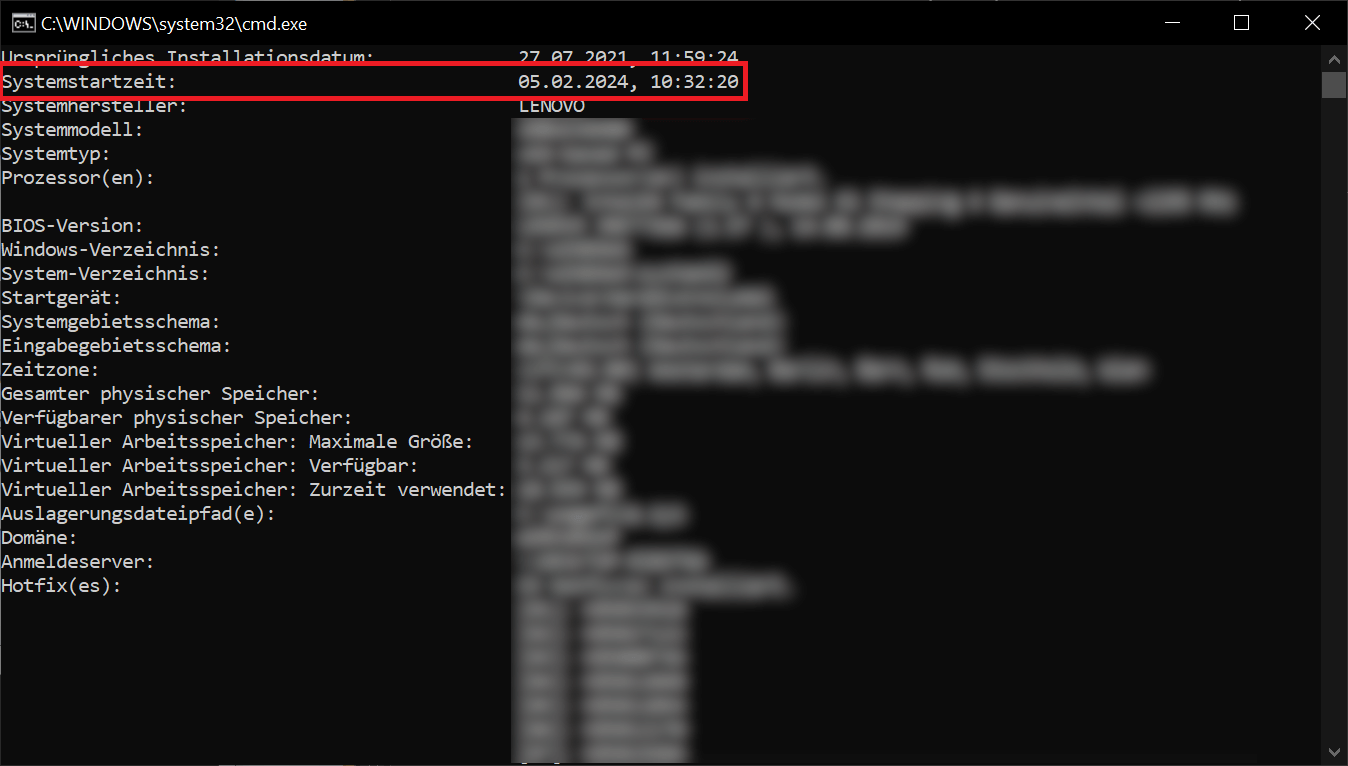
- Désormais, les informations système vous montrent diverses informations sur des domaines tels que la mémoire, le nom d'hôte et la disponibilité. Faites défiler un peu vers le haut dans la liste des résultats jusqu'à atteindre le point « Heure de démarrage du système » sont arrivés. Cela vous indique quand l'ordinateur a été démarré ou redémarré pour la dernière fois et détermine ainsi la disponibilité en même temps.
3. Déterminez le temps d'exécution (connexion réseau) du PC
Dans certaines situations, il peut être judicieux d'afficher la durée d'exécution de la connexion réseau en plus de la disponibilité réelle du système. Et ça fonctionne comme ça :
- Appuyez sur le raccourci clavier "Touche Windows + R"au Boîte de dialogue Exécuter pour ouvrir.
- Maintenant, donne le commandement "cmd" et validez en cliquant sur "D'ACCORD".
- Entrez maintenant la commande dans l'invite de commande «poste de travail de statistiques nettes» allumé et appuyez sur le « Touche Entrée ».
- Vous verrez maintenant l'entrée en haut Statistiques depuis avec la date et l'heure correspondantes. À partir de ce moment, la connexion réseau du système a démarré.