

Si vous êtes intéressé par les progiciels bureautiques bien connus de Microsoft, il vous sera utile de jeter un œil aux différences entre Office 2019. C'est le seul moyen de savoir quelle édition vous convient le mieux et quelles fonctions sont incluses. Une comparaison avec la version précédente d'Office 2016 est également utile. Nous vous présenterons toutes les éditions et mentionnerons les différences importantes.
Toutes les versions d'Office 2019 en un coup d'œil
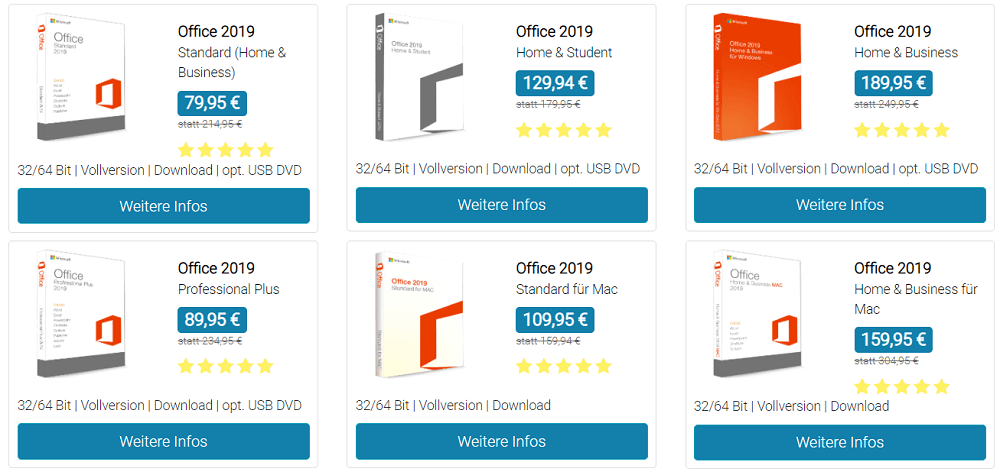
Un examen des différences avec Office 2019 montre que les packages sont disponibles dans différentes versions/éditions. Toutes les versions sont répertoriées ci-dessous :
- Office 2019 Standard (particulier et entreprise) – Microsoft Office 2019 Standard 32 64 Bit
- Office 2019 Famille et Étudiant – Microsoft Office 2019 Home Student 32 64 Bit
- Office 2019 Famille et Entreprise – Microsoft Office 2019 Home Business 32 64 Bit
- Office 2019 Professional Plus – Acheter Office 2019 Professional Plus
- Office 2019 Standard pour Mac – Acheter Office 2019 Standard Pour Mac
- Office 2019 Famille et Petite Entreprise pour Mac – Acheter Office 2019 Home Business Pour Mac
Quoi de neuf dans les différentes versions d'Office 2019 ?
La particularité des versions Office 2019 disponibles telles que Standard ou Home & Student est que le logiciel fonctionne sur la base d'Office 365 (Microsoft 365). Vous trouverez ici presque toutes les fonctions de Microsoft 365. Cependant, la différence est qu'Office 2019 est une licence unique. Vous ne devez payer qu'une seule fois et pouvez utiliser le logiciel pour toujours.
Microsoft 365, en revanche, est un modèle d'abonnement facturé annuellement et mensuellement.
Quelles sont les différences entre Office 2019 et la version 2016 ?
Vous souhaitez passer à la version actuelle de Microsoft Office 2019 et n'êtes pas encore sûr ? Ci-dessous, nous montrons les différences cruciales entre Office 2019 et nous concentrons principalement sur la version Office 2016 dans cette comparaison.
Désormais avec une installation en un clic
La nouveauté d'Office 2019 est que, contrairement aux versions précédentes d'Office, il est installé en un clic. Cela signifie que vous ouvrez un fichier d'installation, puis tous les programmes inclus dans le package Office 2019 correspondant sont installés.
Cependant, auparavant, vous pouviez sélectionner tous les programmes souhaités avant le processus d'installation.
Conseil: Souhaitez-vous toujours installer uniquement certains programmes ciblés dans Office 2019 ? C'est avec ça Outil de déploiement Office possible.
Office 2019 n'est compatible qu'avec Windows 10
Microsoft a annoncé qu'Office 2019 n'est désormais compatible qu'avec les systèmes d'exploitation Windows 10. Les anciennes versions ne sont plus officiellement prises en charge.
Beaucoup de choses se sont également passées avec les mises à jour. Désormais, ils seront uniquement téléchargés et installés indépendamment des mises à jour Windows régulières. Cela peut avoir un avantage significatif sur les performances de votre système.
Microsoft OneNote n'est plus inclus dans les versions Office 2019
Quiconque installe Office 2019 dans n'importe quelle édition remarquera que Microsoft OneNote n'est plus inclus.
Avec l'introduction d'Office 2019, OneNote n'est désormais disponible qu'en version App Store et non plus en tant que programme de bureau classique. Si vous achetez et installez Windows 10, OneNote sera désormais inclus par défaut.
Skype for Business s'en va, Microsoft Teams arrive
Quelque chose a également changé avec le programme de messagerie Skype for Business. À partir de maintenant, vous devez également dire au revoir à cela dans Office 2019. Microsoft Teams est désormais inclus ici. L’objectif devrait être d’améliorer la communication et la collaboration avec les collègues d’affaires, les partenaires et d’autres personnes.
Microsoft Teams peut être considéré comme une alternative à Slack. Ici, vous pouvez échanger des idées avec d'autres personnes en utilisant, entre autres, des messages de chat. Mais des conférences web, audio et vidéo sont également possibles.
Écriture et dessin à main levée
De plus en plus d’appareils dotés d’écrans tactiles apparaissent sur le marché. Il est donc d'autant plus intéressant de l'utiliser avec le doigt ou le stylo et même d'effectuer des saisies. Les différences d'Office 2019 incluent également l'écriture et le dessin à main levée. Par exemple, si vous avez Office 2019 sur un Carnet convertible utiliser.
Ici, vous pouvez, par exemple, faire des marques ou dessiner de petits croquis. Mais vous pouvez aussi signaler, apporter des corrections ou créer de petites formes. Même la création de formules mathématiques complexes est possible.
Traductions avec le traducteur
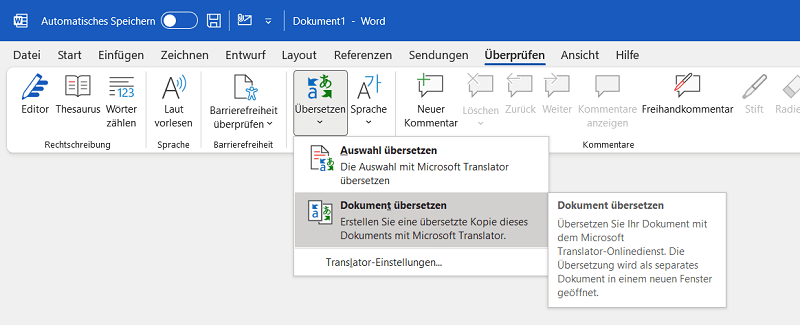
Il est désormais disponible dans les applications Office 2019 Word 2019 – Microsoft Word 2019 32 64 Bit, Excel 2019 – Microsoft Excel 2019 32 64 Bit et PowerPoint 2019 – Microsoft Powerpoint 2019 32 64 Bit contiennent une fonction de traduction. Cela signifie qu’à partir de maintenant, vous n’avez plus besoin de passer au navigateur Internet pour traduire. Vous pouvez le faire directement dans Word en sélectionnant le texte souhaité et dans la zone "Vérifier" sur "Traduire" cliquez.
Conseil: Souhaitez-vous également utiliser une fonction de traduction dans Outlook 2019 ? Elle est comme Office Traducteur AddIn pour Outlook disponible et peut être téléchargé ultérieurement.
Assistance grâce au retour audio (instructions audio)
Souhaitez-vous un retour audio supplémentaire ? Il peut être activé dès maintenant et constitue également l'une des nouvelles différences d'Office 2019. Par exemple, vous entendrez une alerte audio lorsqu'un e-mail a été envoyé ou qu'un contenu a été inséré. Dans certaines situations, ces instructions audio étendues sont très utiles pour certains utilisateurs.
Et voici comment les signaux audio sont activés :
- Cliquez sur "Déposer" et puis vers le haut "Options".
- Ensuite tu choisis "Opération facile" "Accessibilité" éteindre et activer dans la zone « Options de commentaires » la petite boîte « Fournissez des commentaires avec du son ».
- Le feedback avec sons est désormais activé.
Développez le contenu avec des pictogrammes (graphiques vectoriels).
Vous souhaitez enrichir vos documents avec des graphiques ou des icônes et leur donner une valeur ajoutée ? Ceci est désormais possible en ajoutant des pictogrammes (graphiques vectoriels). Il existe un large choix de pictogrammes différents.
Pour ajouter des pictogrammes :
- Cliquez dans la barre de menu supérieure "Insérer" et puis vers le haut « Pictogrammes ».
- Une nouvelle fenêtre s'ouvre dans laquelle vous voyez un grand aperçu avec de nombreux pictogrammes.
- Tous les graphiques et icônes sont triés par catégorie afin que vous puissiez parcourir toutes les zones.
- Mettez en surbrillance n'importe quel pictogramme et cliquez "Insérer"pour l'ajouter au document.
Conclusion Différences avec Office 2019
Un examen des différences avec Office 2019 montre qu'il existe de nouvelles fonctionnalités par rapport à la version précédente. Vous trouverez un large choix de nombreuses fonctions qui rendent le travail quotidien encore plus rapide et plus confortable.
Mais des changements tels que la nouvelle installation en un clic contribuent également à garantir que le système fonctionne désormais plus facilement et de manière plus stable. Enfin et surtout, les différences avec Office 2019 montrent qu'ils ajoutent une valeur ajoutée significative au contenu des documents. Par exemple en ajoutant des pictogrammes.







