Les compléments sont de petites extensions logicielles qui contiennent des fonctions utiles pour les programmes. De nombreux compléments sont également disponibles pour les programmes Office tels que Microsoft Word, Excel et autres. Il arrive souvent que les utilisateurs essaient diverses extensions différentes et n'en aient plus besoin à un moment donné. Mais comment supprimer ou désactiver réellement les compléments ? Nous allons vous montrer.
Comment supprimer ou désactiver des compléments dans des programmes comme Word ou Excel
- Cliquez sur "Déposer" et "Options".
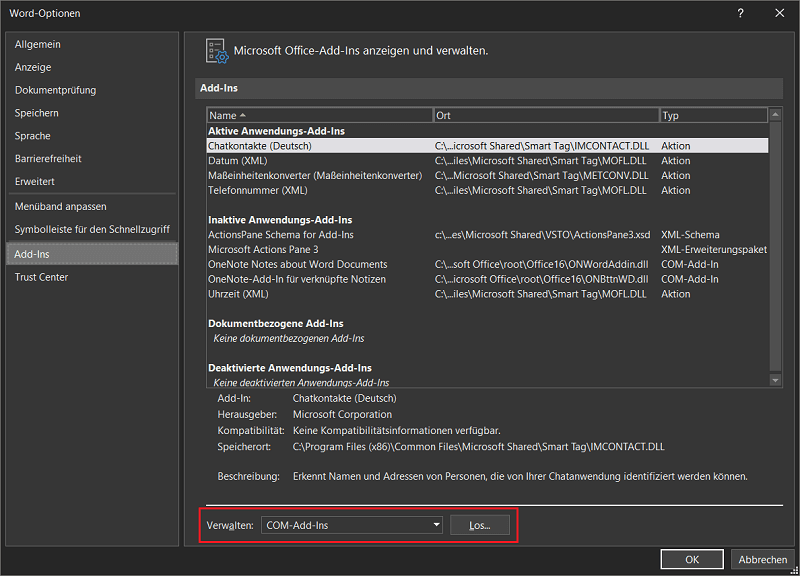
- L'avant-dernier point se trouve dans la barre de navigation de gauche « Compléments ». Cliquez dessus.
- Un aperçu s'ouvrira maintenant avec tous les compléments installés. Si vous souhaitez supprimer ou modifier un complément, cliquez derrière le point en bas "Administrer" sur "Allez à...". Avec d'autres versions d'Office, le bouton peut également "Aller" être appelé.
- Dans la nouvelle fenêtre « Compléments COM » Vous verrez maintenant tous les compléments installés sur le système. Tous les compléments marqués d’une coche sont actifs. Ceux non marqués sont donc inactifs.
- Pour désactiver un complément, décochez la case puis validez avec "D'ACCORD".
- Pour supprimer un complément, sélectionnez l'extension appropriée, puis cliquez sur "Retirer".
Mise à jour pour les versions plus récentes d'Office
Pour les versions Office plus récentes telles que Microsoft 365 La procédure peut être un peu différente :
- Comme d'habitude, cliquez dans la barre de menu "Déposer" et puis vers le haut "Options".
- Dans l'aperçu de gauche, vous sélectionnez également l'avant-dernier point « Compléments »
- La zone est en bas "Administrer:". Cliquez sur le menu déroulant et choisissez l'entrée appropriée contenant le complément que vous souhaitez supprimer. La liste ci-dessus peut vous aider à déterminer dans quelle zone se trouve un complément.
- Dans notre exemple, choisissez comment « Compléments COM » et cliquez sur "Allez…".
- Maintenant, une nouvelle fenêtre s'ouvrira répertoriant tous les compléments COM. Mettez en surbrillance le complément souhaité et cliquez, par exemple "Retirer"pour le supprimer complètement.