Dans cet article, nous allons vous montrer comment Déprotéger des feuilles dans Excel. Seules quelques étapes sont nécessaires. Vous apprendrez également quoi faire si jamais vous oubliez votre mot de passe Sheet Protection. Avec une petite astuce, vous pouvez également supprimer la protection en écriture dans ce cas et ainsi la contourner.
Comment déprotéger des feuilles dans Excel : instructions étape par étape
Pour déprotéger des feuilles dans Excel, seules quelques étapes sont nécessaires. Le guide suivant explique comment cela fonctionne :
- Ouvrez la feuille de calcul Excel concernée dont vous souhaitez supprimer la protection de la feuille.
- Cliquez dans la barre de menu supérieure "Vérifier".
- Dans la région Protéger cliquez maintenant « Enlever la protection des feuilles ».
- Entrez maintenant le mot de passe qui a été défini lors de l'activation de la protection de la feuille.
- Cliquez enfin sur "D'ACCORD"pour soulever et retirer complètement le protège-lame.
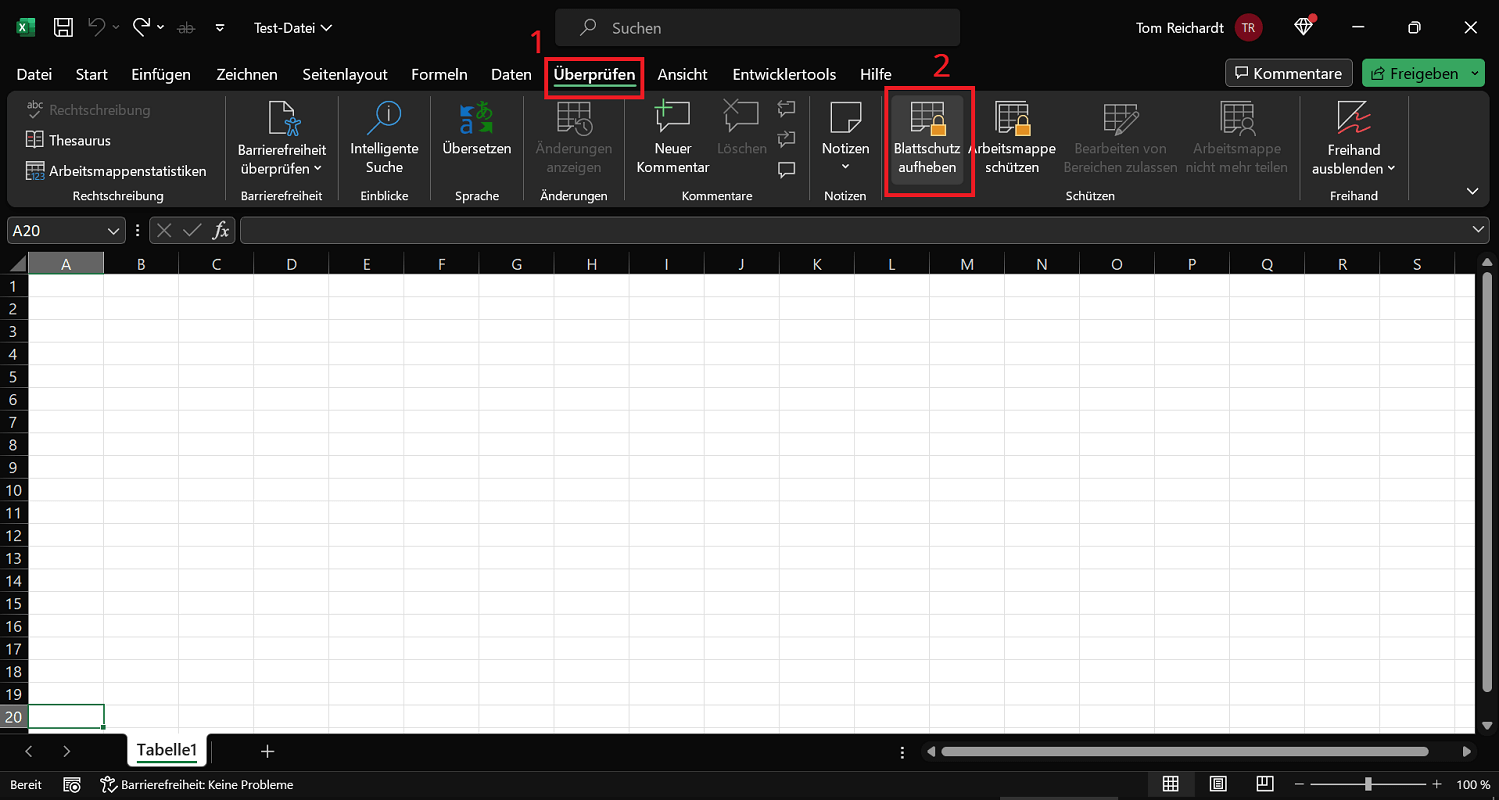
Vous pouvez maintenant apporter des modifications au fichier Excel. Il est important que la protection en tôle soit définitivement désactivée après son retrait. Donc si vous souhaitez protéger le fichier avant de l'enregistrer, vous devez recréer la feuille de protection. Pour ce faire, cliquez sur « Protéger la feuille ».
Déprotéger une feuille Excel sans mot de passe
Vous souhaitez supprimer la protection des feuilles dans Excel mais vous avez oublié le mot de passe ? Avec une astuce simple, vous pouvez contourner la protection de la feuille et continuer à utiliser Excel comme d'habitude. La condition de base pour le processus est qu'un programme de compression tel que WinRAR ou 7-Zip soit installé sur votre ordinateur. Dans les instructions suivantes, nous utilisons WinRAR :
- Ouvrez le dossier contenant le fichier Excel. Assurez-vous que le Extension du nom de fichier s’affiche. Si ce n'est pas le cas, cliquez dans le dossier dans la barre de menu supérieure "Avis" et activer dans la zone Afficher/masquer l'option "Extensions de nom de fichier".
- Maintenant, faites un clic droit sur le fichier Excel et sélectionnez "Rebaptiser" de.
- Supprimer l'extension du fichier "xlsx" et remplacez-les par "fermeture éclair". Cela signifie que le fichier peut maintenant être ouvert avec le programme d'emballage.
- Double-cliquez sur le fichier du pack pour l'ouvrir.
- Maintenant, double-cliquez sur les deux dossiers dans le fichier pack ouvert "xl" et puis vers le haut « feuilles de travail ».
- Dans le sous-dossier feuilles de travail il existe un ou plusieurs fichiers de feuille portant la terminaison .xml. Copiez/Faites glisser le fichier « feuille1.xml » dans un dossier sur votre disque dur pour le modifier à cet endroit.
- Maintenant, faites un clic droit sur le fichier sheet1 copié et cliquez sur "Ouvrir avec". Sélectionnez le programme d'édition de texte WordPad.
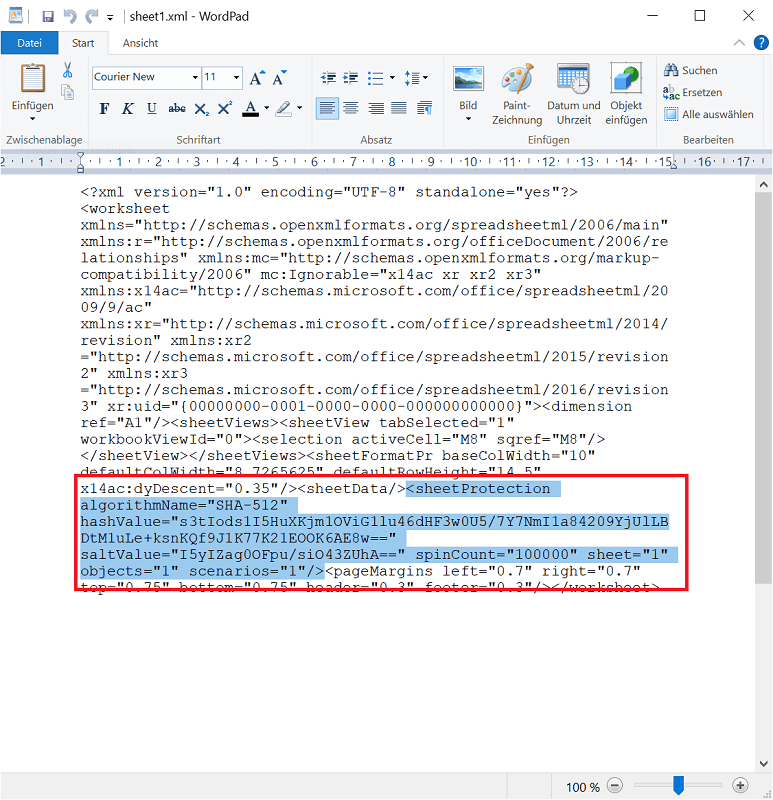
- Désormais, tout le contenu du fichier est affiché sous forme de texte. Appuyez sur le raccourci clavier "Ctrl+F"pour activer la fonction de recherche. Entrez le terme "protection" et cliquez "Continuer la recherche".
- WordPad passe directement au passage contenant "<sheetProtection algorithmName="SHA-512" commence et avec "objets="1" scénarios="1"/>" Sélectionnez le passage entier, y compris le contenu intermédiaire, et supprimez-le.
- Appuyez ensuite sur la combinaison de touches "Ctrl+S" pour enregistrer le fichier.
- Copiez maintenant le fichier de feuille édité dans le fichier pack (dans le sous-dossier « feuilles de travail ») et fermez-le.
- Cliquez avec le bouton droit sur le fichier du pack et sélectionnez "Rebaptiser" Supprimer l'extension du nom de fichier "fermeture éclair" et entrez à ce stade "xlsx" un.
Le résultat : Vous avez supprimé avec succès la protection de la feuille sans mot de passe et pouvez maintenant modifier le fichier Excel comme d'habitude et enregistrer les modifications.