

Voulez-vous que votre ordinateur démarre automatiquement certains programmes juste après le démarrage ? Pour cela, le démarrage automatique dans Windows 10 – Microsoft Windows 10 est approprié. Dans ce dossier ou menu, vous déterminez quels outils doivent être prêts à l'emploi immédiatement après le démarrage du système. Ainsi, vous pouvez commencer immédiatement vos tâches et gagner du temps et des clics.
Où puis-je trouver le démarrage sous Windows 10 ?
Dans le démarrage automatique de Windows 10, vous pouvez apporter des modifications et activer ou désactiver certains programmes. Vous ouvrez la fonction de démarrage automatique comme suit :
- Appuyez sur le raccourci clavier "Touche Windows + i"pour ouvrir les paramètres.
- Sélectionnez ensuite l'option "Applications"
- Cliquez ensuite sur l'entrée dans l'aperçu de gauche "Démarrage automatique".
- Dans la liste suivante, vous trouverez tous les démarrages automatiques de Windows 10. Ceux-ci peuvent désormais être activés ou désactivés.
- Pour ce faire, cliquez sur le commutateur derrière l'application respective afin qu'elle s'allume selon vos besoins. "UN" ou "De"
Alternative : modifier le démarrage automatique dans Windows 10 dans le Gestionnaire des tâches
Si vous souhaitez modifier le démarrage automatique dans Windows 10, vous pouvez également le faire dans le Gestionnaire des tâches :
- Faites un clic droit sur la barre des tâches et cliquez "Gestionnaire de tâches". Vous pouvez également utiliser le raccourci clavier "Ctrl + Maj + Échap" presse.
- Cliquez maintenant sur l'onglet supérieur du gestionnaire de tâches "Démarrage automatique".
- Par exemple, pour désactiver le démarrage automatique de programmes spécifiques, cliquez sur n'importe quel outil de la liste.
- Vous trouverez maintenant le bouton en bas à droite "Désactiver". Cliquez dessus pour modifier et désactiver la fonction de démarrage automatique de ce programme.
- Cependant, si vous souhaitez activer un programme, cliquez à nouveau sur "Activer"
Ajouter des programmes au démarrage sous Windows 10
Il n'est pas toujours vrai qu'un programme soit répertorié dans le démarrage automatique dans les paramètres Windows et dans le gestionnaire de tâches. Dans ce cas, un ajout manuel est requis. Pour ce faire, nous ouvrons le dossier Autostart Windows 10 et créons un raccourci de programme :
- Appuyez sur le raccourci clavier "Touche Windows + R"pour ouvrir la boîte de dialogue Exécuter.
- Entrez la commande dans la fenêtre de dialogue "shell: démarrage" Appuyez ensuite sur le « Touche Entrée », ou cliquez sur "D'ACCORD".
- Avec cette commande, Windows 10 ouvre le dossier de démarrage, qui devrait déjà contenir certains programmes ou applications.
- Accédez maintenant au sous-dossier du programme respectif que vous souhaitez copier dans le dossier de démarrage.
- Faites un clic droit dessus et sélectionnez "Copie"
- Allez maintenant dans le dossier de démarrage et faites un clic droit sur un espace libre.
- En cliquant sur «Insérer" Windows va maintenant créer un raccourci vers le programme que vous venez de copier.
D'ailleurs: Le chemin d'accès au dossier de démarrage dans Windows 10 est le suivant : C:\Utilisateurs\votre_nom_utilisateur\AppData\Roaming\Microsoft\Windows\Démarrer\Programmes\Démarrage
Un test dans le gestionnaire de tâches indique : L'application copiée dans le dossier de démarrage est immédiatement répertoriée dans la liste de démarrage. L'activation n'est pas non plus nécessaire ; Windows l'a déjà fait pour vous. Désormais, le programme démarrera automatiquement au prochain démarrage du système.
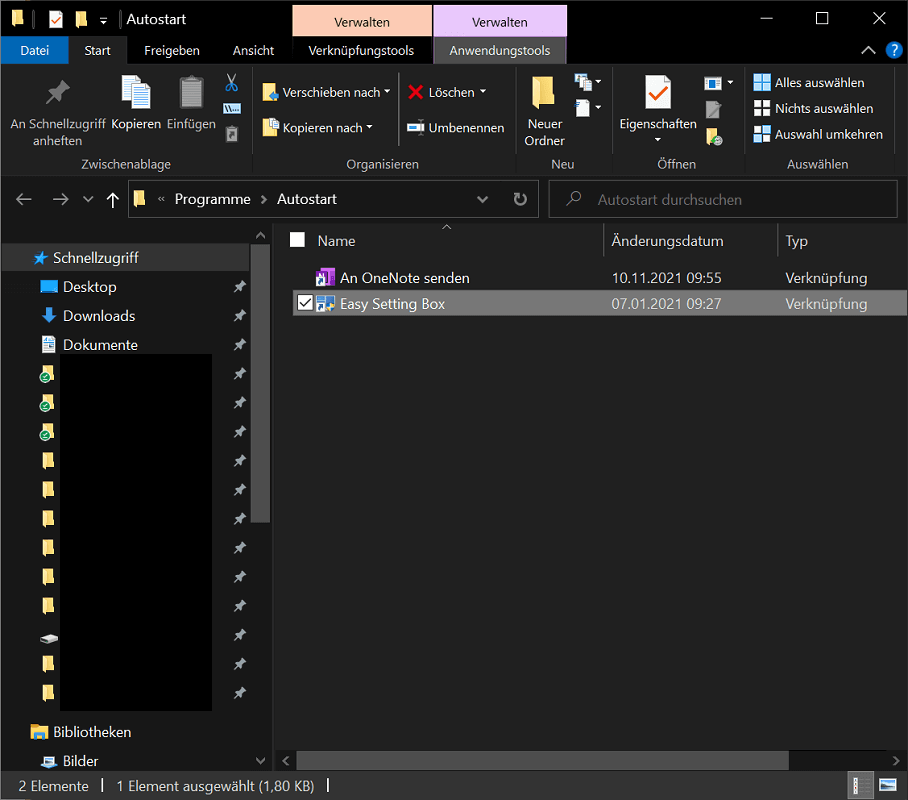
Désactiver et supprimer les démarrages automatiques
Nous avons déjà expliqué comment désactiver un démarrage automatique sous Windows 10 dans le paragraphe « Où puis-je trouver le démarrage automatique sous Windows 10 ? expliqué. Ici, nous ouvrons les paramètres ou le gestionnaire de tâches et désactivons le programme respectif qui ne devrait plus démarrer automatiquement.
Mais en plus de modifier et de désactiver les démarrages, certains utilisateurs souhaitent également supprimer complètement les programmes. Et ça fonctionne comme ça :
- Appuyez sur le raccourci clavier "Touche Windows + R"pour ouvrir la boîte de dialogue Exécuter.
- Entrez maintenant la commande dans la nouvelle fenêtre "shell: démarrage" allumé et appuyez sur le « Touche Entrée ». Alternativement, vous pouvez également cliquer sur "D'ACCORD"
- Le dossier de démarrage de Windows 10 va maintenant s'ouvrir. Le programme répertorié ici que vous souhaitez supprimer du démarrage ? Ensuite faites un clic droit dessus et sélectionnez "Supprimer" Alternativement, vous pouvez également le marquer d'un simple clic et le "Supprimer la clé" presse.
Un programme est-il présent et désactivé dans les paramètres Windows ou dans le menu Démarrage du Gestionnaire des tâches, mais n'est toujours pas répertorié dans le dossier ? Dans ce cas, un retrait simple et rapide n'est malheureusement pas possible.
Au lieu de cela, vous devez utiliser des outils tiers tels que CCleaner. Vous trouverez ici un menu de démarrage automatique dans lequel vous pouvez spécifiquement supprimer des entrées.
Vérifiez régulièrement vos programmes de démarrage
Plus il y a de programmes dans le dossier Démarrage, plus votre ordinateur aura besoin de puissance et de temps de chargement au démarrage. Par conséquent, il faudra peut-être plus de temps avant que le système soit pleinement opérationnel.
C'est pourquoi nous vous recommandons de vérifier à intervalles réguliers quels programmes sont actuellement en démarrage automatique. Si nécessaire, modifiez ensuite les entrées. C’est le seul moyen de réduire les temps de chargement et de permettre au système de démarrer rapidement.







