

Comment puis-je connaître ma version de Windows ? Cette question est posée par certains utilisateurs qui souhaitent par exemple savoir si une mise à jour particulière a été installée sur leur ordinateur. Dans cet article, nous expliquerons étape par étape comment afficher la version de Windows 10, 8.1 et 7.
Comment connaître votre version de Windows
Ci-dessous, nous expliquerons étape par étape comment connaître en détail la version de Windows 10, 8.1 et 7. Les informations individuelles peuvent être trouvées rapidement :
Découvrez et affichez la version dans Windows 10
- Appuyez sur le raccourci clavier "Touche Windows + R"pour ouvrir la fenêtre Exécuter
- Entrez la commande dans le champ correspondant "winner" puis cliquez sur "D'ACCORD"
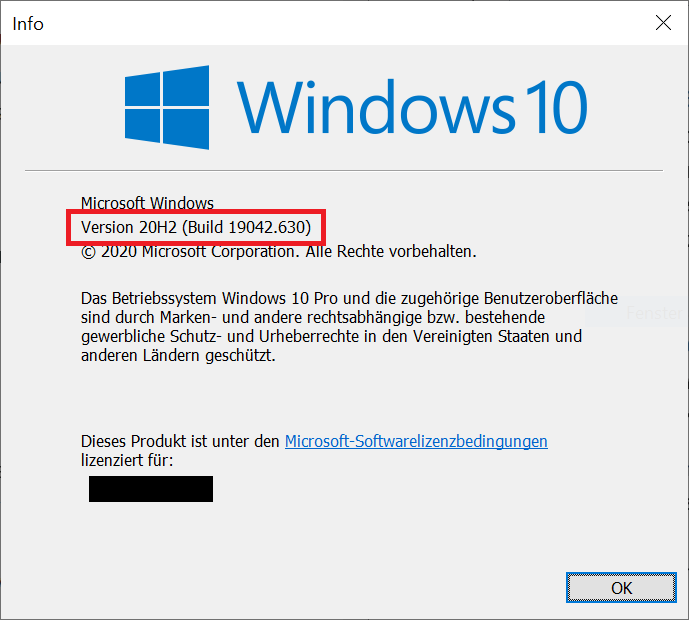
- Une fenêtre d'information s'ouvrira maintenant montrant la version actuelle de Windows 10 installée sur votre ordinateur
Cela ne vous suffit pas et vous avez besoin de plus Windows 10 – Microsoft Windows 10 Spécifications et informations ? Voici comment cela fonctionne :
- Cliquez sur la barre des tâches en bas à gauche Bouton Démarrer de Windows. Alors choisissez le petit engrenage sortir pour se rendre au "Paramètres" atteindre.
- Sélectionnez maintenant dans les paramètres Windows "Système" puis dans la barre de menu de gauche "Informations"
- En dessous du point "Spécifications Windows" vous recevrez désormais d’autres informations utiles.
Entre autres :
- Quand la version actuelle de Windows a-t-elle été installée ?
- Quelle version du système d’exploitation est installée ?
- Quel Windows Feature Experience Pack est disponible ?
Découvrez et affichez la version dans Windows 8.1
- Appuyez sur le raccourci clavier "Touche Windows + R"pour ouvrir la fenêtre Exécuter
- Puis donne l'ordre "winner" et cliquez sur "D'ACCORD"
- Une fenêtre d'information s'ouvre avec le courant Windows 8.1 – Acheter Windows 8 1 Professional version affichée sur votre ordinateur
Vous pouvez également obtenir des informations complémentaires sous Windows 8.1 si la version seule ne suffit pas. Pour ce faire, procédez comme suit :
- Déplacez la souris de l'ordinateur vers le coin inférieur droit de l'écran, puis faites-la glisser vers le haut. Une fenêtre de menu apparaîtra maintenant dans laquelle vous pourrez cliquer "Paramètres" Après cela, sélectionnez l'option "Modifier les paramètres du PC" de.
- Alternativement, si vous possédez un appareil, vous pouvez procéder comme suit : Faites glisser votre doigt du bord droit de l'écran vers l'intérieur vers le centre. Ici aussi, une fenêtre de menu s'ouvre dans laquelle vous "Paramètres" choisir. Ensuite tu choisis "Modifier les paramètres du PC"
- Pour continuer, cliquez sur « PC et appareils »
- Cliquez maintenant sur l'entrée dans l'aperçu du menu de gauche "Informations PC". En bas, vous pouvez voir la zone "Fenêtres", qui affiche l'édition et la version.
Conseil: Souhaitez-vous également savoir si vous travaillez avec un système Windows 8.1 32 ou 64 bits ? Vous pouvez trouver ces informations dans le menu "Informations PC" dans la zone supérieure « PC ». Les informations pertinentes peuvent être trouvées sur "Type de système".
Découvrez et affichez la version sous Windows 7
- Cliquez sur le bouton Démarrer à l'extrême gauche de la barre des tâches. Entrez maintenant le terme dans le champ de recherche "Ordinateur"
- Le résultat correspondant apparaît en haut "Ordinateur". Faites un clic droit dessus. Sélectionnez ensuite l'entrée "Caractéristiques"
- Maintenant, trouvons le point "Version Windows" Vous trouverez ici toutes les informations nécessaires sur la version et l'édition de Windows 7.
Ce n'est donc pas si difficile si vous souhaitez connaître votre version de Windows. D'ailleurs: Avec Windows 10, vous pouvez non seulement voir quelle version est actuellement installée. De plus, la version est affichée ici, également appelée ainsi dans le menu d'informations. La version est une subversion de la version actuelle. Par exemple, si une mise à jour majeure importante a été installée, la version de build passe à une version supérieure.







