

Souhaitez-vous créer une liste déroulante dans Excel pour accueillir autant de valeurs et de données différentes que vous le souhaitez ? Cela se fait en quelques clics, ce qui vous permet d'économiser du temps et des efforts pour sélectionner ou insérer la valeur souhaitée. Nous allons vous montrer étape par étape comment créer une telle liste.
Comment créer un menu déroulant dans Excel ?
Pour créer une liste déroulante dans Excel, il faut au moins la version 2010. De plus, vous devez ajouter plusieurs valeurs au menu, puis les afficher sous forme de liste.
Et c'est parti :
- Ouvrir Microsoft Excel.
- Créez une liste contenant toutes les valeurs qui devraient être disponibles pour la sélection dans le menu déroulant d'Excel. Dans notre exemple, ce sont les mois de janvier à décembre. Ils doivent être inclus dans la planification mensuelle du nettoyage de la cuisine.
- Si vous souhaitez créer une liste déroulante dans une cellule, cliquez sur la cellule souhaitée. Cliquez ensuite sur dans le ruban supérieur "Données" et puis vers le haut « Vérification des données ».
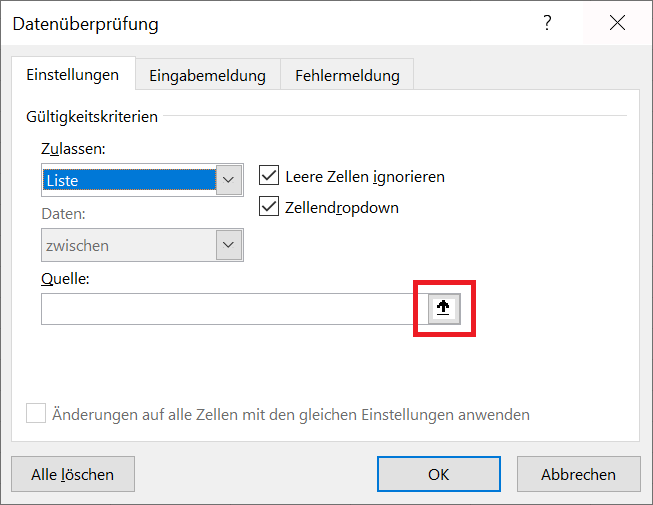
- La fenêtre Validation des données s'ouvre. Dans le premier onglet "Paramètres" cliquez ci-dessous "Permettre:" Cliquez sur le menu déroulant et sélectionnez l'entrée "Liste"
- Cliquez ensuite sur le point "Source:" à l'extrême droite du champ de sélection long "Symbole de flèche vers le haut".
- La fonction de révision des données revient désormais à la feuille de calcul où vous mettez en surbrillance (maintenez le bouton de la souris enfoncé) la liste complète avec les 12 mois.
- Les valeurs de cellules souhaitées ont été insérées dans la liste de sélection issue de la validation des données. Enfin, cliquez dessus à l'extrême droite « Symbole de flèche vers le bas ».
- Confirmez maintenant dans la fenêtre de vérification des données en cliquant sur "D'ACCORD".
- Le menu déroulant est désormais inséré dans Excel et peut être ajusté à votre guise si vous souhaitez apporter des modifications au planning mensuel.
Conseil: La procédure présentée ci-dessus fonctionne si vous souhaitez insérer une liste déroulante dans une cellule d'Excel. Alternativement, vous pouvez sélectionner plusieurs cellules en même temps pour y créer plusieurs menus déroulants. Cela permet d'économiser du temps et du travail.
Qu'est-ce qu'un menu déroulant ?
Un menu déroulant dans Excel est une liste de sélection spéciale dans laquelle vous pouvez facilement stocker plusieurs données ou valeurs. Pour ouvrir la liste dans un état compressé, il suffit de cliquer sur un petit bouton de sélection (flèche vers le bas) pour afficher toutes les valeurs qu'elle contient.
Votre avantage : Surtout avec de grandes quantités de données, la liste déroulante prend beaucoup moins de place une fois pliée. Cela vous permet de garder une vue d’ensemble et de gérer vos données plus intelligemment.
Il peut également arriver que les valeurs d'une liste déroulante dans Excel changent. Si tel est le cas, la modification sera alors automatiquement appliquée à toutes les listes de sélection créées.







