Avec une liste de distribution Outlook (groupe de contacts), vous pouvez envoyer rapidement et facilement des e-mails à plusieurs personnes. Par exemple, si vous souhaitez informer votre groupe de travail ou les membres de votre club des actualités. L'article suivant explique comment créer une liste de distribution dans Outlook à l'aide d'instructions. Vous recevrez également des conseils utiles.
Comment puis-je créer et créer une liste de distribution de courrier Outlook ? – Instructions étape par étape
Voudriez-vous entrer Microsoft Outlook Pour créer une liste de distribution, seules quelques étapes sont requises. Les instructions étape par étape suivantes montrent comment cela fonctionne :
- Cliquez dans le Barre de navigation de Microsoft Outlook à cela « Symbole de personne »pour ouvrir la page de contact (selon la configuration du programme, l'option peut se trouver à un emplacement différent).
- Choisissez maintenant dans le aperçu gauche sous "Mes contacts" Sélectionnez le dossier souhaité dans lequel vous souhaitez créer une liste de distribution de messagerie Outlook. Alternativement, vous pouvez en créer un nouveau (clic droit sur "Contacts" et « Nouveau dossier… »).
- Cliquez ensuite en haut Ruban sur "Commencer" puis dans la région Nouveau sur « Nouveau groupe de contact ».
- Une nouvelle fenêtre s'ouvre dans laquelle vous pouvez saisir le champ "Nom" Donnez au groupe de contacts le nom souhaité.
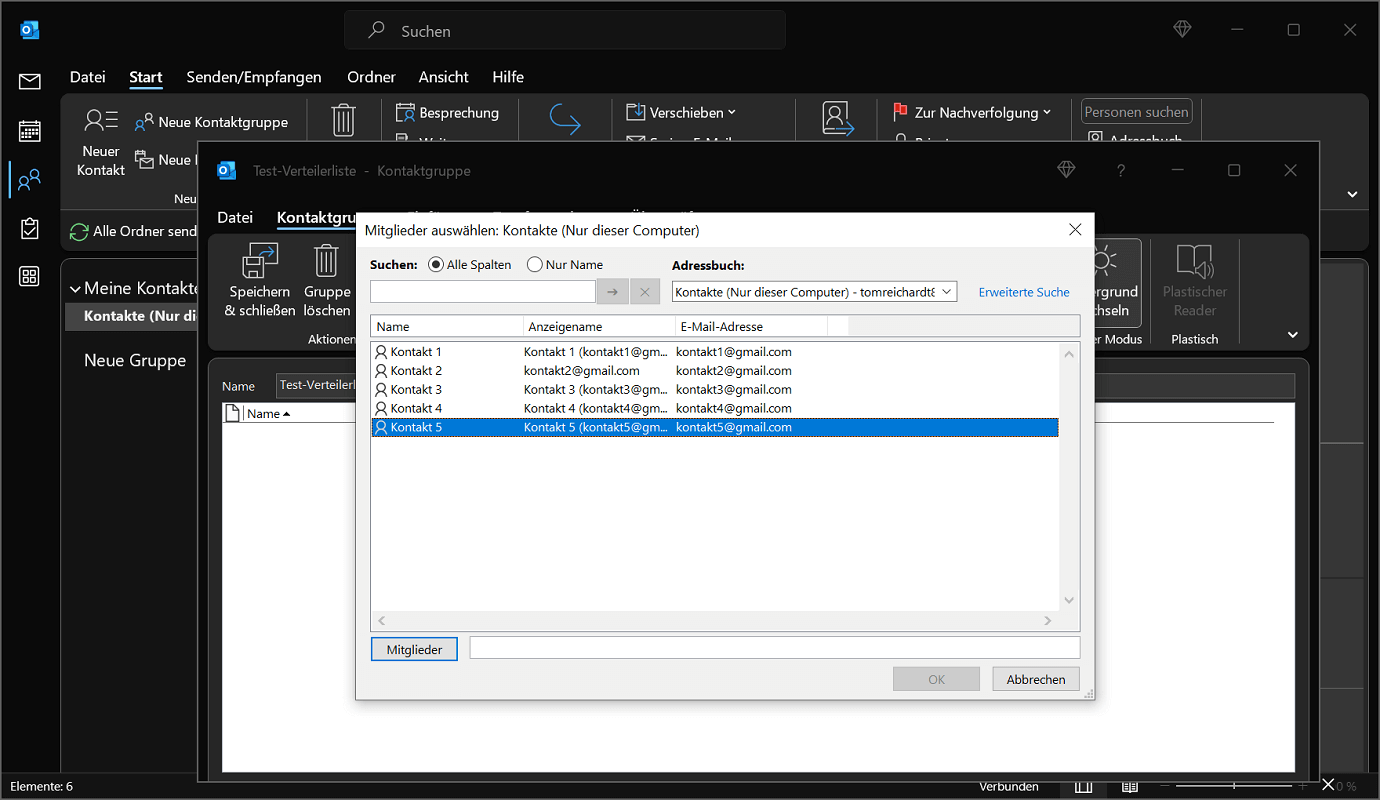
- Maintenant, choisissez en haut Ruban « Groupe de contacts » Dans la région membres cliquez sur "Ajouter des membres".
- Vous pouvez choisir si vous souhaitez ajouter des contacts de vos contacts Outlook ou de votre carnet d'adresses à la liste de distribution. Alternativement, vous pouvez également créer un nouveau contact par e-mail.
- Si vous choisissez les deux premières options, vous devez sélectionner tous les membres que vous souhaitez voir apparaître dans la liste de diffusion de la nouvelle fenêtre. Il existe également une sélection multiple avec pression "Touche Ctrl" possible.
- Une fois les contacts souhaités mis en surbrillance, cliquez sur « Membres ». Les contacts sont désormais visibles dans le champ de contact correspondant.
- En un clic "D'ACCORD" fermez la fenêtre et appliquez toutes les modifications.
Créez une liste de distribution Outlook à partir de votre liste Excel
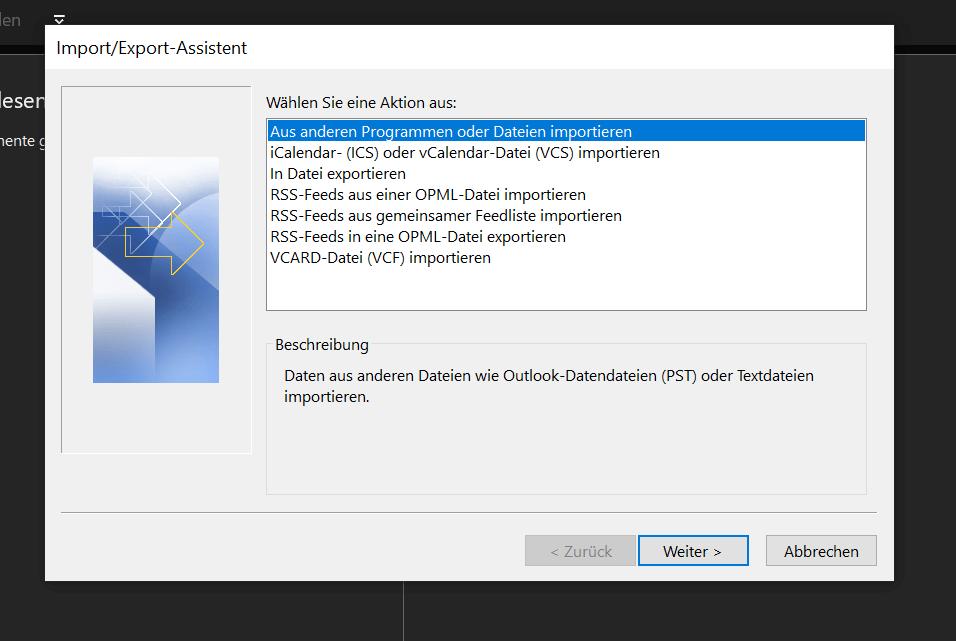
Les contacts souhaités pour la liste de diffusion Outlook sont dans une liste Excel ? Dans ce cas aussi, il est possible de créer une liste de diffusion. Pour ce faire, utilisez la fonction d'importation d'Outlook.
- Il est important que vous enregistriez la liste Excel ou le classeur contenant les contacts sous forme de fichier CSV.
- Vous pourrez alors consulter les contacts ci-dessous "Déposer", "Ouvrir et exporter" et « Importer/Exporter » à ajouter.
- Une fois l'importation des contacts à partir du fichier Excel terminée, commencez à créer la liste de distribution/le groupe de contacts.
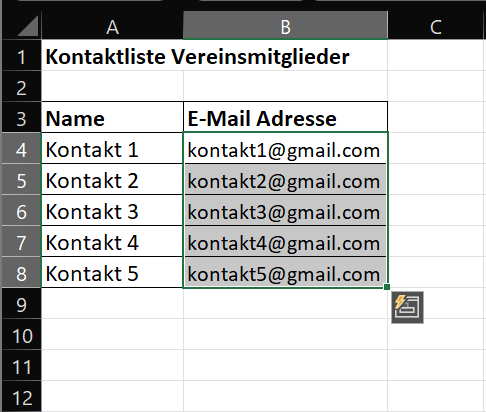
Conseil: Si les contacts de la liste Excel sont tous contenus dans une seule colonne, ils peuvent également être marqués et copiés directement les uns après les autres. Après la copie, passez de Microsoft Excel dans une nouvelle liste de distribution et ajoutez les contacts copiés "Ajouter des membres" et « À partir des contacts Outlook » ajouté. Pour ce faire, cliquez sur à côté dans la zone inférieure « Membres » dans le champ libre et collez les contacts copiés. Par exemple avec "Ctrl+V".
Envoyer un e-mail à une liste de distribution créée – voici comment cela fonctionne
La configuration de la liste de distribution de messagerie Outlook est terminée et vous souhaitez envoyer un e-mail au groupe de contacts ? Cela fonctionne comme ceci :
- Créez un nouvel e-mail et préparez son contenu (corps et objet) pour qu'il soit prêt à être envoyé.
- Cliquez ensuite à côté du champ du destinataire "À". La fenêtre des contacts s'ouvre maintenant, qui contient également le groupe de contacts ou la liste de distribution que vous venez de créer.
- Double-cliquez sur le groupe de contacts pour qu'il se trouve dans le champ correspondant en bas "À" peut être vu. Cliquez sur "D'ACCORD"pour appliquer les modifications et fermer la fenêtre.
- Envoyez l'e-mail comme d'habitude. Il sera envoyé à tous les contacts de la liste de distribution.
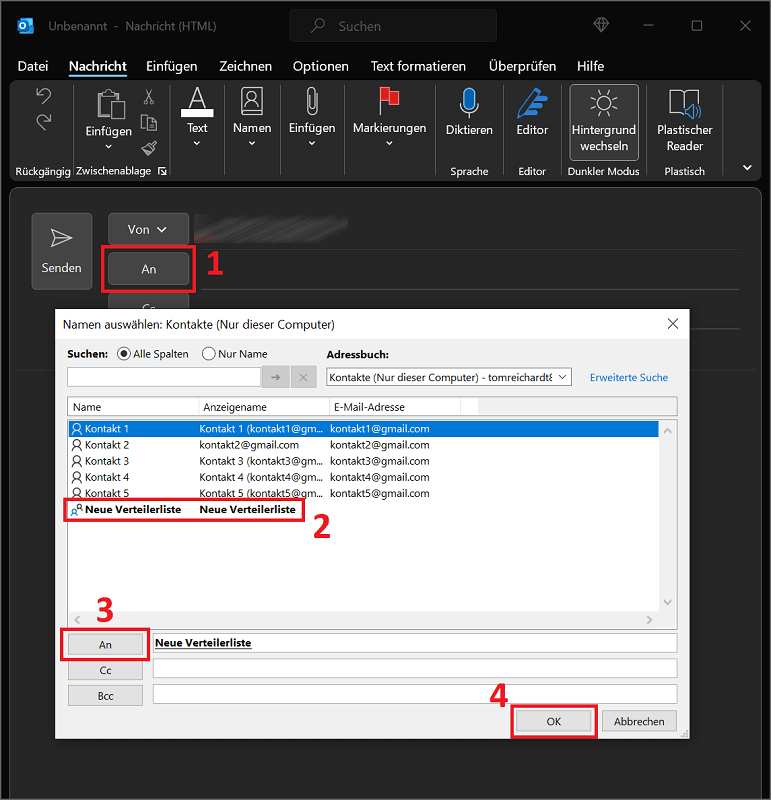
Conseil: Alternativement, vous avez également la possibilité de saisir le nom du groupe de contacts directement dans le champ du destinataire. Une liste de résultats apparaît dans laquelle vous sélectionnez la liste de distribution appropriée.
Créer une liste de distribution à partir d'un email existant
Avez-vous déjà envoyé un e-mail à un groupe spécifique de personnes dans le passé et souhaitez-vous créer une liste de distribution pour ces contacts ? Au lieu de rechercher tous les contacts individuels ensemble, l’astuce suivante est utile :
- Ouvrez l'e-mail que vous avez déjà envoyé au groupe de contact spécifique.
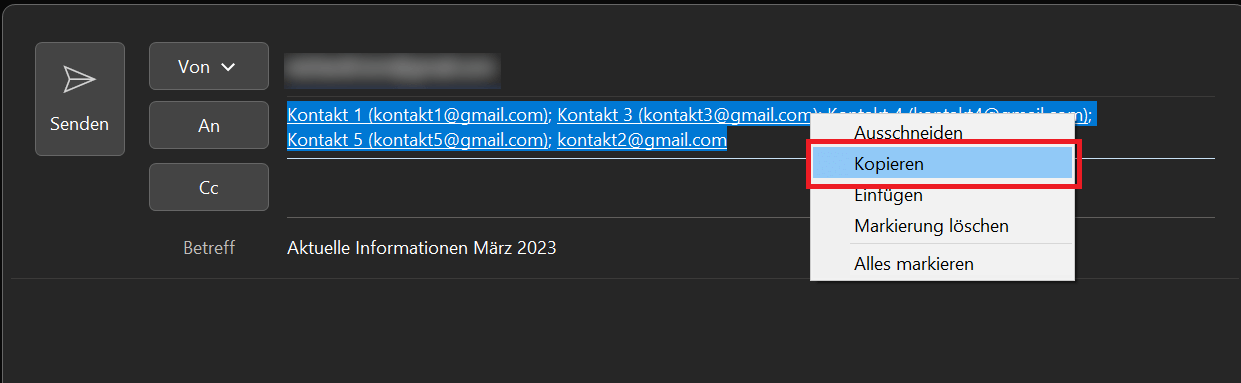
- Dans le champ destinataire "À" Tous les contacts à partir desquels vous pouvez créer une liste de distribution sont répertoriés. Marquez tous les contacts en maintenant enfoncé le bouton de la souris. Alternativement, vous pouvez également activer le curseur de texte dans le champ du destinataire et utiliser la combinaison de touches «Ctrl+A” presse.
- Une fois que tous les contacts sont marqués, faites un clic droit dessus. Maintenant tu choisis "Copie" Alternativement, vous pouvez également utiliser le raccourci clavier "Ctrl+C" presse.
- Créez maintenant une nouvelle liste de distribution comme décrit ci-dessus. Dans la zone Membres, sélectionnez "Ajouter des membres" et puis « À partir des contacts Outlook »
- Dans la zone inférieure, cliquez sur suivant « Membres » avec le bouton droit de la souris dans le champ libre et choisissez "Insérer" Vous pouvez également appuyer sur la combinaison "Ctrl+V".
Où puis-je trouver la liste de distribution dans Outlook ?
Votre liste de distribution Outlook créée se trouve dans la zone des personnes et des contacts. Comment les trouver :
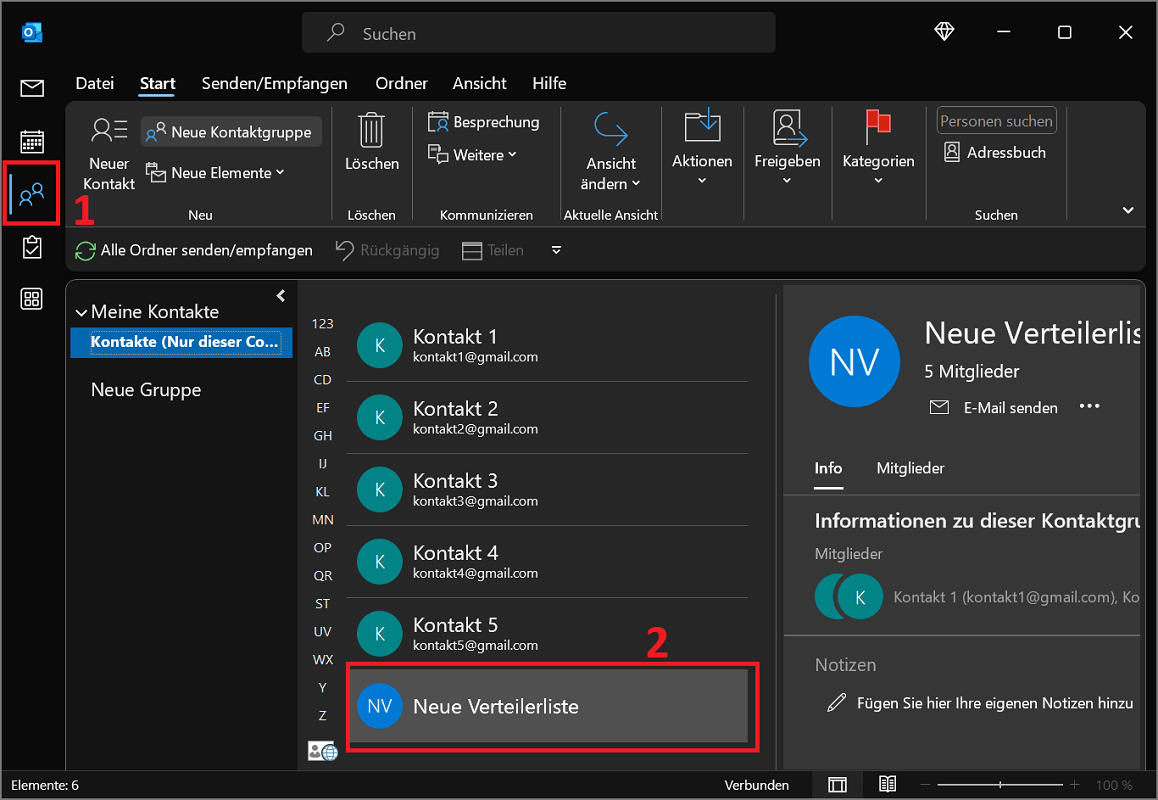
- Sur l'écran principal d'Outlook, cliquez sur le bouton « Symbole de personne ».
- Un aperçu de tous les contacts stockés dans Outlook s'ouvrira maintenant.
- La liste de distribution ou le groupe de contact est également inclus. Sélectionnez le dossier souhaité dans l'aperçu de gauche où se trouve la liste de distribution. S'il y a plusieurs dossiers, cliquer sur les différents éléments aide.
- Une fois que vous avez trouvé la liste de distribution Outlook et que vous souhaitez la modifier, double-cliquez dessus. Vous pouvez désormais mettre à jour la liste, ajouter de nouveaux contacts ou supprimer ceux existants.
Envoyer et transférer la liste de distribution par e-mail
Si vous souhaitez partager une liste de distribution avec quelqu'un, vous pouvez facilement la transférer par e-mail :
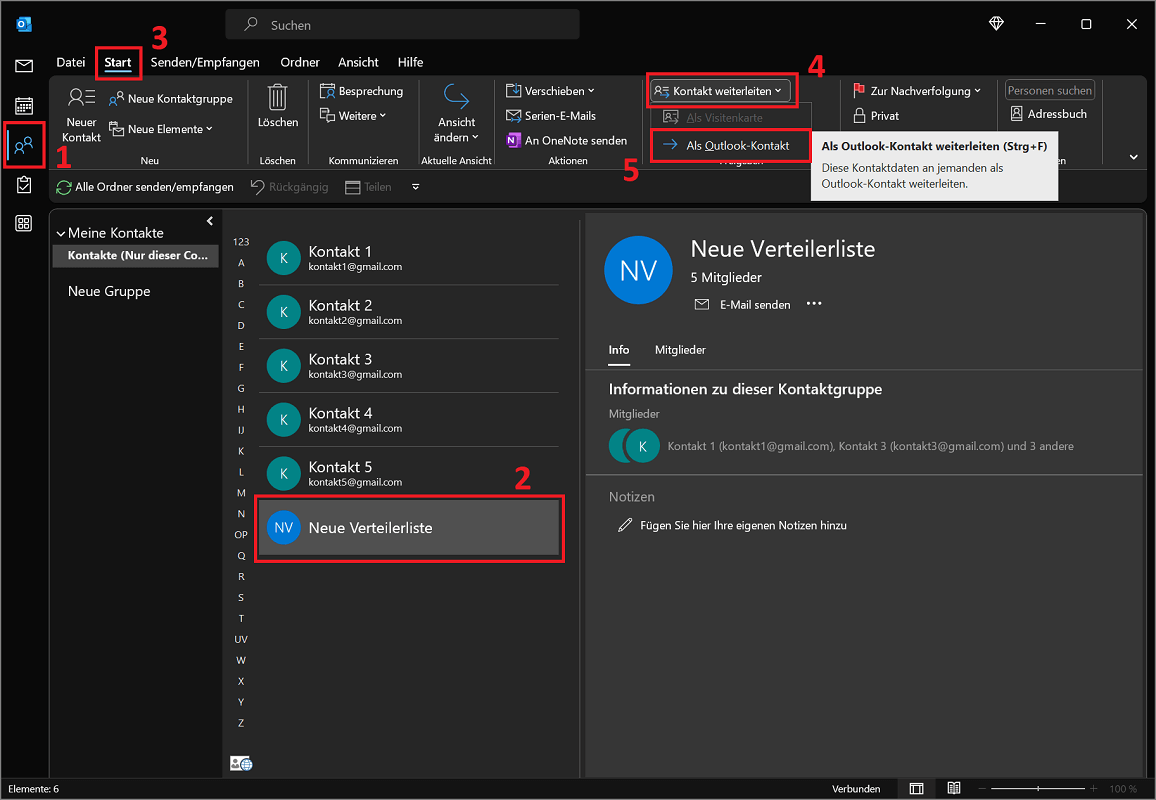
- Accédez à la section Contacts dans Outlook en cliquant sur le bouton « Symbole de personne »
- Sélectionnez le dans la liste groupe de contact souhaité que vous souhaitez transmettre.
- Maintenant, cliquez dedans Ruban sur "Commencer" puis dans la région Libérer sur "Transférer le contact".
- Un menu s'ouvre dans lequel vous "En tant que contact Outlook" choisir.
- Un nouvel e-mail va maintenant s'ouvrir dans lequel la liste de distribution et le groupe de contacts sont stockés en tant qu'élément Outlook.
- Entrez le destinataire souhaité qui doit recevoir la liste de distribution et envoyer l'e-mail.