Dans cet article, nous allons vous montrer comment Word crée un formulaire à remplir. Ici, vous intégrez des éléments de base tels que des champs à remplir, des listes de sélection et des cases à cocher. Vous apprendrez également comment protéger le formulaire final contre toute modification et comment utiliser des modèles de formulaire.
Comment créer un formulaire dans Word
Il existe différentes manières de créer un formulaire dans Word. Dans l'exemple suivant, nous créons un tableau dans lequel nous intégrons divers contrôles tels que des champs de saisie, des cases à cocher et une liste de sélection. Une fois le formulaire créé, les autres utilisateurs peuvent le remplir, le sauvegarder et le renvoyer.
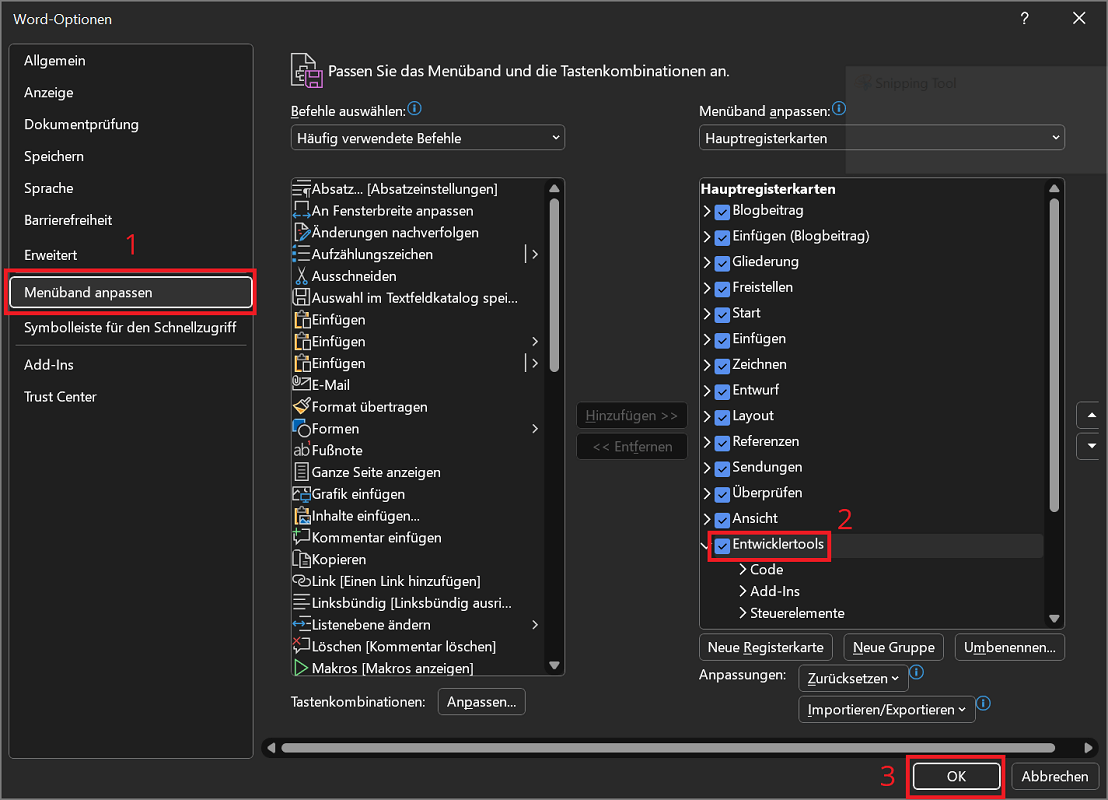
Avant de commencer avec le formulaire proprement dit, nous devons d'abord activer les outils de développement :
- Cliquez dans la barre de menu supérieure "Déposer" et puis vers le haut "Options".
- La fenêtre Options de mots s'ouvre en cliquant sur l'aperçu de gauche « Personnaliser le ruban » cliquez.
- Faites défiler vers le bas dans la liste de sélection de droite Onglets principaux baissez un peu et activez l'option « Outils de développement »en cochant la case.
- En un clic "D'ACCORD" enregistrez les modifications et fermez la fenêtre.
Nous continuons avec la création proprement dite du formulaire. Tout d’abord, réfléchissez à l’objectif pour lequel vous souhaitez créer votre formulaire. Combien de champs, de colonnes et de lignes faut-il remplir ? Dans l'exemple suivant, nous créons un formulaire d'inscription à remplir pour rejoindre un club sportif.
- Cliquez dans la barre de menu supérieure "Insérer" puis dans la région Tableaux sur "Tableau".
- Déplacez le pointeur de la souris sur la grille pour sélectionner la taille du tableau et donc le formulaire incluant tous les champs. Une fois que vous avez atteint la taille souhaitée, confirmez en cliquant dessus. Le tableau est inséré immédiatement.
- Saisissez toutes les informations importantes telles que le prénom, le nom, etc. dans la colonne de gauche. Sur le côté droit, nous créons immédiatement les éléments de formulaire à remplir.
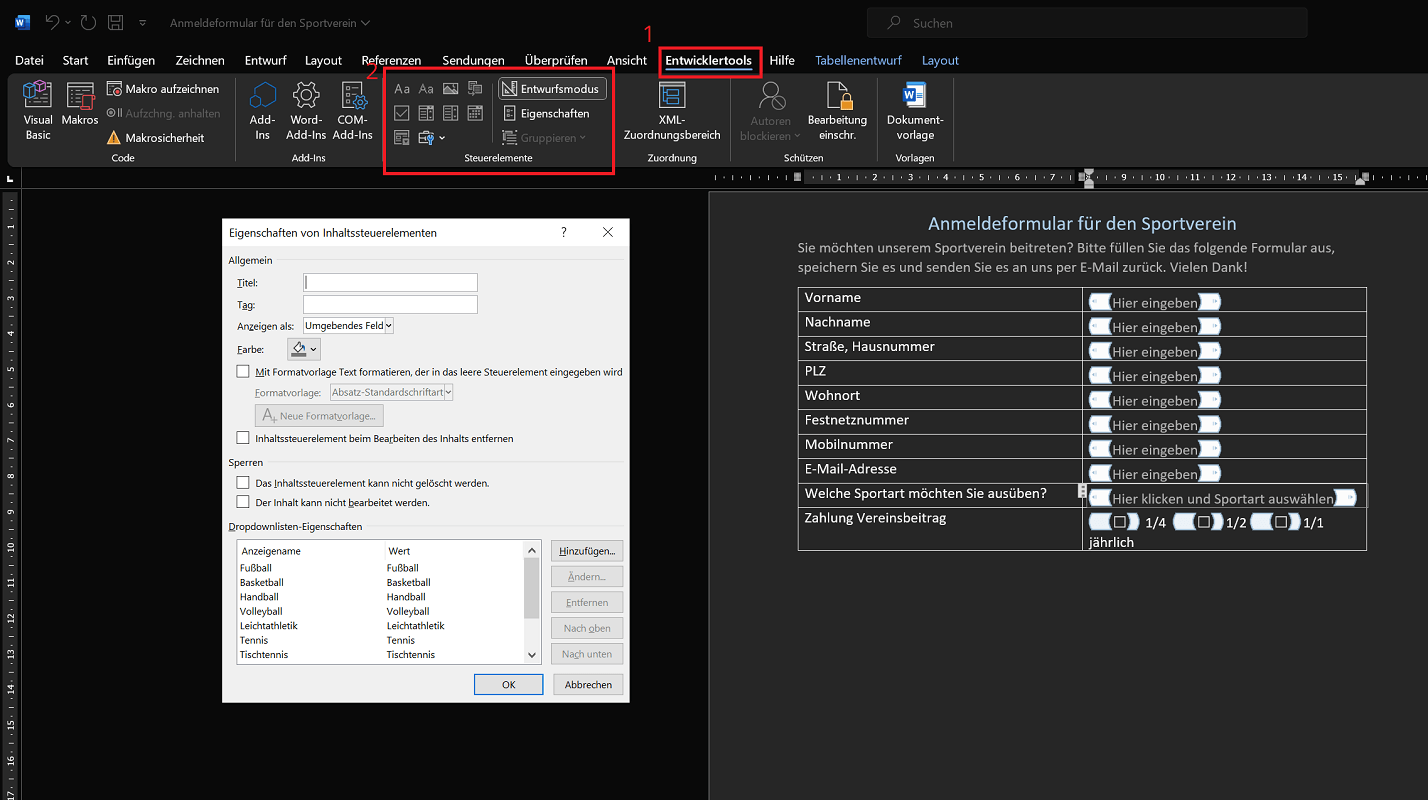
- Cliquez maintenant sur dans la barre de menu supérieure « Outils de développement » puis dans la région Contrôles sur « Mode brouillon ».
- Cliquez ensuite sur la première cellule de la colonne de droite que vous souhaitez remplir avec un élément de formulaire.
- Dans la région Contrôles Vous trouverez ce que l'on appelle les contrôles de contenu dans la zone de gauche. Par exemple, avec un élément, vous indiquez si vous souhaitez insérer un élément de texte pur ou un élément de liste déroulante (liste de sélection). Nous sélectionnons un pour la première cellule « Contrôle du contenu en texte brut » en cliquant dessus.
- L'élément et le texte d'information correspondant pour vos utilisateurs apparaissent désormais dans la cellule. Vous pouvez personnaliser ce texte à votre guise en cliquant dessus.
- Répétez le processus pour toutes les autres cellules, en ajoutant ici les éléments souhaités jusqu'à ce que la conception du formulaire soit terminée.
Conseil: Cliquez avec le bouton droit sur un contrôle de contenu inséré, puis cliquez sur "Caractéristiques". Vous trouverez ici d'autres options de formatage et de paramétrage et pourrez ajouter des éléments de sélection nouveaux ou supplémentaires à des éléments tels que des listes de sélection. Important: La fonction n'est disponible qu'en mode brouillon activé !
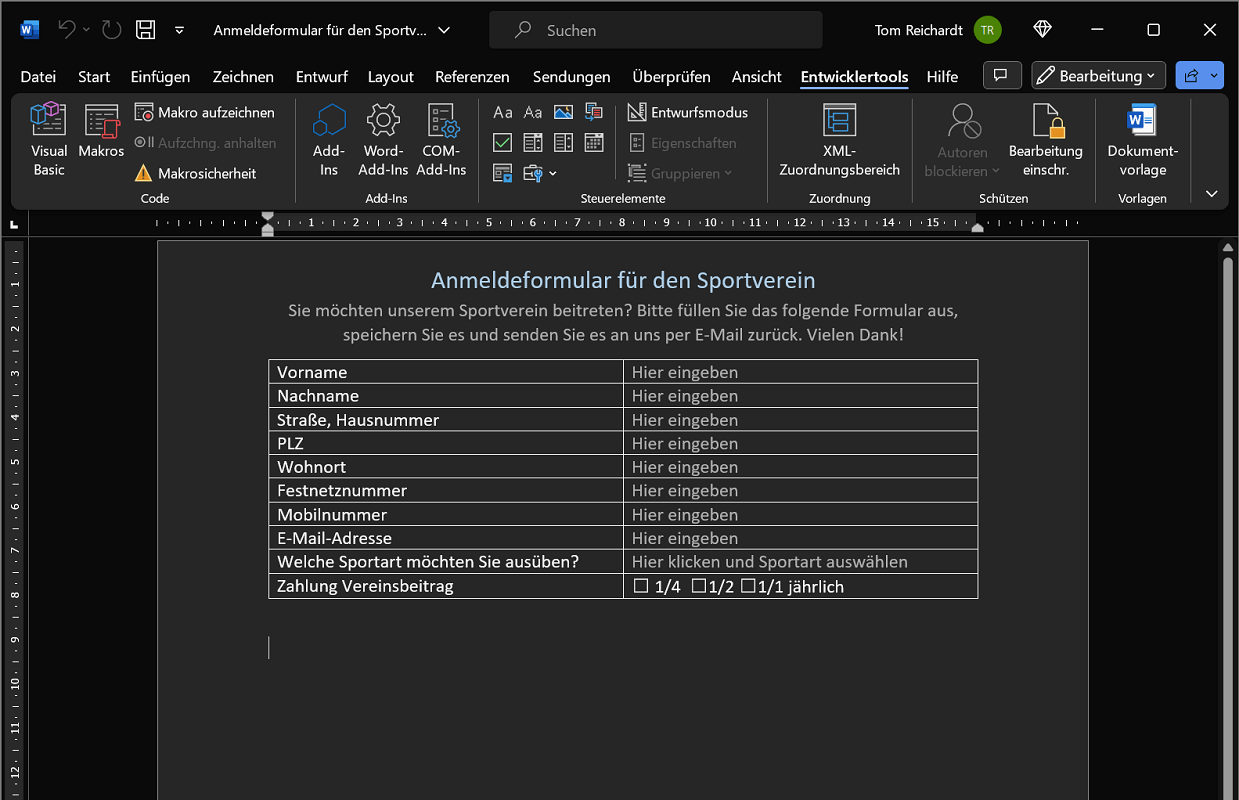
Enfin, cliquez dans la zone Contrôles encore « Mode brouillon »pour le désactiver. Le formulaire terminé ressemble maintenant à ceci :
De plus : Protéger le formulaire de toute modification
Une fois le formulaire Word créé, vous pouvez également le protéger contre les modifications. Cela signifie que les autres utilisateurs ne peuvent pas supprimer ou modifier leurs entrées et peuvent uniquement remplir les champs du formulaire fournis et enregistrer le document.
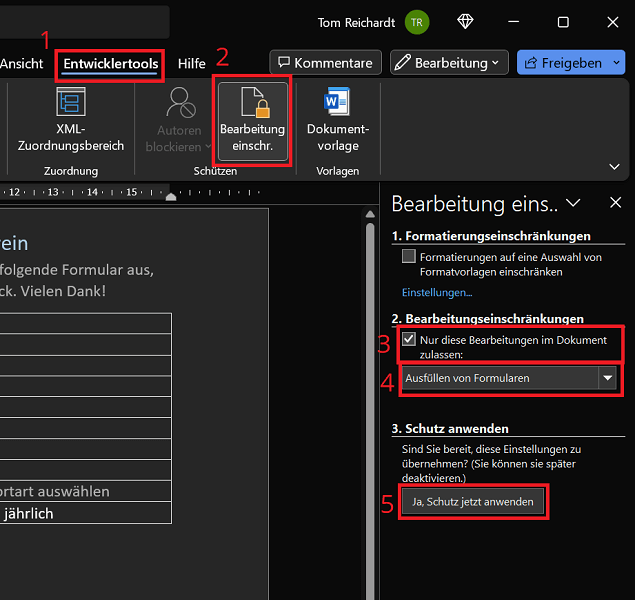
- Cliquez dans la barre de menu supérieure « Outils de développement » puis dans la région Protéger sur « Restreindre les modifications. ».
- Mis sous point Restrictions de modification une coche pour l'option « Autoriser uniquement ces modifications dans le document : » pour activer.
- Cliquez également sur le champ de sélection ci-dessous et sélectionnez ici "Remplir des formulaires" de.
- Enfin, cliquez en bas "Oui, appliquez une protection maintenant".
- Word demande maintenant un mot de passe pour la protection contre les modifications, que vous entrez deux fois et cliquez sur "D'ACCORD" confirmer.
Alternativement : utilisez le modèle de formulaire
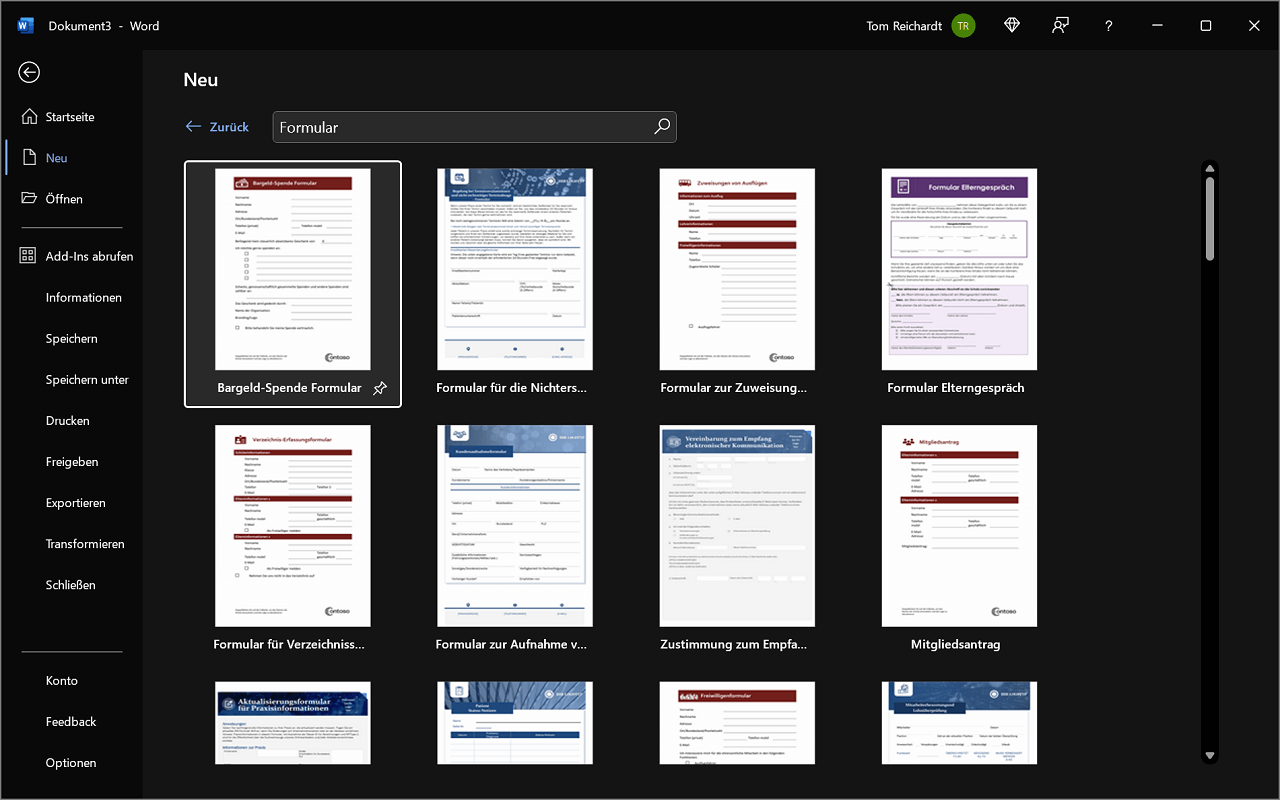
Au lieu de créer un nouveau formulaire, vous pouvez également accéder aux modèles inclus dans Word. Ils sont déjà préconçus et contiennent des éléments tels qu'un en-tête, un logo et divers éléments de formulaire.
- Cliquez dans la barre de menu supérieure "Déposer" et puis vers le haut "Nouveau".
- Faites défiler un peu et cliquez dans le champ de recherche Rechercher des modèles en ligne et donne "Formulaire" Cliquez ensuite dessus à l'extrême droite « Icône de recherche (petite loupe) »pour démarrer le processus de recherche.
- Sélectionnez un modèle que vous aimez et commencez à le modifier.
Adaptez le modèle à vos besoins et enregistrez-le pour ensuite l'envoyer à d'autres utilisateurs et les faire remplir.