

Dans cet article, nous vous expliquerons Accéder créer une base de données. Nous présentons différentes manières et options. Par exemple, nous montrons comment créer une base de données vide ou une base de données à l'aide d'un modèle. Vous apprendrez également à remplir une base de données avec divers objets et vous donnerez des conseils utiles.
Access propose plusieurs options de création
Pour créer une base de données dans Access, vous disposez de plusieurs options. Dès que vous démarrez le programme, l'écran de démarrage s'ouvre. Les éléments suivants sont disponibles au choix :
- Créez une base de données vide : Access crée une base de données complètement vide qui ne contient aucun objet ni élément. Vous avez la possibilité de procéder à des ajustements individuels exactement selon vos idées.
- Créer une base de données dans le modèle : Créez un nouveau projet de base de données dans lequel la structure est déjà en place grâce à un modèle. Il ne vous reste plus qu'à importer vos données, mais vous pouvez également procéder à d'autres ajustements.
- Utilisez des modèles en ligne : Les modèles inclus avec Access ne suffisent-ils pas ? Dans ce cas, des modèles en ligne dans différentes catégories sont également disponibles. Par exemple, si vous souhaitez créer une base de données à des fins professionnelles.
Comment créer une base de données dans Microsoft Access – expliqué étape par étape
Dans les instructions étape par étape suivantes, nous vous montrerons comment Microsoft Accès – Access créer une base de données. Nous vous présenterons diverses options et procédures avec lesquelles vous pourrez créer une base de données parfaitement adaptée à l'utilisation que vous envisagez.
Créer une base de données vide
Pour créer une base de données vide dans Access :
- Ouvrez Access pour que l’écran de démarrage apparaisse. Si ce n'est pas le cas, cliquez dans l'aperçu de gauche "Page d'accueil".
- Dans la région Nouveau L'option apparaît déjà « Base de données vide », sur lequel vous cliquez une fois.
- Maintenant la fenêtre s'ouvre Base de données vide, où vous pouvez donner à la nouvelle base de données le nom de fichier de votre choix. Vous avez également la possibilité de préciser l'emplacement de stockage de la base de données. Pour ce faire, cliquez sur le petit symbole de dossier à droite du nom du fichier.
- Une fois tous les réglages effectués, cliquez enfin "Créer".
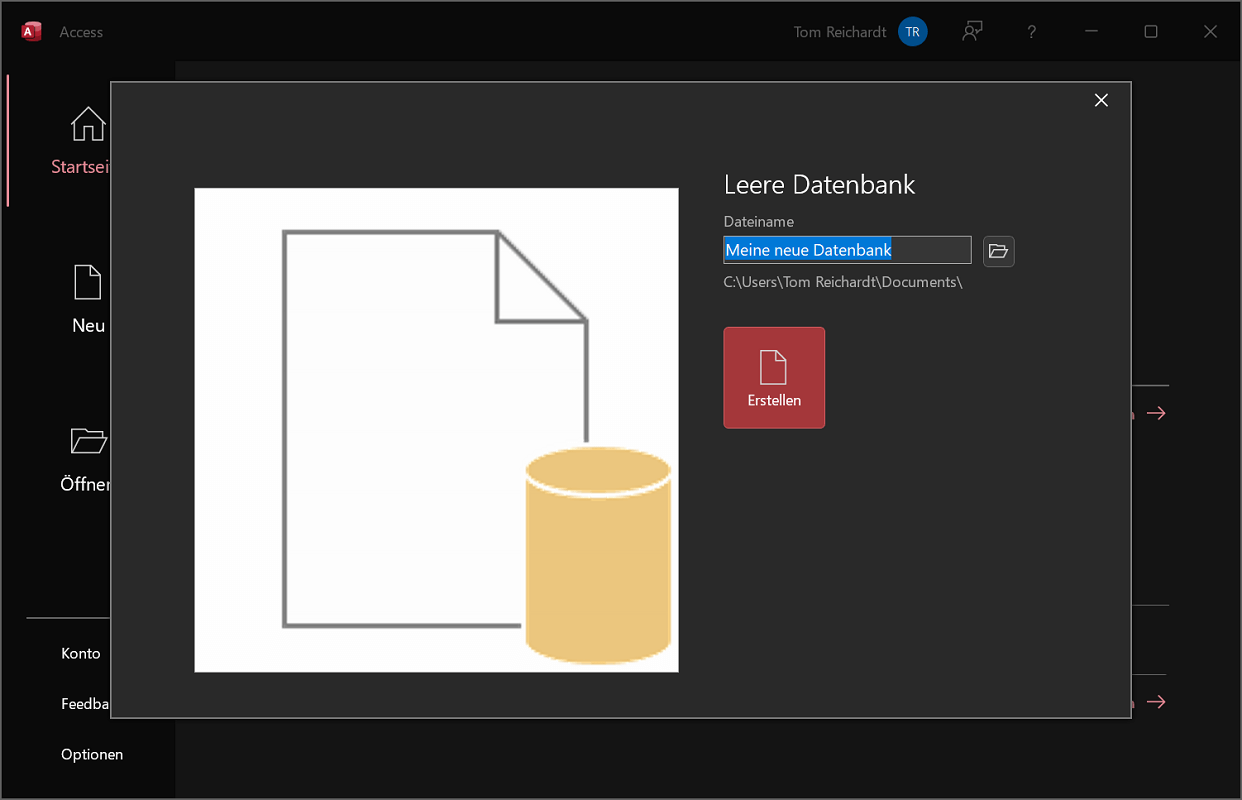
Conseil: Êtes-vous déjà dans une base de données ouverte ? Cliquez ensuite dans le ruban supérieur "Déposer" puis cliquez sur « Base de données vide ».
Créer une base de données à l'aide d'un modèle
Êtes-vous un débutant absolu avec Access et ne connaissez rien aux objets ou à l'importation d'éléments tels que des listes ? Aucun problème! Microsoft a également prévu ce groupe d'utilisateurs et créé des données Access grâce à des modèles. Voici comment ils sont récupérés :
- Ouvrez Access pour que l’écran de démarrage apparaisse. S'il n'est pas visible, cliquez dans l'aperçu de gauche "Page d'accueil".
- Maintenant, sur l'écran d'accueil, cliquez sur l'option "Plus de modèles".
- Un aperçu des modèles Access dans diverses zones apparaît maintenant. Par exemple, le suivi des immobilisations, des contacts et des étudiants.
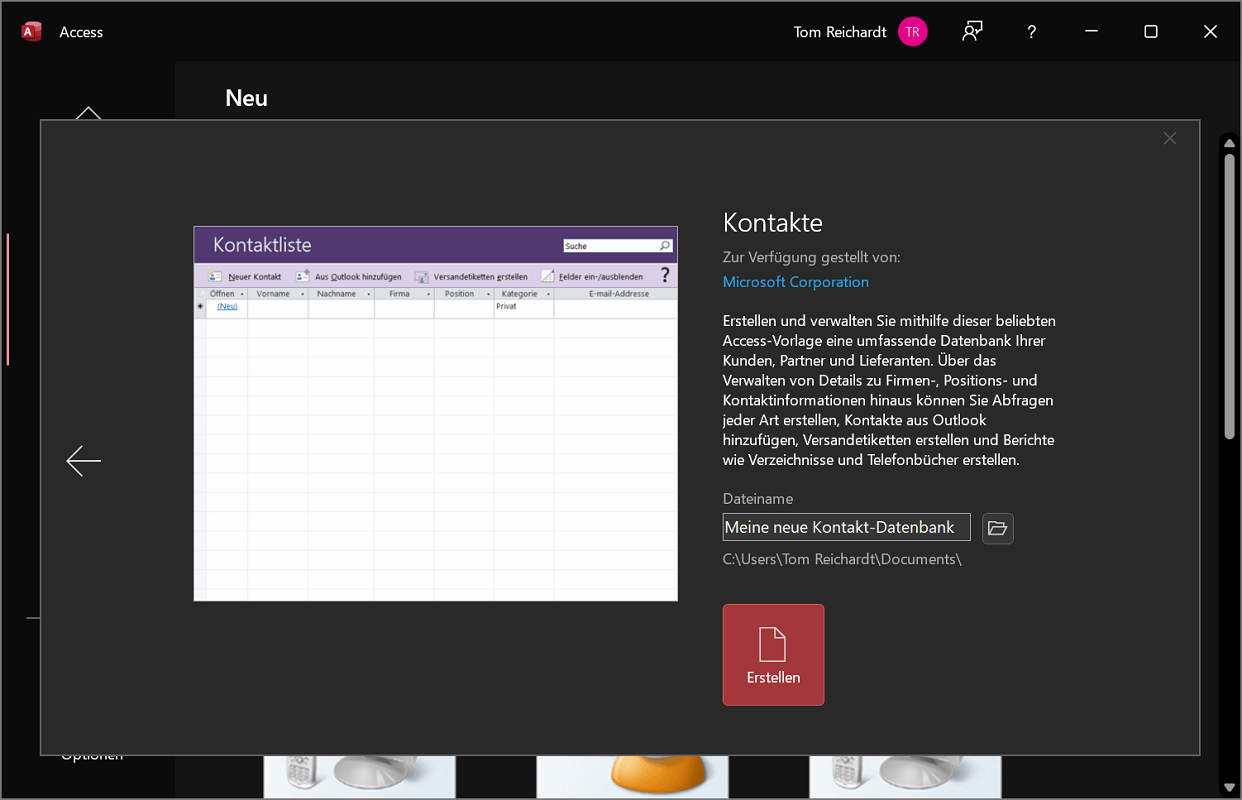
- Cliquez sur n'importe quel modèle. Dans notre exemple nous choisissons la base de données modèle "Contacts".
- Une nouvelle fenêtre s'ouvrira dans laquelle vous verrez une brève description contenant des informations importantes. De plus, vous spécifiez un nom de fichier pour la base de données et définissez l'emplacement de stockage (cliquez sur le petit symbole de stockage).
- Cliquez enfin sur "Créer"pour obtenir le modèle.
Astuce : Recherchez des modèles en ligne
Si vous créez une base de données à l'aide de modèles Access, vous trouverez également une zone avec des modèles en ligne dans le programme. Pour ce faire, cliquez sur l'écran d'accueil d'Access "Plus de modèles". Dans le champ Rechercher des modèles en ligne Entrez n’importe quel terme et Access recherchera automatiquement les modèles correspondants.
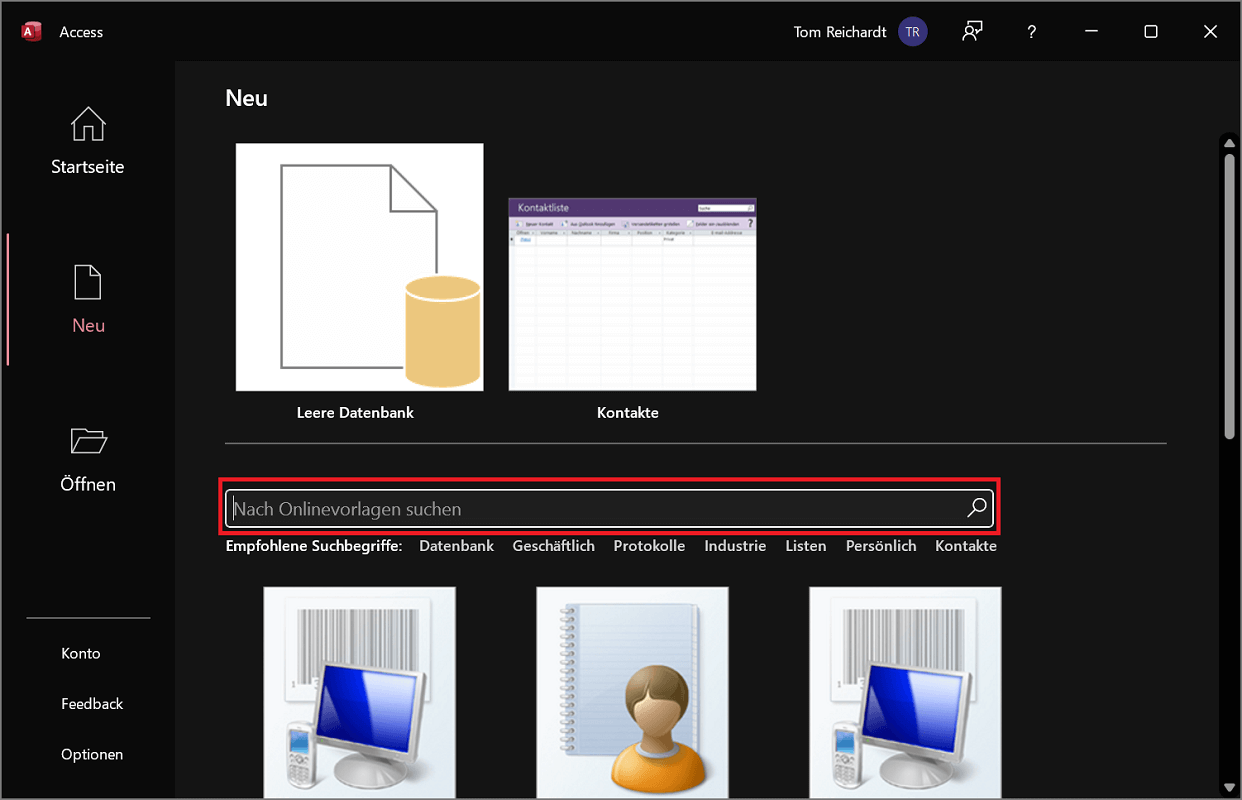
Voici quelques exemples de bases de données Access dans lesquels vous pouvez trouver des modèles appropriés :
- Contacts
- Gestion des tâches
- Suivi des ressources
- Gestion d'événements
- Liste d'inventaire
- Suivi nutritionnel
- Gestion de projet
Plus de conseils pour créer des bases de données dans Access
- Planifiez une base de données avant de la créer et déterminez les éléments et les objets que vous souhaitez qu'elle contienne.
- Les données sont-elles déjà disponibles dans des sources externes ? Envisagez une importation de données qui vous permet d'ajouter diverses données en quelques clics (par exemple à partir d'une feuille de calcul Excel).
- Il est également possible de relier Access à d'autres programmes pour faciliter l'échange de données. Les outils de Microsoft proposent notamment des interfaces à cet effet.
- Travaillez-vous avec de grandes quantités de données ? Intégrez une fonction de requête pour filtrer des éléments et des données spécifiques.







