Si vous créez un diagramme dans Excel, vous bénéficiez de plusieurs avantages. Le plus important est probablement que vous présentiez vos données clairement et d’une manière plus facile à comprendre. Le tableur offre à cet effet de nombreuses fonctions et options utiles.
Ci-dessous, nous vous montrerons des instructions sur la façon de... Microsoft Excel créer un diagramme. En même temps, nous expliquons comment éditer des diagrammes et effectuer des ajustements tels que le formatage. Vous recevrez également des conseils et astuces utiles.
Comment créer un graphique dans Excel ? – Instructions étape par étape
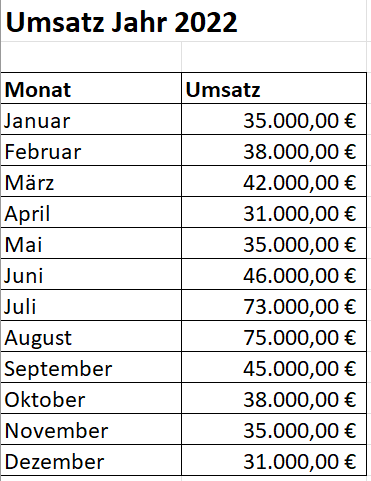
Pour créer un graphique dans Excel, vous avez d’abord besoin d’un ensemble de données qui vous servira de base. Il peut s'agir par exemple d'un tableau Excel classique. Dans l'exemple ci-dessous, nous utiliserons un tableau des ventes qui répertorie toutes les ventes par mois.
Comment créer un graphique dans Excel :
- Sélectionnez toutes les données souhaitées, c'est-à-dire les cellules à partir desquelles vous souhaitez créer un graphique Excel.
- Cliquez maintenant sur le ruban supérieur "Insérer" puis dans la région Diagrammes sur "Graphiques recommandés". Excel trouve désormais les meilleurs types de graphiques en fonction de votre tableau et de vos données.
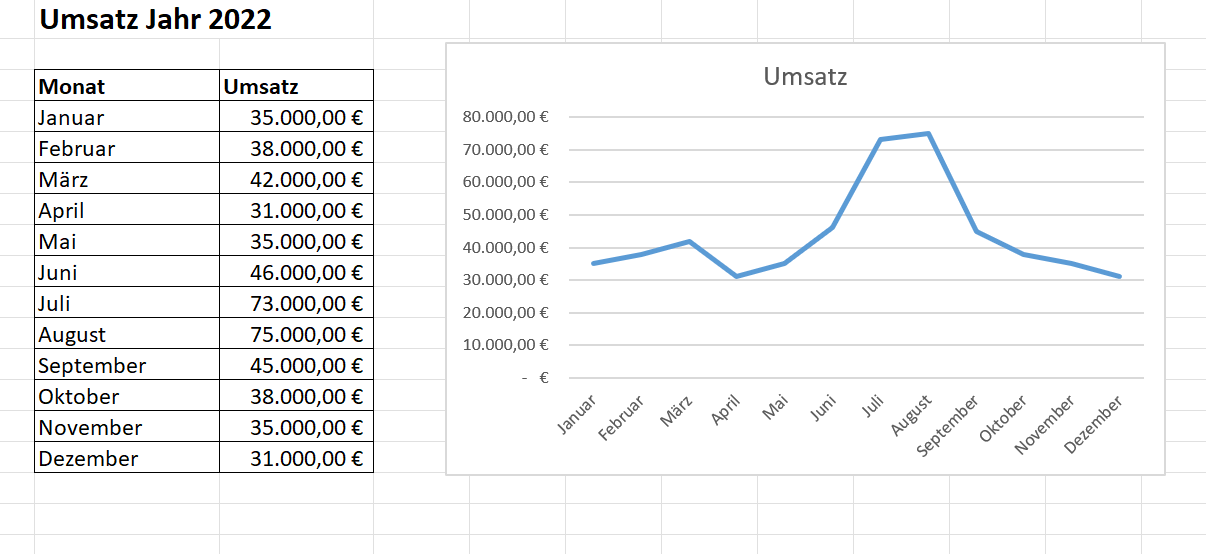
- Dans notre exemple, Excel suggère, entre autres, les types de graphiques Ligne, Colonnes groupées et Zone empilée.
- Choisissez le graphique que vous souhaitez et cliquez sur "D'ACCORD"pour terminer le processus.
Conseil: Vous pouvez également choisir n’importe quel autre type de graphique. Pour cela, cliquez dans la fenêtre Insérer un diagramme sur le cavalier Tous les graphiques. Tous les diagrammes possibles sont exécutés ici. En plus des schémas, vous trouverez différentes variantes. Par exemple, un diagramme circulaire est possible sous forme de cercle normal ou de cercle 3D.
Comment éditer un graphique Excel ?
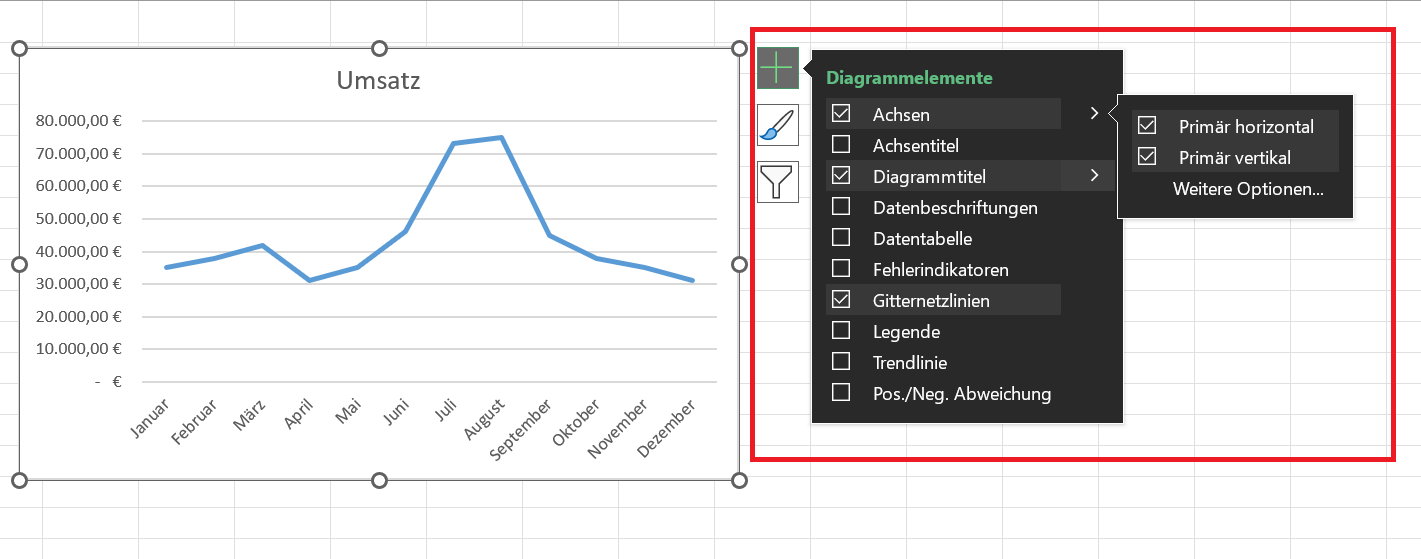
Une fois que vous avez terminé de créer le diagramme, vous avez désormais le choix entre de nombreuses fonctions d'édition. Si vous cliquez n'importe où dans le diagramme, trois éléments apparaissent en haut à droite :
- Éléments du diagramme
- Styles et couleurs
- Filtre de graphique
Si vous cliquez sur un élément, diverses options de paramétrage sont désormais répertoriées. Vous pouvez utiliser l'élément central pour apporter des ajustements visuels aux couleurs. Les deux autres éléments vous permettent d'afficher et de masquer des éléments du diagramme. Vous pouvez également afficher et masquer des valeurs et ainsi adapter le schéma à votre guise.
Effectuer des personnalisations telles que des éléments de graphique, des mises en page et des couleurs
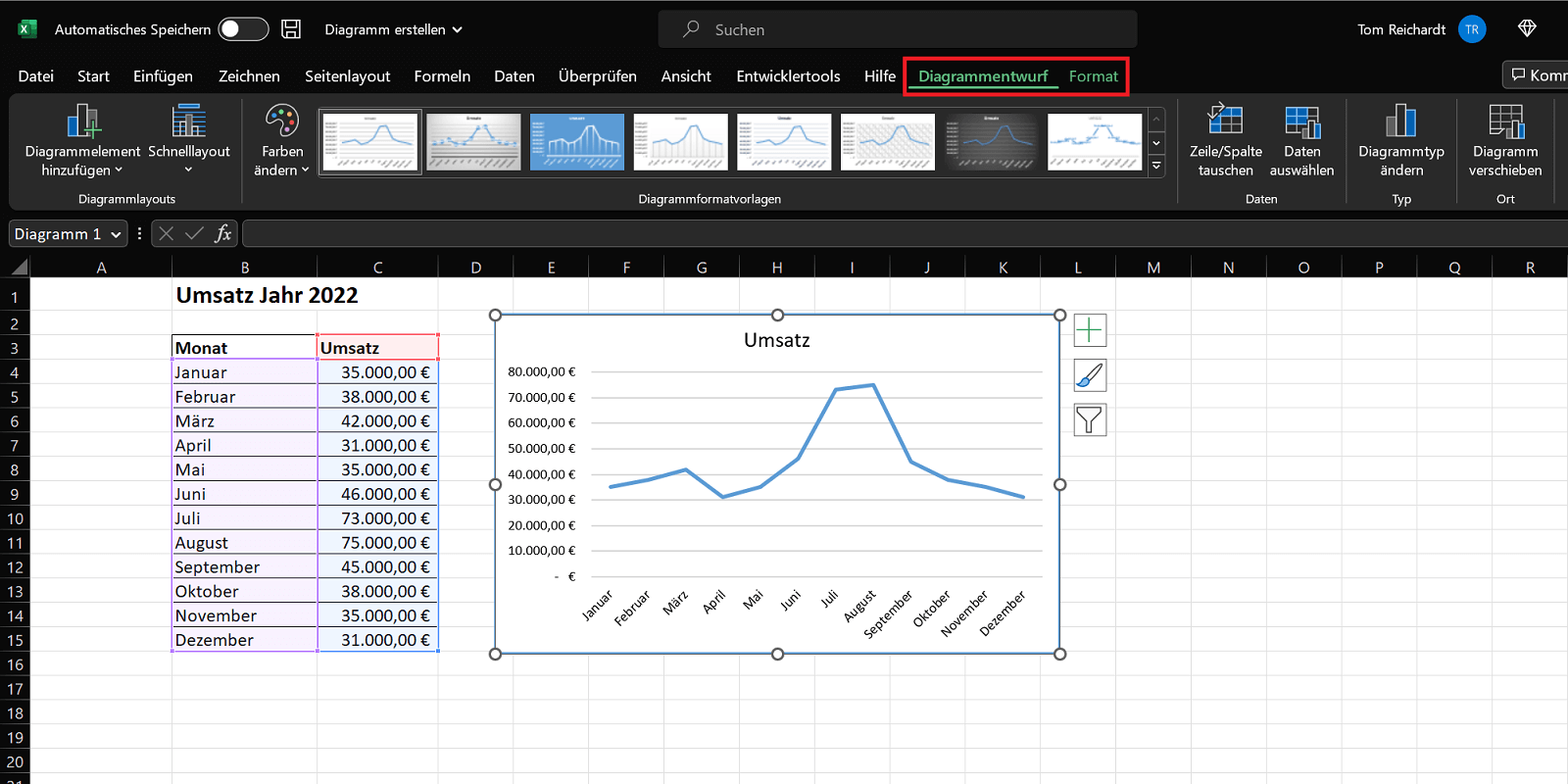
Lorsque vous cliquez sur le graphique pour le sélectionner, deux zones supplémentaires apparaissent dans le ruban Excel : Conception et Format du graphique.
D'autres ajustements sont possibles ici, vous permettant d'apporter des modifications à votre diagramme. Vous trouverez ci-dessous les domaines et éléments clés :
- Conception de diagramme
- Ajouter des éléments de graphique
- Mise en page rapide
- Modèles de format de diagramme
- Données
- taper
- Emplacement
- format
- Formater la sélection actuelle
- Insérer des formes
- Personnaliser les styles de forme
- Formats WordArt
- Accessibilité
- Disposez les éléments comme vous le souhaitez
- Ajuster la taille des éléments
Quel graphique convient à quelles données dans Excel ? – Aperçu des différents types de diagrammes
Pour créer un graphique dans Excel, vous avez le choix entre différents types de graphiques. Par exemple, le diagramme circulaire ou le diagramme à barres. Mais à quoi conviennent réellement les types de diagrammes respectifs ? Et quelles données puis-je préparer au mieux avec ? L'aperçu suivant fournit des informations à ce sujet :
- Graphique à colonnes ou à barres : Avec ces deux types de diagrammes, vous êtes principalement en mesure de comparer visuellement les valeurs de différentes catégories. Cela vous donnera un meilleur aperçu.
- Graphique en courbes ou en aires : Par exemple, utilisez ces types de graphiques pour afficher les tendances sur une période spécifique. Par exemple, pendant des années, des mois ou des jours. Mais il est également possible d'afficher des catégories.
- Diagramme à secteurs ou en beignet : Ce type de diagramme est capable de montrer les proportions d'un tout et de le présenter plus clairement. Cela fonctionne surtout lorsque la somme de toutes les valeurs est de 100 % be.
- Diagramme hiérarchique : Par exemple, utilisez un diagramme hiérarchique pour diviser des parties individuelles de l'ensemble de vos données. Comparez ensuite les deux parties entre elles. La même chose fonctionne si vous prenez plusieurs colonnes de catégories et en formez une hiérarchie.
- Tableau des statistiques : Utilisez ce type de graphique pour effectuer une analyse statistique professionnelle de vos données. Il existe différents types de graphiques statistiques parmi lesquels choisir.
- Graphique à nuages de points ou à bulles : Souhaitez-vous montrer la relation entre différents groupes de valeurs ? Le graphique à points ou à bulles est bien adapté pour cela.
- Graphique en cascade, en entonnoir, en prix, en surface ou Web : Cela vous permet, entre autres, d'afficher des données séquentielles ou catégorielles. Par exemple, une valeur initiale est spécifiée dans le diagramme en cascade. Une série d'autres valeurs montre maintenant comment elle augmente et/ou diminue au fil du temps.
- Diagramme composite : Préparez différents types d’informations et mettez-les en évidence en conséquence. Ce type de diagramme est particulièrement utile lorsque les plages de valeurs varient fortement. Il en va de même pour les types de données mixtes.
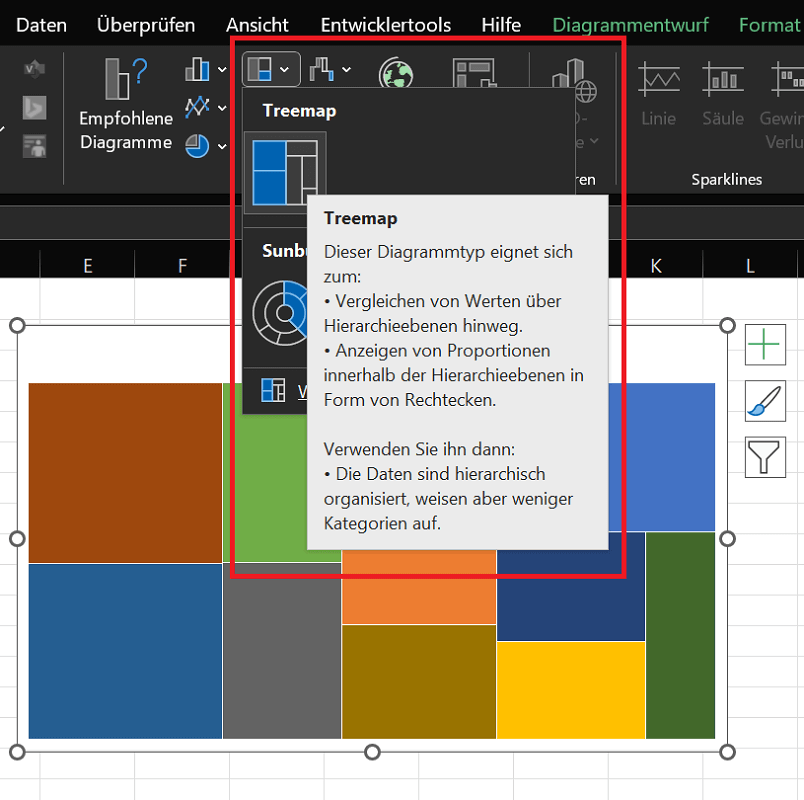
Conseil: En plus des types de graphiques présentés ci-dessus, vous pouvez trouver d'autres types de sous-graphiques. Ils conviennent à certaines utilisations et finalités de données. Pour accéder aux sous-diagrammes, cliquez sur le bouton du diagramme correspondant. L'exemple d'image suivant montre les graphiques que vous pouvez utiliser dans la zone Diagrammes hiérarchiques trouve encore.
Créer et enregistrer un modèle de diagramme
Avez-vous apporté des modifications à un diagramme et souhaitez-vous continuer à l'utiliser à l'avenir ? Pour ce faire, vous pouvez créer un modèle de diagramme en quelques clics et l'enregistrer.
- Cliquez avec le bouton droit sur le graphique pour lequel vous souhaitez créer un modèle.
- Dans le menu contextuel, sélectionnez "Enregistrer comme modèle…"
- Excel s'affiche désormais dans Fenêtre Enregistrer le modèle de graphique le dossier par défaut graphiques Vous pouvez également sélectionner un autre dossier, nommer le modèle comme vous le souhaitez et l'enregistrer.
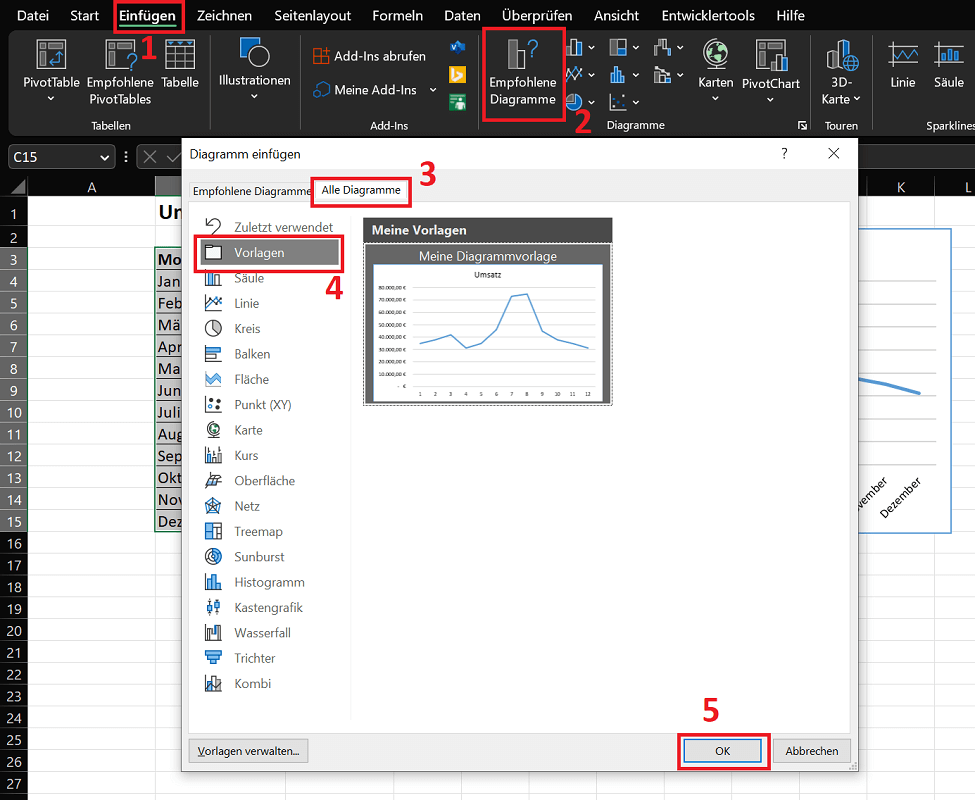
- Ensuite, marquez le tableau souhaité avec les données auxquelles vous souhaitez appliquer le modèle. Sur le ruban, cliquez sur "Insérer" puis dans la région Diagrammes sur "Graphiques recommandés".
- Dans la nouvelle fenêtre, passez à l'onglet Tous les graphiques et cliquez sur dans l'aperçu de gauche "Modèles". Vous trouverez ici le modèle précédemment enregistré, qui est déjà marqué.
- En un clic "D'ACCORD" Le modèle est chargé et entièrement appliqué au diagramme que vous créez.
Comment insérer une image de fond dans un graphique Excel ?
Souhaitez-vous insérer une image de fond dans votre diagramme Excel ? Ci-dessous, nous allons vous montrer comment cela fonctionne :
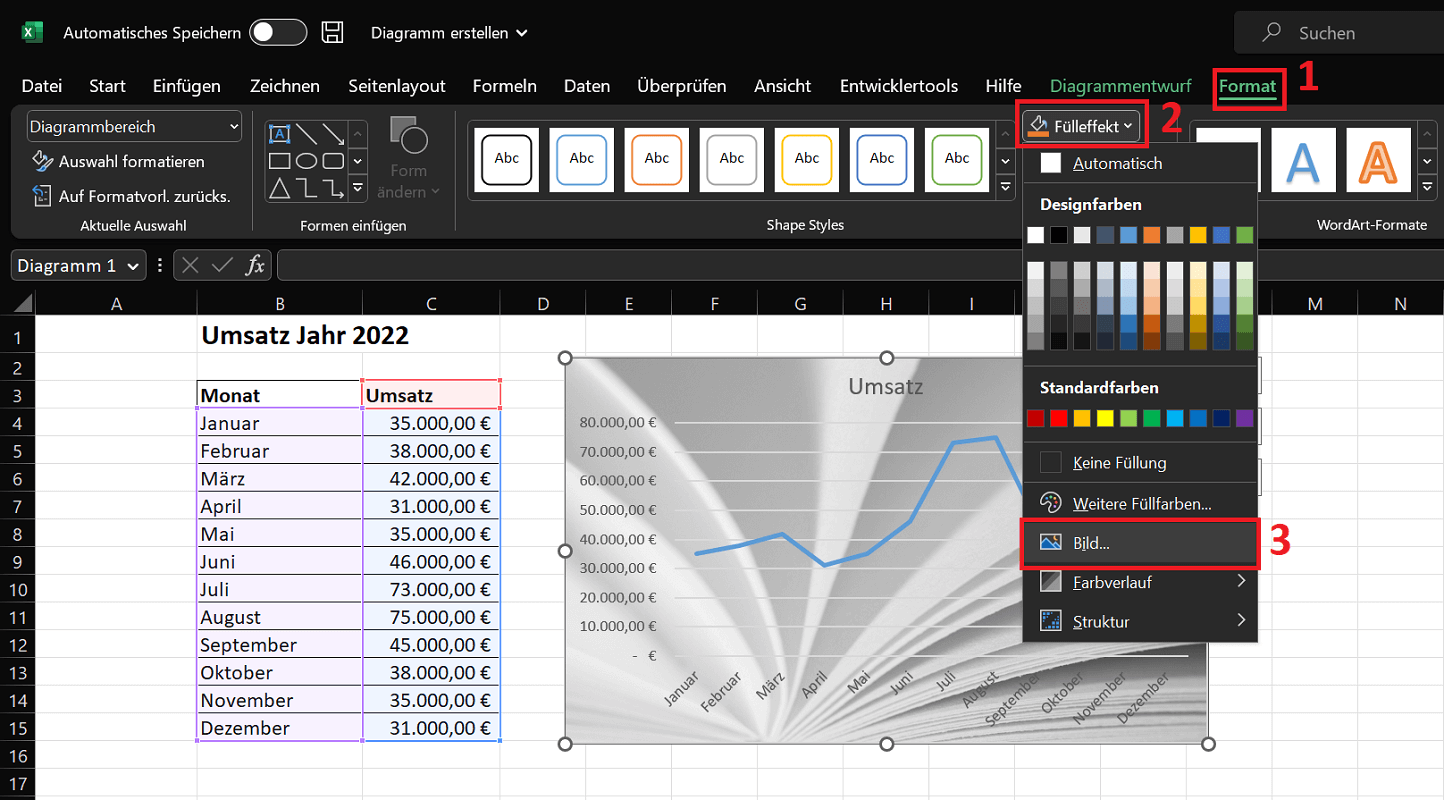
- Cliquez sur le diagramme pour le mettre en surbrillance.
- Cliquez maintenant sur le ruban supérieur "Format" puis dans la région Styles de forme sur « effet de remplissage ».
- Cliquez ensuite sur dans le nouveau menu "Image…". Une nouvelle fenêtre s'ouvre dans laquelle vous sélectionnez la source souhaitée pour l'image. Dans notre exemple, nous choisissons "Images d'archives" Alternativement, vous pouvez bien sûr également utiliser votre propre image.
- Sélectionnez l'image souhaitée et validez en cliquant "Insérer". L'image d'arrière-plan est désormais activée et visible directement derrière le diagramme.