

Dans certaines situations, les utilisateurs peuvent souhaiter enregistrer et copier le contenu d'un document Word directement sous forme d'image. Par exemple, pour envoyer à un collègue un exemple de mise en forme par email. Mais comment pouvez-vous réellement convertir Word en JPG pour qu'un fichier image apparaisse immédiatement ?
Dans l'article suivant, nous vous présenterons plusieurs options avec lesquelles vous pourrez convertir avec succès Word en JPG. Divers programmes sont utilisés. Vous recevrez également des trucs et astuces utiles qui facilitent la conversion, la conversion et la sauvegarde.
Comment convertir Word en JPG ? – ces options existent !
Si vous souhaitez convertir Word en JPG, il existe plusieurs options. Ci-dessous, nous vous en présenterons trois et aborderons tous les points importants étape par étape. Cela vous permettra de trouver la méthode la plus appropriée pour enregistrer Word au format JPG.
1. Convertir un document en JPG avec Microsoft OneNote
Dans la première méthode Word To JPG, nous utilisons Microsoft OneNote pour exporter le document, puis l'enregistrer sous forme d'image. La condition de base pour cela est que OneNote soit installé sur votre ordinateur.
- Ouvrez le document Word que vous souhaitez exporter et convertissez-le en JPG.
- Cliquez maintenant sur dans la barre de menu supérieure "Déposer" et immédiatement après "Presse".
- Dans la fenêtre d'impression, sélectionnez maintenant le menu de sélection ci-dessous dans la zone Imprimante. Au lieu de l'imprimante habituelle, cliquez sur « OneNote » (vous pouvez également dire « Envoyer vers OneNote 2013 »).
- Maintenant, c'est juste un clic "Presse" requis pour démarrer la conversion. OneNote s'ouvre immédiatement et affiche votre document dans son intégralité.
- Dans OneNote, cliquez sur dans la barre de menu supérieure "Déposer" et puis vers le haut "Enregistrer sous".
- Donnez maintenant n’importe quel nom au document ou à l’image à enregistrer et à convertir. En même temps, sélectionnez le format de fichier JPG dans le champ de sélection ci-dessous.
- Cliquez enfin sur "Sauvegarder"pour appliquer pleinement les modifications.
Infos : Si vous avez copié le document dans OneNote et l'avez ouvert, il y a plusieurs colonnes à l'extrême droite. Fermez toutes les autres colonnes (clic droit + supprimer) pour ne conserver que la colonne « Expression ».
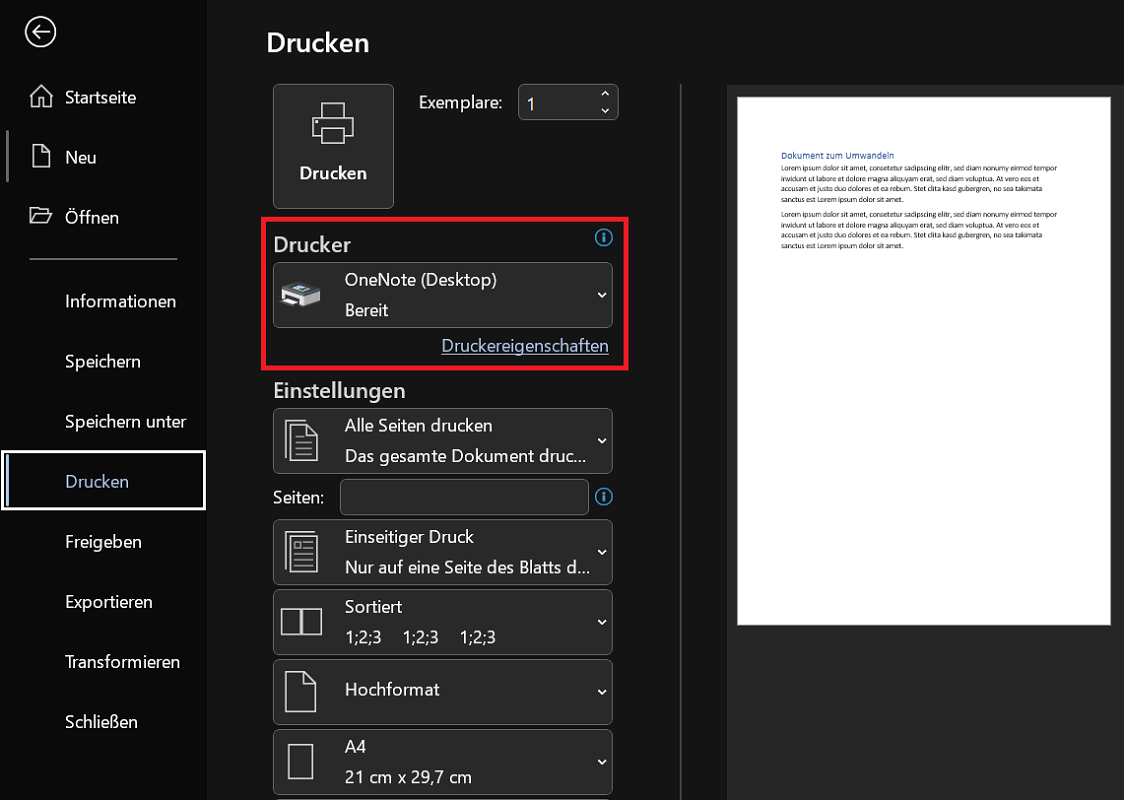
REMARQUE importante : En raison des différentes versions de OneNote, il peut arriver que la fonction Enregistrer sous, puis l'exportation en JPG ne fonctionne pas. C'est le cas par exemple avec les versions actuelles (Windows 10, Microsoft 365). Ici, vous ne pouvez que faire un clic droit sur l'image directement dans OneNote. Ensuite, après avoir sélectionné "Enregistrer sous…" seule la conversion en PNG est possible.
2. Prenez une capture d'écran et modifiez-la dans Paint
Dans la deuxième méthode Word vers JPG, nous créons une simple capture d’écran du document. Nous ajustons ensuite cela en recadrant l'image pour l'adapter. Cette méthode fonctionne surtout si vous souhaitez uniquement reprendre et transformer une zone spécifique.
- Tout d’abord, ouvrez Word et faites défiler jusqu’à la zone que vous souhaitez enregistrer au format JPG.
- Maintenant, appuyez sur la touche de votre clavier "Presse" (Clavier anglais : « Print » ou « PrtSc »). A première vue, il ne se passe rien. Mais la capture d'écran a déjà été prise et mise en cache en arrière-plan.
- Ensuite, ouvrez Paint, le programme graphique de Windows. Pour ce faire, appuyez sur la touche Clé Windows sur votre clavier, ou cliquez à l'extrême gauche de l'écran Bouton Démarrer de Windows.
- Maintenant, donne le commandement "Peinture" et sélectionnez le résultat correspondant.
- Une fois Paint ouvert, appuyez sur le raccourci clavier "Ctrl+V"pour exécuter la commande coller. Maintenant, la capture d'écran sera insérée directement.
- Pour maintenant reprendre n'importe quelle zone du document Word et le convertir ou l'enregistrer au format JPG, cliquez sur dans le ruban supérieur "Choisir" (petit symbole avec ligne pointillée).
- Si vous déplacez le pointeur de la souris sur l'image, celle-ci se transforme en croix de sélection. Positionnez-vous tout à la fin de l'image à sélectionner et maintenez le bouton de la souris enfoncé.
- Ensuite, tout en maintenant le bouton de la souris enfoncé, faites glisser la croix de sélection vers la zone opposée pour créer un cadre de sélection.
- Une fois que vous avez sélectionné la zone, cliquez dans le ruban supérieur "Recadrer". La zone marquée est immédiatement reprise et affichée individuellement.
- Enfin, cliquez sur en haut à gauche "Déposer" et déplacez le pointeur de la souris vers le haut "Enregistrer sous", de sorte qu'un sous-menu s'ouvre. Vous pouvez déjà voir l'option ici "Image JPEG"sur lequel vous veuillez cliquer.
- Entrez le nom de fichier souhaité et sélectionnez l'emplacement de stockage. Enfin et surtout, cliquez sur "Sauvegarder"pour enregistrer le fichier.
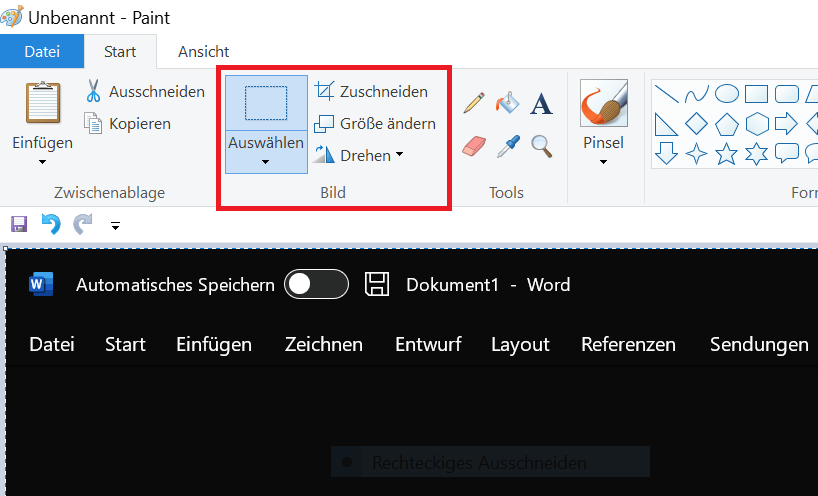
L'avantage de cette méthode : Cela signifie que vous pouvez convertir directement Word en JPG sans aucune perte de qualité. Dans le même temps, vous pouvez recadrer l’image à votre guise dans Paint et même insérer des notes et de petits graphiques si nécessaire.
3. Découpez la zone du document à l'aide de l'outil de capture
Si vous souhaitez convertir un document Word en JPG, vous pouvez également le faire avec le petit programme Snipping Tool. Il est intégré directement à Windows et un peu caché, donc peu d'utilisateurs le savent.
- Après avoir ouvert le document, appuyez sur sur votre clavier Clé Windows. Alternativement, cliquez sur la barre des tâches à l'extrême gauche Bouton Démarrer de Windows.
- Immédiatement après, vous donnez l'ordre « Outil de capture » Cliquez sur le premier résultat (petit symbole avec autocollant et ciseaux) pour ouvrir l'outil de capture.
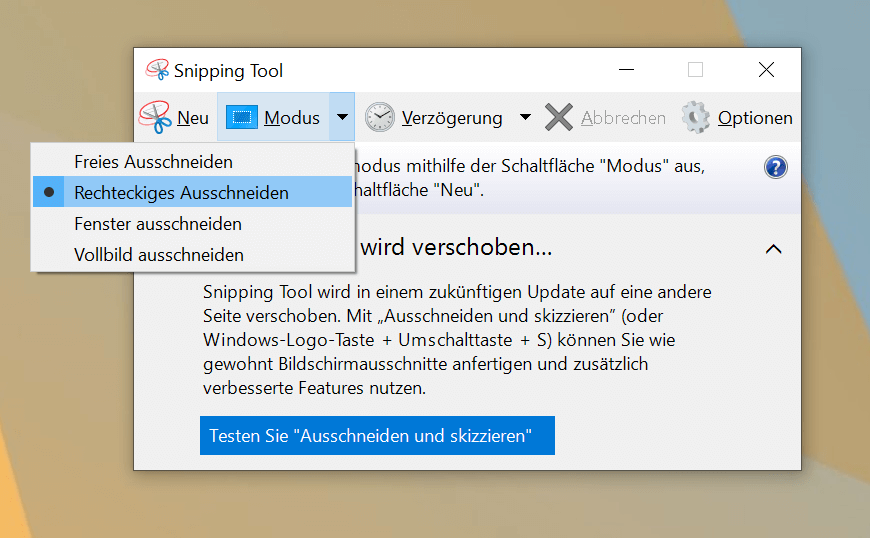
- Sélectionnez maintenant dans la barre de menu supérieure "Mode" et décidez de la sélection souhaitée. Voulez-vous effectuer une conversion Word en JPG en prenant en compte tous les éléments et détails ? Ce sont les options « Coupe rectangulaire » et "Découpez la fenêtre" le plus adapté.
- Immédiatement après avoir choisi l'option souhaitée, le mode de capture commence. Vous pouvez le reconnaître au fait que l'arrière-plan est affiché de manière semi-transparente.
- Selon le mode, le pointeur de la souris se transforme également en un autre symbole : "coupe rectangulaire" Vous recevrez une croix de sélection avec laquelle vous pourrez marquer la zone souhaitée. Au "Découpez la fenêtre" D'un autre côté, vous verrez un petit symbole de main avec lequel vous pourrez parcourir toute la fenêtre.
- Si vous avez marqué et adopté avec succès la fenêtre ou la zone Word en un seul clic, la sélection sera également adoptée et affichée dans l'outil de capture.
- Si la sélection est correcte, cliquez dans la barre de menu supérieure "Déposer" et puis vers le haut "Enregistrer sous…".
- Dans la nouvelle fenêtre, précisez le nom du fichier souhaité et cliquez sur "Type de fichier" au menu de sélection inférieur. Choisir "Fichier JPEG" et cliquez "Sauvegarder"pour appliquer les modifications.
Dans l'outil Snipping, vous avez l'avantage de disposer de plusieurs modes de sélection. Plusieurs options sont également disponibles ici. Cela inclut, par exemple, le délai avec lequel vous ne devez effectuer une sélection que quelques secondes après le démarrage du mode de capture.
Alternativement : convertissez Word en JPG à l'aide d'outils en ligne
La conversion de documents Word directement en JPG est-elle trop compliquée pour vous ? Ou peut-être que vous n’avez pas d’outils comme OneNote ? Dans ce cas, il existe une autre alternative : des outils en ligne que vous pouvez utiliser pour convertir un fichier Word en JPG.
Il s'agit de services cloud professionnels et pratiques qui fonctionnent directement dans le navigateur Internet. Aucun téléchargement d'un autre programme n'est requis.
Dans l'exemple suivant, nous présentons l'outil Word en JPG de Convertio.co avant. Nous montrons étape par étape comment fonctionnent le téléchargement, la conversion et la sauvegarde :
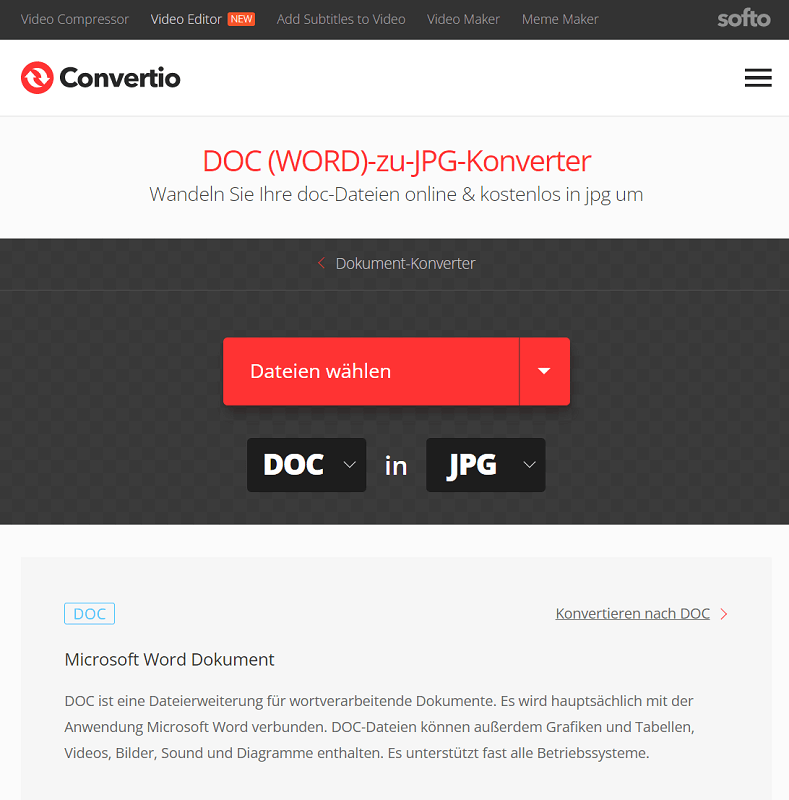
- Ouvre ça Convertisseur DOC (Word) en JPG de Convertio.
- Tous les préréglages nécessaires ont déjà été définis ici, vous pouvez donc commencer immédiatement à convertir Word en JPG.
- Pour cela, cliquez sur le gros bouton rouge "Sélectionner un fichier".
- Une fenêtre de sélection s'ouvre dans laquelle vous sélectionnez le document Word souhaité puis cliquez sur "Ouvrir"
- Une fois le téléchargement du document terminé, le bouton vert TERMINÉ apparaît. Cliquez maintenant ci-dessous sur «Convertir"pour démarrer le processus.
- Cela peut maintenant prendre un moment pour que le fichier soit entièrement converti et converti. Vous recevrez alors un message « Conversion terminée ! » notification.
- Cliquez maintenant sur le bouton bleu "Télécharger"pour télécharger le fichier JPG terminé et l'enregistrer sur votre disque dur.
Les avantages des outils en ligne comme Convertio :
- Conversion rapide et facile sans avoir besoin d'un autre programme.
- Le téléchargement et la conversion sont entièrement gratuits.
- La conversion s'effectue sans perte de qualité.
- Si vous le souhaitez, une importation directe depuis Dropbox ou Google Drive est également possible.
- Plusieurs documents peuvent également être téléchargés en même temps puis convertis. Cela permet d'économiser du travail et du temps.
Vous trouverez ci-dessous d'autres outils en ligne similaires que vous pouvez utiliser pour convertir Word en JPG. Chacun a été testé pour sa fonctionnalité !
Les programmes de téléchargement aident également à convertir Word en JPG
Il existe également divers programmes de téléchargement disponibles pour convertir Word en JPG, ce qui vous fera gagner beaucoup de temps et de travail. Cela comprend, entre autres, le PDFCréateur de pdfforge. Il est facile à utiliser et produit des images de haute qualité.
Consultez le guide ci-dessous pour savoir comment cela fonctionne :
- Ouvre ça Télécharger la page depuis PDFCreator et cliquez sur le vert « Télécharger la configuration »bouton. La version gratuite est ici tout à fait suffisante.
- Une fois le téléchargement terminé, installez et démarrez le programme.
- La structure de PDFCreator est simple et compréhensible. Cela commence directement sur la page d'accueil : cliquez sur le bouton bleu "Sélectionnez un fichier à convertir".
- Sélectionnez ensuite le fichier Word souhaité dans la fenêtre de sélection et cliquez sur "Ouvrir". Ne soyez pas surpris si la fenêtre Word apparaît brièvement. De cette façon, PDFCreator lit rapidement le fichier et ferme immédiatement la fenêtre.
- À l'étape suivante, vous verrez la fenêtre de conversion dans laquelle vous pourrez effectuer tous les réglages. Il ne vous reste plus qu'à sélectionner le bouton Format de fichier (PDF dans ce cas). Sélectionnez maintenant dans la liste de sélection "JPEG"
- Vous avez également la possibilité d'apporter d'autres modifications au nom du fichier, au répertoire, etc. Une fois cela fait, cliquez sur le bouton vert "Sauvegarder".
- Immédiatement après, le fichier JPG terminé est enregistré dans le dossier souhaité et affiché en même temps comme aperçu.
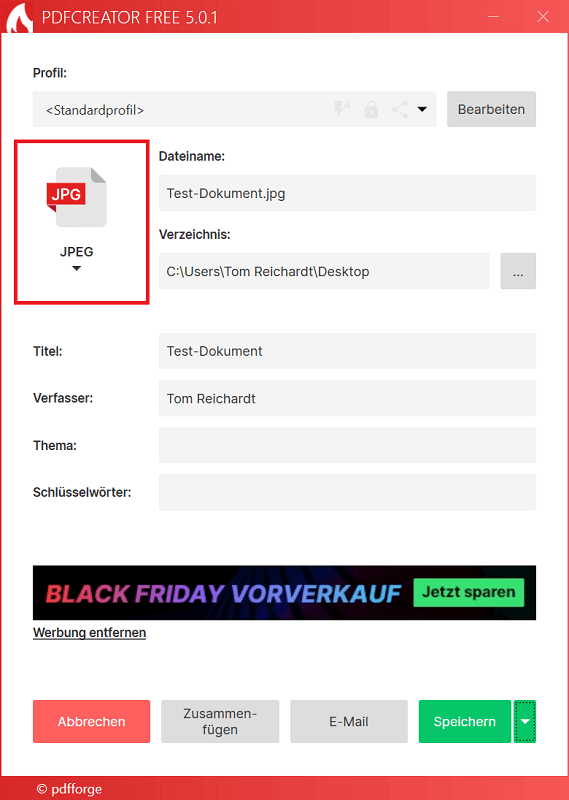
La conversion avec PDFCreator est rapide et de haute qualité. D'autres options sont alors disponibles. Vous pouvez, entre autres, envoyer le fichier par email ou l'imprimer directement à l'aide de PDF Architect.
Astuce : les formats de fichiers tels que PNG ou BMP sont également possibles
Avec les programmes, outils en ligne et conseils présentés ci-dessus, vous pourrez non seulement enregistrer Word au format JPG. Il existe également d'autres formats de fichiers parmi lesquels choisir, que vous pouvez ouvrir avec des visionneuses d'images telles que la visionneuse de photos Windows.
Divers convertisseurs et programmes prennent en charge les formats de fichiers courants. Ceux-ci incluent, par exemple, PNG et BMP.
Qu’est-ce que JPG ?
Vous ne savez pas s'il vaut la peine de convertir Word en JPG, puis de le traiter davantage ? Vous trouverez ci-dessous des caractéristiques et des faits importants sur JPG :
- JPG (également appelé JPEG) est un format de fichier particulièrement adapté aux images. JPG signifie entièrement écrit « Groupe mixte d'experts en photographie ».
- Ces dernières années, JPG est devenu un standard solide pour les fichiers image dans le monde entier. De nombreux programmes et services Web l'utilisent pour stocker, afficher et éditer des images.
- Le principal avantage du JPG est qu’il est compressible. Cela signifie que les fichiers sont plus petits et occupent donc moins d'espace de stockage. En même temps, cela présente des avantages en matière de transmission de données, car elle s'effectue plus rapidement.
- De plus, le format de fichier et d'image JPG a été développé en septembre 1992 et est progressivement entré en circulation. À propos, le nom vient du « Joint Photographic Experts Group » du même nom.







