Si vous êtes loin de l'ordinateur et que vous êtes en vacances, par exemple, vous pouvez Configurer le transfert automatique des e-mails dans Outlook. Vous utilisez des règles pour déterminer quand et où les e-mails doivent être transférés et redirigés. Dans l'article suivant, vous découvrirez des instructions étape par étape sur son fonctionnement.
Comment configurer le transfert automatique des e-mails dans Outlook
Voudriez-vous entrer Microsoft Outlook – Microsoft Outlook 2021 32 64 Bit Pour transférer automatiquement un e-mail, vous devez d'abord créer une règle à cet effet. Cela fonctionne comme ceci :
- Ouvrez Outlook et cliquez sur le ruban supérieur "Commencer".
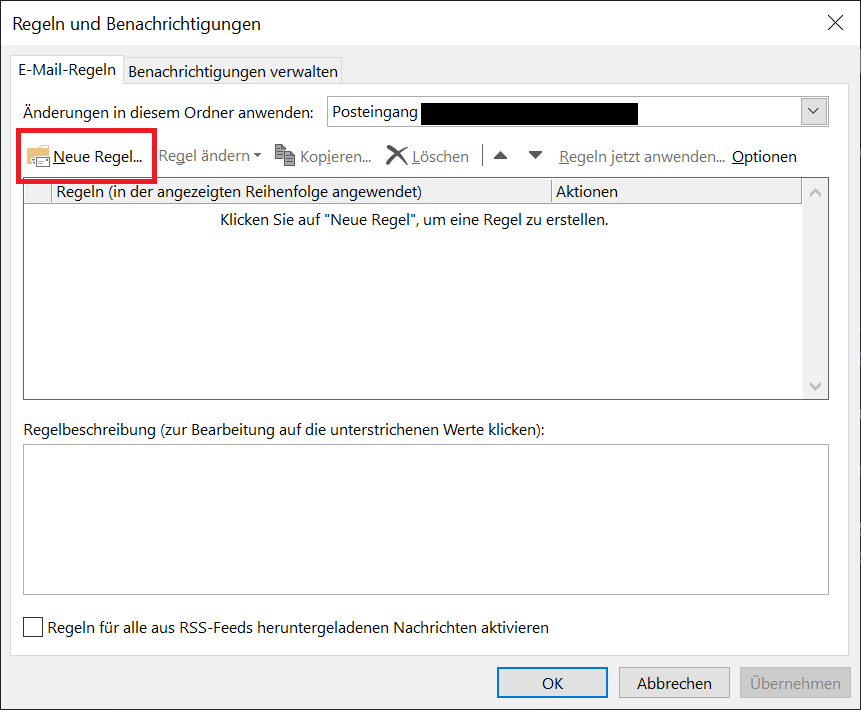
- Cliquez ensuite dans la zone Se déplacer sur "Réglementer" puis dans le menu qui s'ouvre « Gérer les règles et les notifications… ».
- Maintenant la fenêtre s'ouvre Règles et notifications. Cliquez sur le menu de sélection en haut à droite et sélectionnez le compte de messagerie souhaité vers lequel vous souhaitez transférer les e-mails dans Outlook.
- Une fois cela fait, cliquez sur dans les options ci-dessous « Nouvelle règle ».
L'assistant de règles s'ouvre maintenant, dans lequel vous effectuez tous les réglages nécessaires et configurez ainsi le transfert Outlook. Vous pouvez découvrir comment une règle de transfert est définie/définie dans les instructions suivantes.
Nous continuons avec la création et la définition d'une règle de transfert
Pour que le transfert de courrier électronique fonctionne dans Outlook, vous devez configurer la règle que vous venez de créer. Pour ce faire, suivez les étapes ci-dessous :
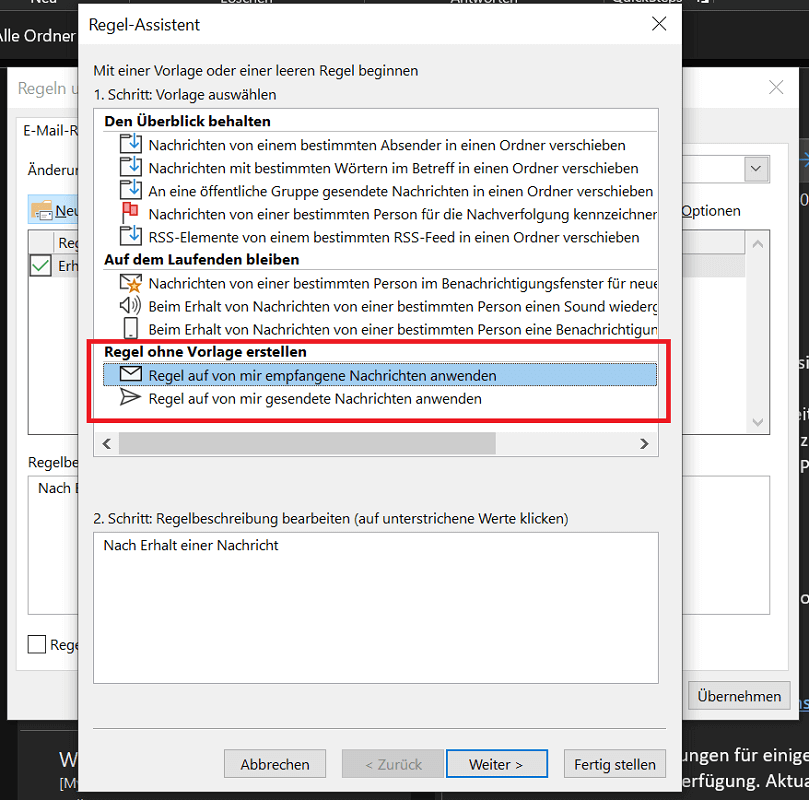
- Dès que vous cliquez sur, comme dans les instructions ci-dessus « Nouvelle règle » cliqué, il s'ouvre Assistant de règles.
- Dans un premier temps, cliquez plus bas dans la zone Créer une règle sans modèle sur l'option "Appliquer la règle aux messages que je reçois", donc il est mis en évidence. Cliquez ensuite sur "Plus loin".
- Il est désormais temps de poser des conditions. Par exemple, si certains e-mails provenant de destinataires spécifiques doivent être transférés. Par exemple, cochez la première option, puis cliquez sur le texte bleu ci-dessous « une personne/un groupe public ». Une nouvelle fenêtre s'ouvrira maintenant dans laquelle vous pourrez sélectionner les contacts destinataires concernés. Si vous souhaitez que tous les e-mails soient transférés, ne sélectionnez aucune option. Une fois toutes les conditions créées, cliquez sur "Plus loin".
- Ensuite, déterminez ce qui doit arriver au message concerné à partir de la condition précédente. Par exemple, vous avez la possibilité de transférer l'e-mail à une personne ou un groupe spécifique. Une fois cela fait, cliquez sur "Plus loin".
- Passons maintenant à la définition de certaines exceptions si nécessaire. Par exemple, vous avez ici la possibilité d'exclure les e-mails provenant de personnes spécifiques ou ayant une priorité spécifique. Une fois cela fait, cliquez sur "Plus loin".
- Enfin, vous pouvez donner à la règle de transfert nouvellement créée dans Outlook le nom de votre choix. Si tout vous convient, fermez la configuration en un clic "Finition"
Important: Le transfert prend effet immédiatement et fonctionne automatiquement, de sorte que tous les messages sont transférés ou redirigés en tenant compte des règles définies. Vous pourrez découvrir comment désactiver ou supprimer la règle dans le paragraphe suivant.
Désactiver ou supprimer le transfert
- Pour désactiver ou supprimer une règle de transfert, cliquez sur dans la barre de menu supérieure d'Outlook "Commencer".
- Sélectionnez ensuite dans la zone Se déplacer l'option "Réglementer" puis cliquez sur « Gérer les règles et les notifications… ».
- Dans le champ de sélection en haut à droite, sélectionnez le compte de messagerie correspondant pour lequel vous souhaitez désactiver ou supprimer le transfert.
- Désormais, l'aperçu avec toutes les règles créées apparaît directement en dessous.
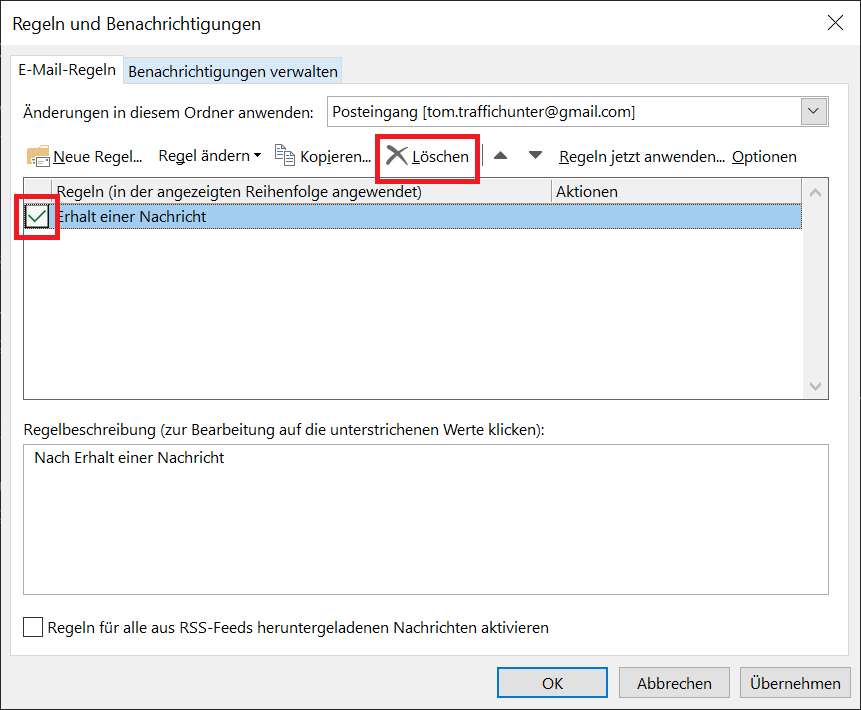
- Pour désactiver une règle de transfert, cliquez sur la petite case de sélection à l'extrême gauche pour supprimer la coche verte.
- Pour supprimer la règle de transfert, cliquez sur la règle correspondante pour la mettre en surbrillance. Cliquez ensuite sur l'option ci-dessus "Supprimer" puis confirmez immédiatement avec "Oui".
- Enfin, cliquez en bas à droite "Reprendre"pour terminer la désactivation/suppression.
Configurer le transfert de courrier électronique dans la version Web d'Outlook
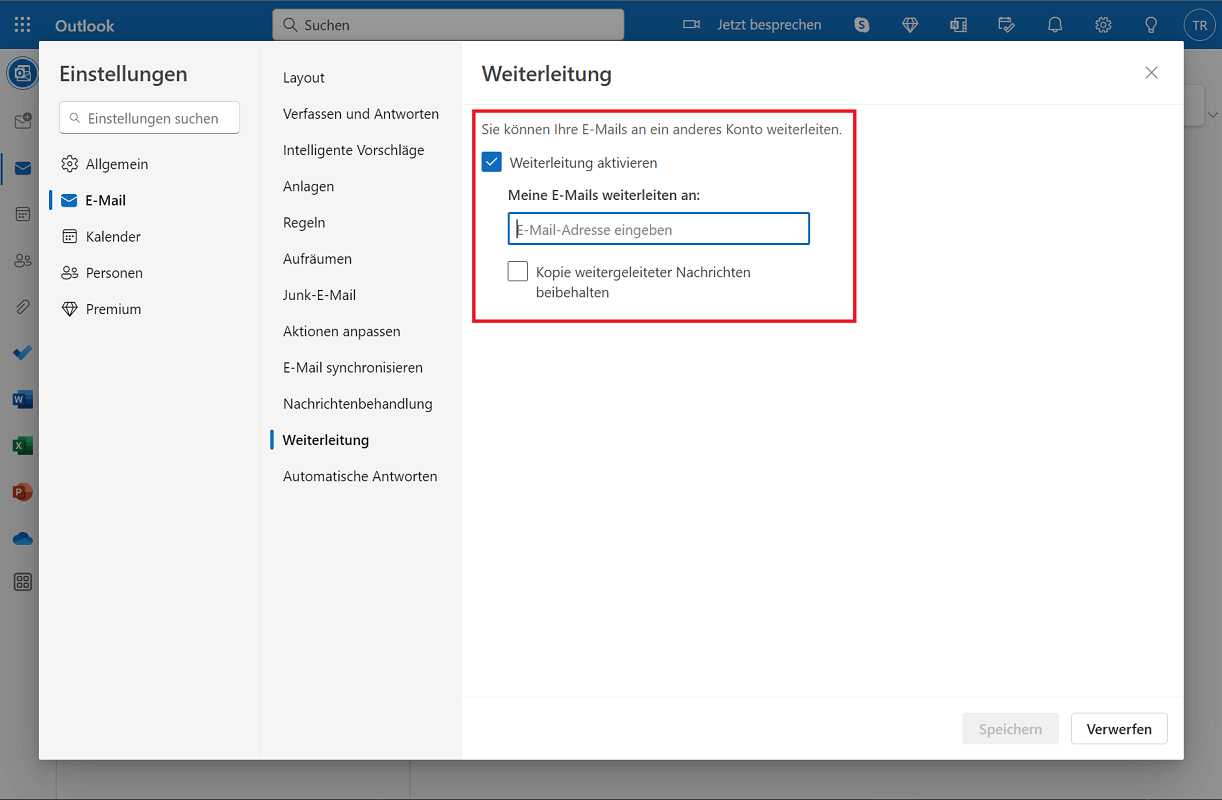
Si vous travaillez avec la version Web d'Outlook, le transfert fonctionne de manière totalement sans règles et également automatiquement. L'activation se fait en quelques clics :
- Ouvre ça Version Web de Microsoft Outlook et cliquez sur le petit en haut à droite Icône d'engrenagepour ouvrir les paramètres.
- Dans les paramètres, cliquez sur dans la navigation de gauche "E-mail" puis cliquez sur le menu à droite de celui-ci "expéditeur".
- Cliquez maintenant sur l'option "Activer le transfert"en cochant la case. Saisissez ensuite directement ci-dessous l'adresse e-mail correspondante à laquelle vous souhaitez transférer les e-mails Outlook. De plus, vous avez la possibilité d'activer l'option supplémentaire permettant de conserver des copies des messages transférés.
- Une fois tous les réglages nécessaires effectués, cliquez sur Terminer "Sauvegarder".