

Les présentations PowerPoint professionnelles et volumineuses peuvent rapidement atteindre plusieurs mégaoctets. Si vous souhaitez envoyer un fichier terminé par email par exemple, cela peut poser problème. Certains fournisseurs de messagerie limitent la taille des pièces jointes à, par exemple, 10 Mo.
Pour éviter que cela ne se produise, vous pouvez compresser un fichier PowerPoint et ainsi le réduire. Nous vous montrerons comment cela fonctionne et vous donnerons des conseils utiles supplémentaires en cours de route.
Compresser PowerPoint : instructions étape par étape
La méthode la plus simple Microsoft PowerPoint Compresser et réduire la taille du fichier est une compression d'image lors de l'enregistrement. Dans les instructions étape par étape suivantes, nous allons vous montrer comment réduire la taille d'un PowerPoint :
- Ouvrez la présentation PowerPoint concernée que vous souhaitez compresser et réduire.
- Maintenant, choisissez en haut Ruban "Déposer" puis cliquez sur dans l'aperçu de gauche "Enregistrer sous".
- Ensuite tu choisis "Parcourir" dehors pour faire ça Fenêtre Enregistrer sous pour ouvrir.
- Ci-dessous vous trouverez l'option à côté du bouton Enregistrer "Outils". Cliquez dessus et choisissez « Compresser les images… »
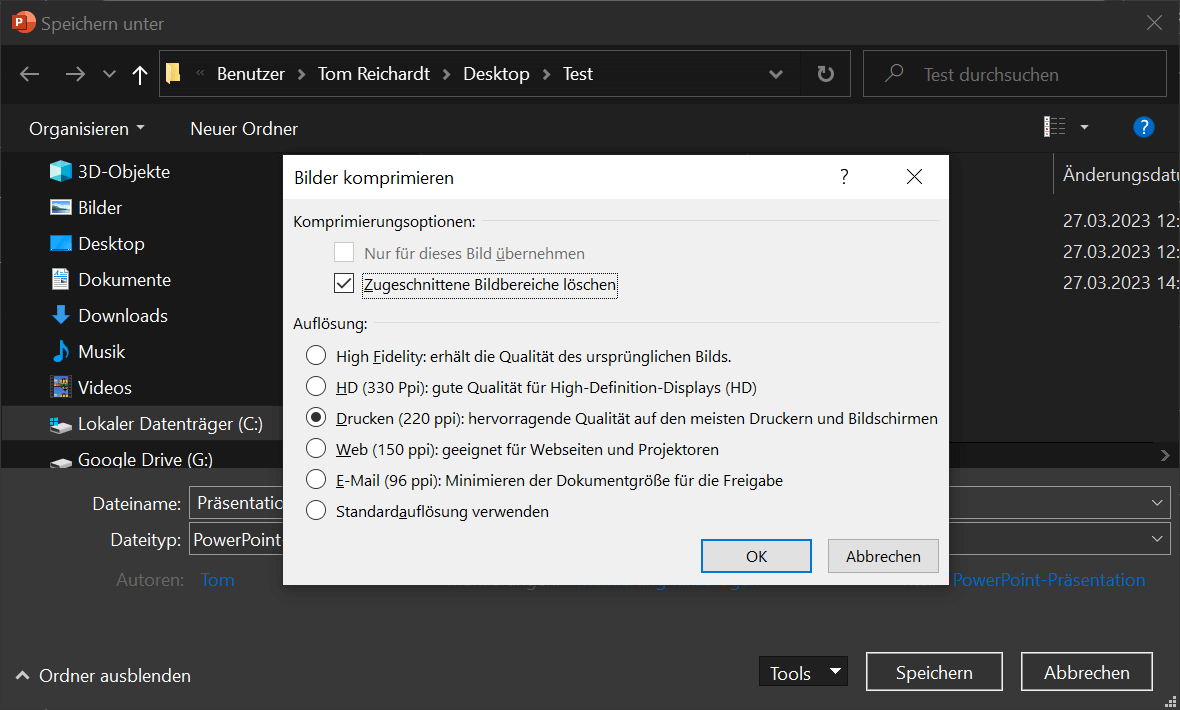
- Avec cette fonction, vous compressez toutes les images dans PowerPoint et vous devez maintenant sélectionner la résolution souhaitée. Par exemple "Imprimer (220 ppp)".
- En un clic "D'ACCORD" accepter le changement.
- Il ne vous reste plus qu'à enregistrer la présentation compressée. Ici, nous vous recommandons de choisir un autre nom de fichier pour les tests. Par exemple « Présentation_compressée ».
- Cliquez enfin sur "Sauvegarder"pour terminer le processus et fermer la fenêtre.
En fonction de l'objectif de la présentation et du type de contenu, une méthode de compression spécifique est judicieuse. L'exemple d'image suivant montre quelles économies sont possibles avec la résolution respective. Attention cependant à ne pas choisir la résolution la plus petite possible. Car même si vous économisez le plus d'espace avec la résolution la plus basse, la qualité de la présentation peut finalement en souffrir.
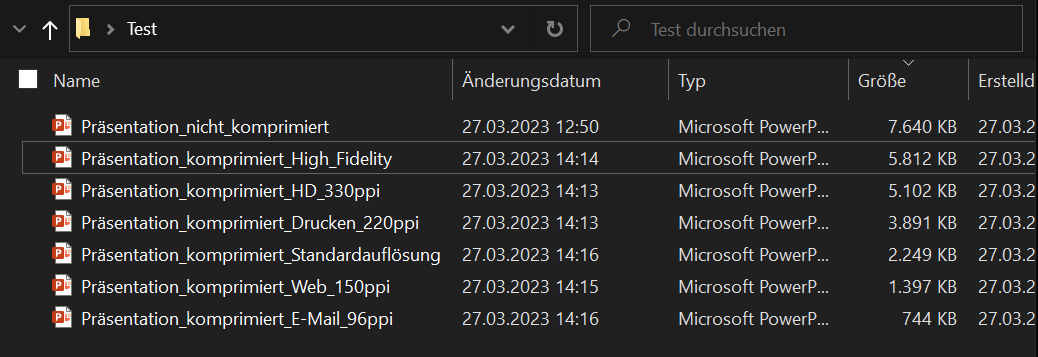
Nous vous recommandons donc d'essayer progressivement les différentes options de compression et de comparer la taille et la qualité.
Astuce : les services cloud en ligne tels que OneDrive offrent un remède à la compression
La compression de présentations PowerPoint est trop fastidieuse et vous souhaitez gagner du temps ? Ou vous attachez une grande importance à la qualité élevée et souhaitez donc renoncer aux résolutions inférieures ? Choisissez ensuite un service cloud en ligne comme Microsoft OneDrive.
Vous téléchargez votre présentation et d'autres documents importants sur le cloud et partagez les données souhaitées avec d'autres personnes. Pour cela, envoyez simplement un lien vers la présentation et OneDrive s'occupe du reste.
OneDrive est inclus, entre autres, dans les packages Office suivants :
- Microsoft Office 2021 Professional Plus – Acheter Office 2021 Professional Plus
- Norme Microsoft Office 2021 – Microsoft Office 2021 Standard 32 64 Bit
- Microsoft Office 2021 Famille et Entreprise – Microsoft Office 2021 Home Business 32 64 Bit
- Norme commerciale Microsoft 365 – Microsoft 365 Business Standard 32 64 Bit
- Famille Microsoft 365 – Acheter 365 Family
- Microsoft 365 unique – Microsoft 365 Single 32 64 Bit
Compresser une seule image sur une diapositive
Si vous souhaitez réduire la taille d'une présentation dans PowerPoint, vous pouvez également compresser une seule image :
- Cliquez sur l'image à compresser pour la sélectionner.
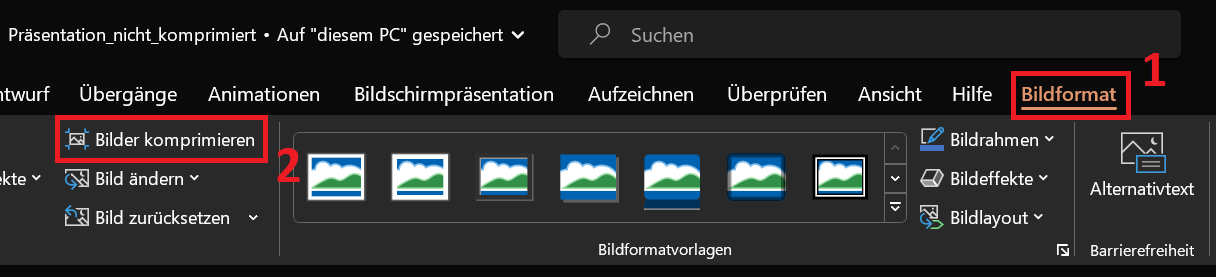
- Maintenant, choisissez en haut Ruban "Format des images" puis cliquez dans la zone Ajuster sur "Compresser les images".
- Sélectionnez maintenant la résolution souhaitée avec laquelle vous souhaitez réduire l'image.
- Cliquez sur "D'ACCORD"pour appliquer les modifications.
Conseil: De plus, vous pouvez dans les options de compression "Supprimer les zones d'image recadrées" activer. Cela peut garantir que vous économisez encore plus d’espace de stockage.
De plus : supprimez les données d'édition pour la présentation
Vous avez mis en œuvre les conseils et instructions présentés ci-dessus. Cependant, la présentation PowerPoint est encore trop volumineuse pour être envoyée ? Ci-dessous, nous allons vous montrer comment vous pouvez également supprimer les données d'édition d'une image.
- Cliquez en haut Ruban sur "Déposer" et puis vers le haut "Options".
- Dans la nouvelle fenêtre, cliquez sur dans l'aperçu de gauche "Étendu" et faites défiler vers le bas jusqu'à ce que vous soyez dans la zone Taille et qualité de l'image sont arrivés.
- Ici vous contribuez « Supprimer les données de modification » une coche et cliquez "D'ACCORD"pour appliquer les modifications.
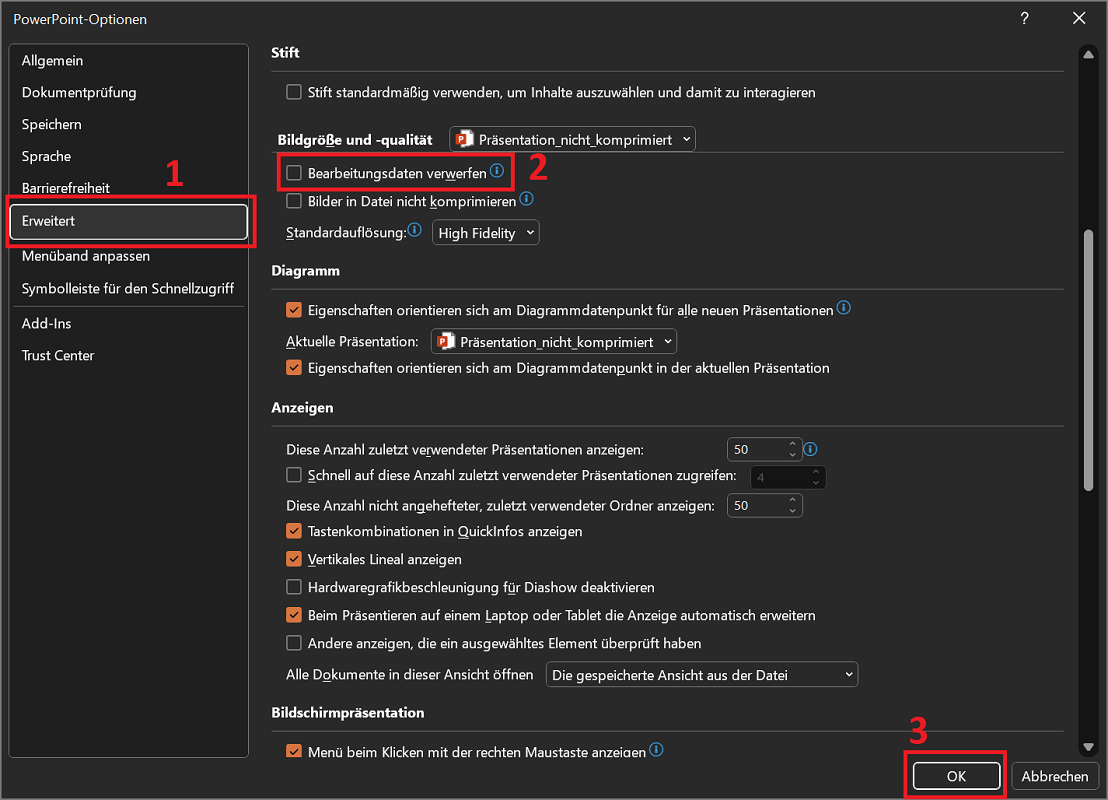
Important: Si vous choisissez cette option de compression, cela peut avoir des conséquences sur les étapes d'édition futures. Cette option supprime toutes les données que vous pouvez utiliser pour restaurer l'état d'origine ultérieurement. Parce que ce n'est plus possible. D'où notre conseil : De plus, créez une copie de sauvegarde de la présentation avant de supprimer les données d'édition.
Compresser des médias tels que des vidéos et des audios
Les médias tels que les vidéos et les audios sont également utilisés dans les présentations PowerPoint modernes. Les fichiers volumineux et de haute qualité, en particulier, peuvent occuper beaucoup d'espace de stockage. Pour cette raison, la compression peut être intéressante pour réduire la taille du fichier.
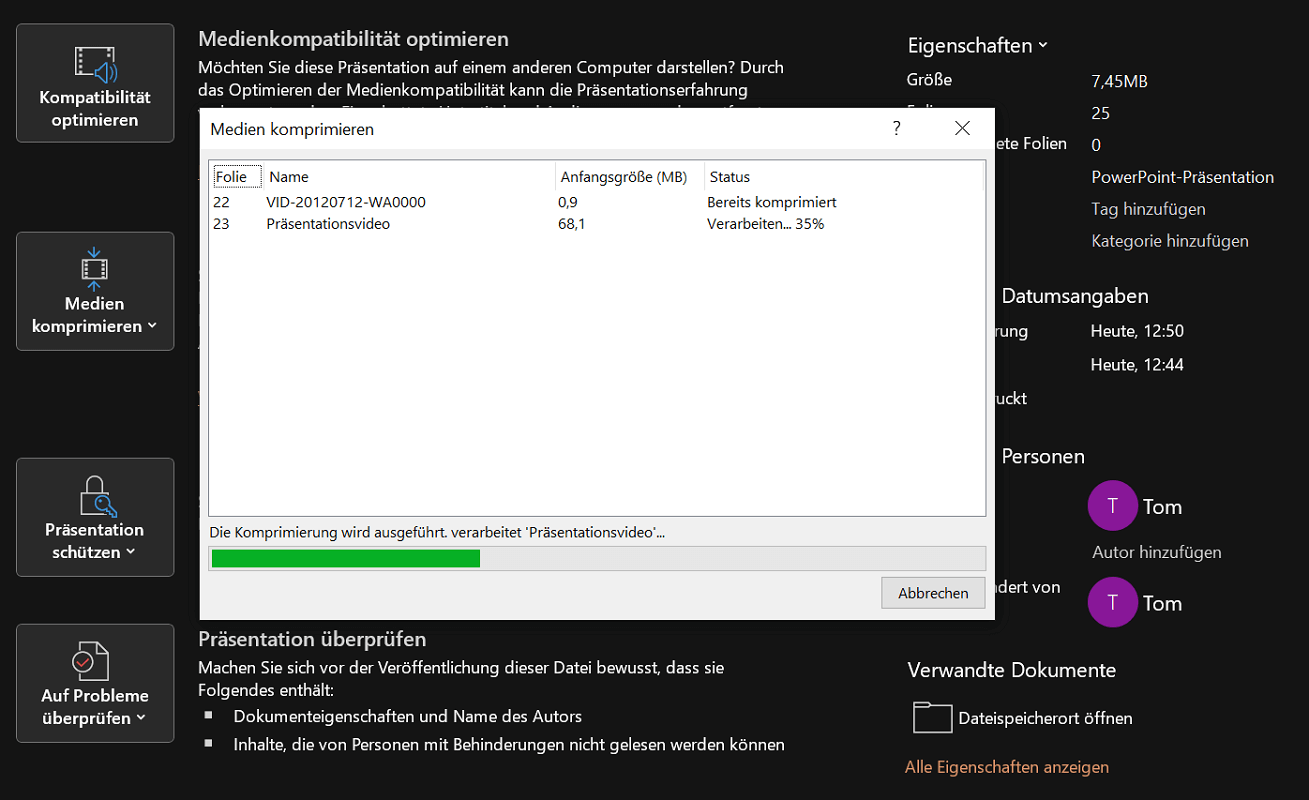
- Afin de compresser des vidéos et/ou des audios, il n’est pas nécessaire de les sélectionner et de les marquer. Cliquez simplement dessus Ruban sur "Déposer" puis dans l'aperçu de gauche "Information".
- Sélectionnez ensuite dans la zone Taille et performances du support l'option « Compresser les médias » Sélectionnez ensuite l'option de compression souhaitée. Par exemple « Standard (480p) ».
- Immédiatement après avoir sélectionné la méthode de compression souhaitée, PowerPoint commence à traiter le contenu multimédia.
Pour envoyer des emails : Compresser la présentation avec WinRAR
Enfin, nous aimerions vous présenter une autre méthode que vous pouvez utiliser pour compresser une présentation PowerPoint. Il est logique d'inclure le fichier, notamment lors de l'envoi d'e-mails WinRar compresser. Il s'agit d'un programme de compression de données.
- Si WinRar est installé sur votre système, cliquez avec le bouton droit sur la présentation PowerPoint que vous souhaitez compresser.
- Sélectionnez maintenant dans le menu contextuel «Ajouter aux archives…»
- Une nouvelle fenêtre s'ouvrira où vous pourrez choisir l'option « Méthode de compression » cliquez sur le menu de sélection.
- Vous pouvez désormais voir les niveaux de compression individuels, du plus rapide au meilleur. Dans notre exemple, nous choisissons "Meilleur" pour obtenir la compression la plus élevée.
- Cliquez sur "D'ACCORD"pour démarrer le processus.
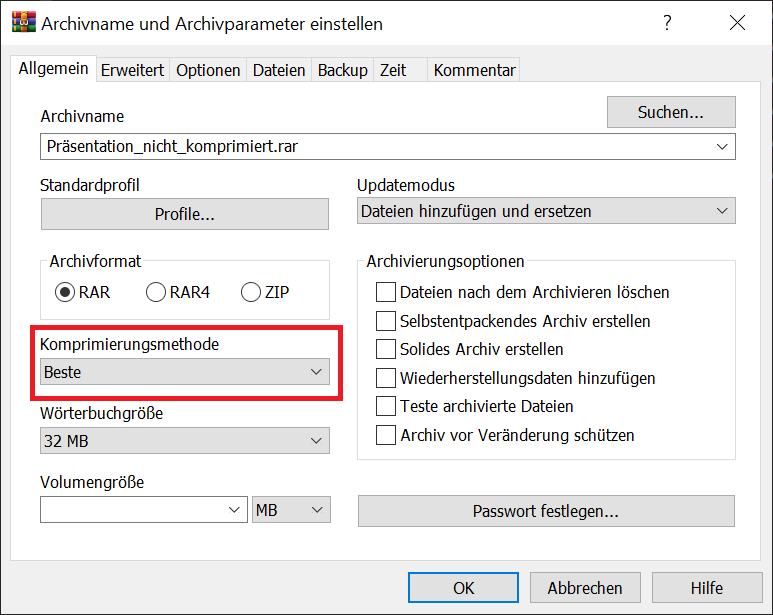
Le processus se terminera désormais automatiquement et se terminera dès la fermeture de la fenêtre. Vous aurez alors économisé quelques mégaoctets supplémentaires.







