

Dans le programme de traitement de texte de Microsoft, vous avez la possibilité de comparer deux documents Word. Le contenu des fichiers est analysé en détail et les différences sont ensuite mises en évidence et affichées en détail. Ci-dessous, nous allons vous montrer comment effectuer une comparaison. Vous apprendrez également comment fusionner les documents en plus.
Comment puis-je comparer deux documents Word et voir les différences ? – Instructions étape par étape
Souhaitez-vous comparer deux documents Word et afficher ou mettre en évidence les différences ? C'est dans Microsoft Word intégré une fonction qui fonctionne rapidement, facilement et précisément. Les instructions étape par étape suivantes montrent comment cela fonctionne :
- Ouvrez un nouveau document vierge dans Word.
- Cliquez en haut Ruban sur "Vérifier" puis dans la région Comparer sur l'option "Comparer…".
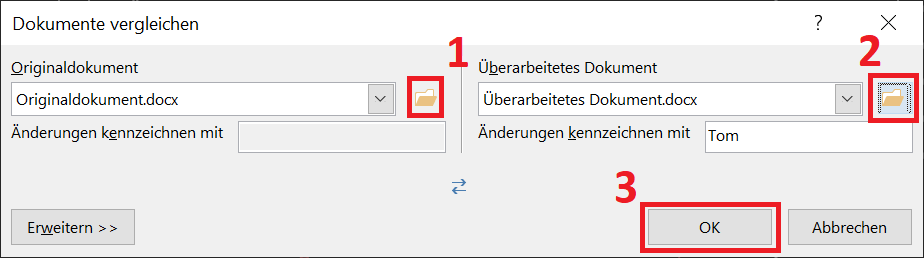
- Une nouvelle fenêtre s'ouvre dans laquelle vous pouvez d'abord voir "document original" sélectionnez le premier fichier original. Alors choisissez ci-dessous « Document révisé » Sélectionnez le fichier avec lequel vous souhaitez comparer le fichier original. Pour cela, cliquez sur le petit « Icône de dossier ».
- Alternativement, vous pouvez également cliquer sur ceci « Icône de sélection » Les documents les plus récemment utilisés sont affichés ici.
- Cliquez enfin sur "D'ACCORD"pour fermer la fenêtre et comparer les deux documents Word.
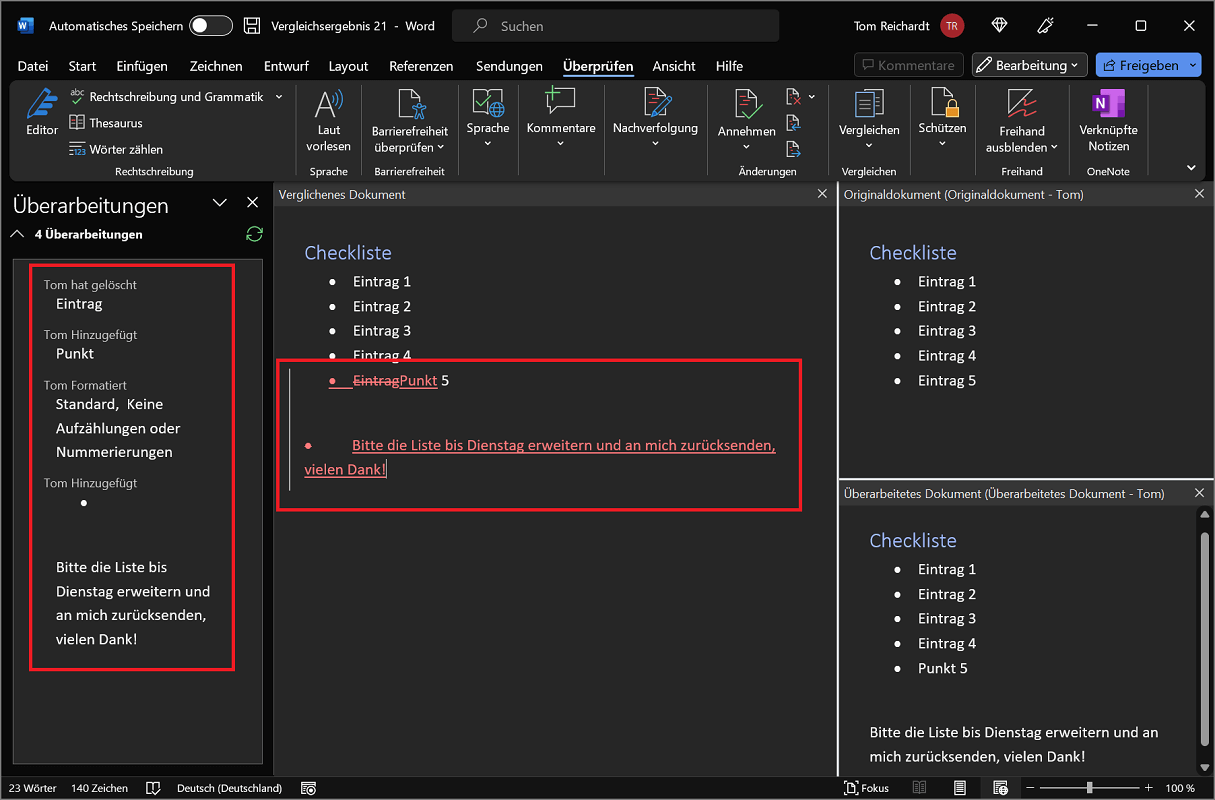
Word ouvre désormais trois vues côte à côte dans une fenêtre :
- Document original
- Document révisé
- Document comparé
S'il y a des différences, elles seront affichées dans la fenêtre « Document comparé » résumées et mises en valeur. Voici ce que montre notre exemple d’image :
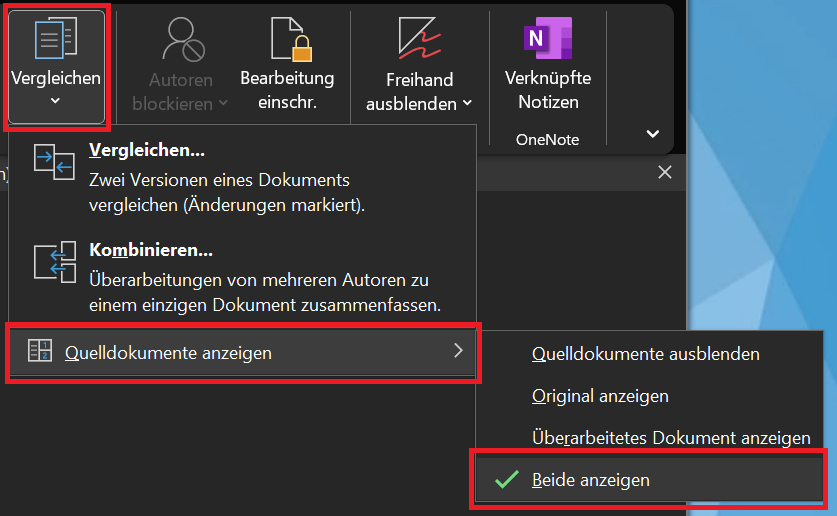
Conseil: L’affichage de trois documents devient trop déroutant pour vous ? Pour ce faire, désactivez simplement le document original ou révisé, ou les deux. Pour cela, cliquez dans le menu Comparer sur « Afficher les documents sources ». Sélectionnez ensuite l'option souhaitée.
Options avancées pour comparer des documents
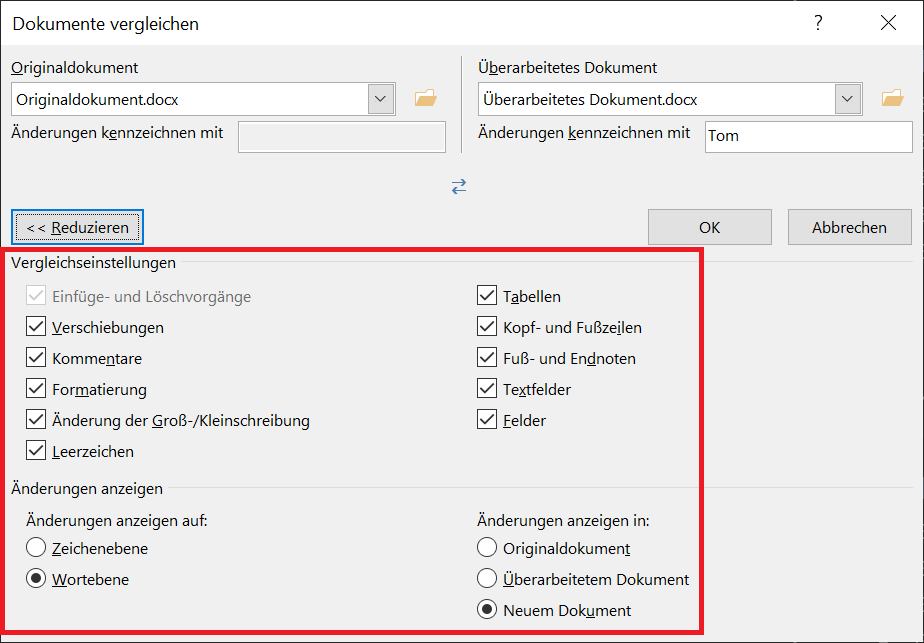
De plus, vous pouvez définir des options avancées lors de la comparaison de documents. Pour cela, cliquez dans la fenêtre Comparer des documents sur « Développer > > ».
Les options suivantes sont désormais disponibles :
- Paramètres de comparaison : Spécifiez les critères que Word doit utiliser pour effectuer des comparaisons. Par exemple, vous pouvez comparer les décalages, les espaces ou les notes de bas de page et de fin.
- Afficher les modifications sur : Vous spécifiez ici si les modifications doivent être comparées au niveau des caractères ou au niveau des mots.
- Afficher les modifications dans : De plus, vous pouvez définir si vous souhaitez afficher les modifications reconnues dans un nouveau document ou dans l'un des autres documents (original ou révisé).
De plus : comparer et fusionner des documents
Jusqu’à présent, nous n’avons effectué qu’une comparaison directe de deux documents et mis en évidence les changements et différences de couleur. De plus, vous pouvez comparer et fusionner deux documents. Cette méthode est particulièrement utile si vous souhaitez résumer et comparer plusieurs révisions de plusieurs auteurs.
- Ouvrez un document Word vierge.
- Maintenant, cliquez en haut Ruban sur "Vérifier" puis dans la région Comparer sur l'option "Comparer".
- Après cela, choisissez la deuxième option "Combiner…".
- Sélectionnez les documents originaux et révisés que vous souhaitez fusionner. Pour ce faire, cliquez sur le «Icônes de dossiers».
- Cliquez sur "D'ACCORD"pour fermer la fenêtre et commencer la comparaison et la fusion.
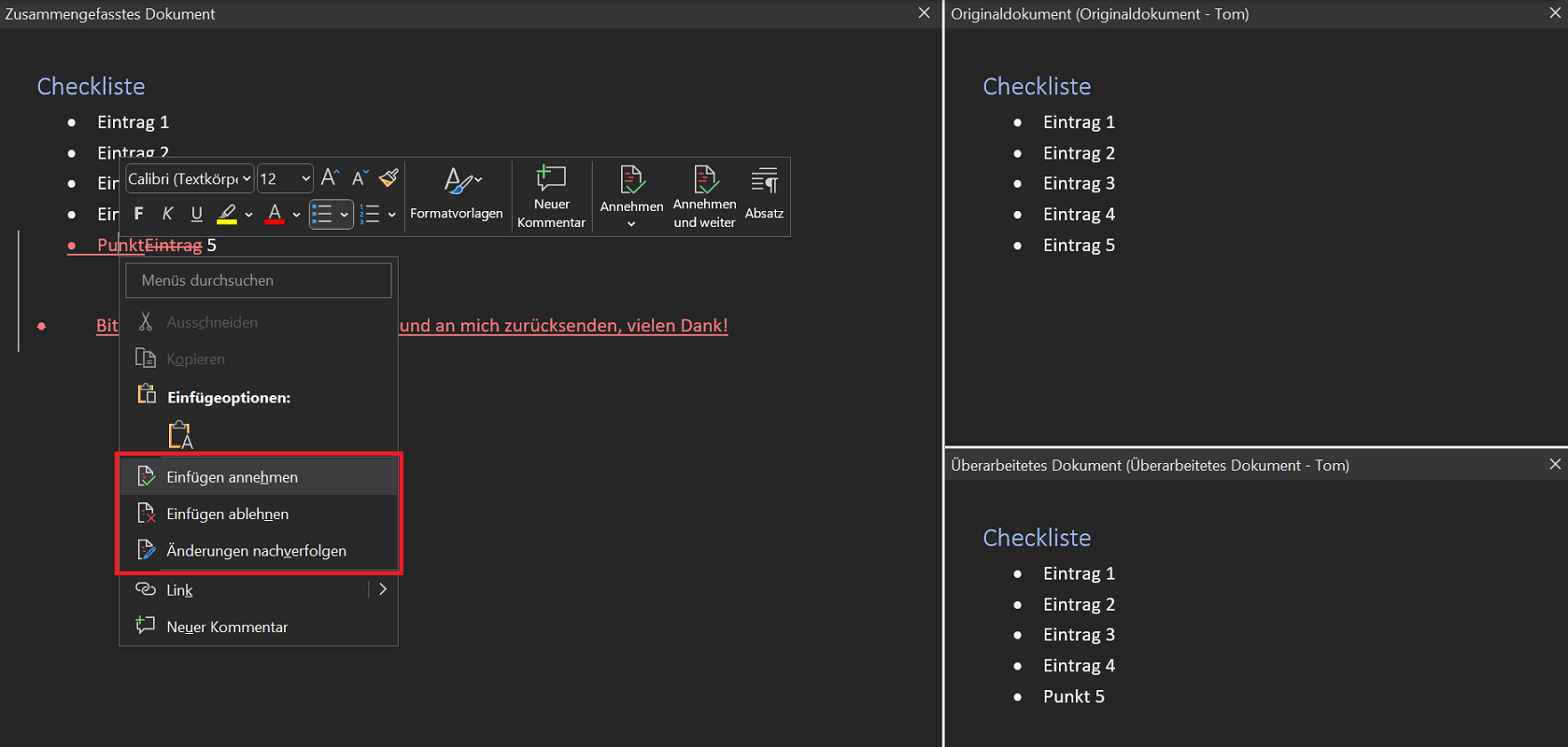
Word ouvre désormais une comparaison des deux documents et affiche également un troisième document résumé. Ici, vous êtes désormais en mesure de résumer les changements et les différences de plusieurs auteurs. Les modifications sont marquées en rouge et/ou barrées.
Cliquez avec le bouton droit de la souris à un changement. Vous pouvez maintenant accepter ou refuser la modification correspondante dans le menu contextuel. Par exemple, vous pouvez confirmer ou refuser l'insertion ou la suppression d'un élément.
Alternative : comparer des documents en ligne à l'aide d'un outil
Vous pouvez également comparer des documents en ligne. Pour cela, un outil est utilisé dans lequel vous téléchargez les documents à comparer. Tous les changements et différences sont ensuite affichés côte à côte et comparés comme d'habitude.
La procédure fonctionne de la même manière que Microsoft Word. Vous sélectionnez les deux documents à comparer et démarrez le processus. L'outil en ligne vous montre désormais tous les changements et écarts détectés dans les documents.







