Dans cet article, vous apprendrez comment Insérer un commentaire dans Excel. Nous vous montrerons également étape par étape comment afficher et masquer les commentaires et leurs indicateurs. Enfin, vous apprendrez à supprimer et imprimer des commentaires dans Excel.
Comment insérer un commentaire dans Excel
Pour entrer Microsoft Excel Pour ajouter un commentaire, seules quelques étapes sont requises :
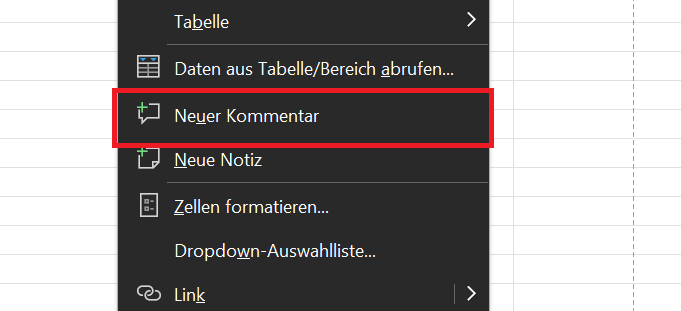
- Cliquez avec le bouton droit sur la cellule dans laquelle vous souhaitez ajouter un commentaire.
- Maintenant, un menu contextuel s'ouvre, dans lequel vous pouvez cliquer ci-dessous "Nouveau commentaire" cliquez.
- Un commentaire avec un champ de conversation apparaîtra immédiatement à côté de la cellule. Entrez dans la zone Démarrer une conversation Entrez le commentaire souhaité. Cela peut également être multiligne.
- Une fois que vous avez terminé, cliquez sur le petit symbole de flèche pour envoyer. Alternativement, vous pouvez également utiliser le raccourci clavier "Ctrl + Entrée" presse.
Vous pouvez également ajouter un commentaire en utilisant la barre de menu :
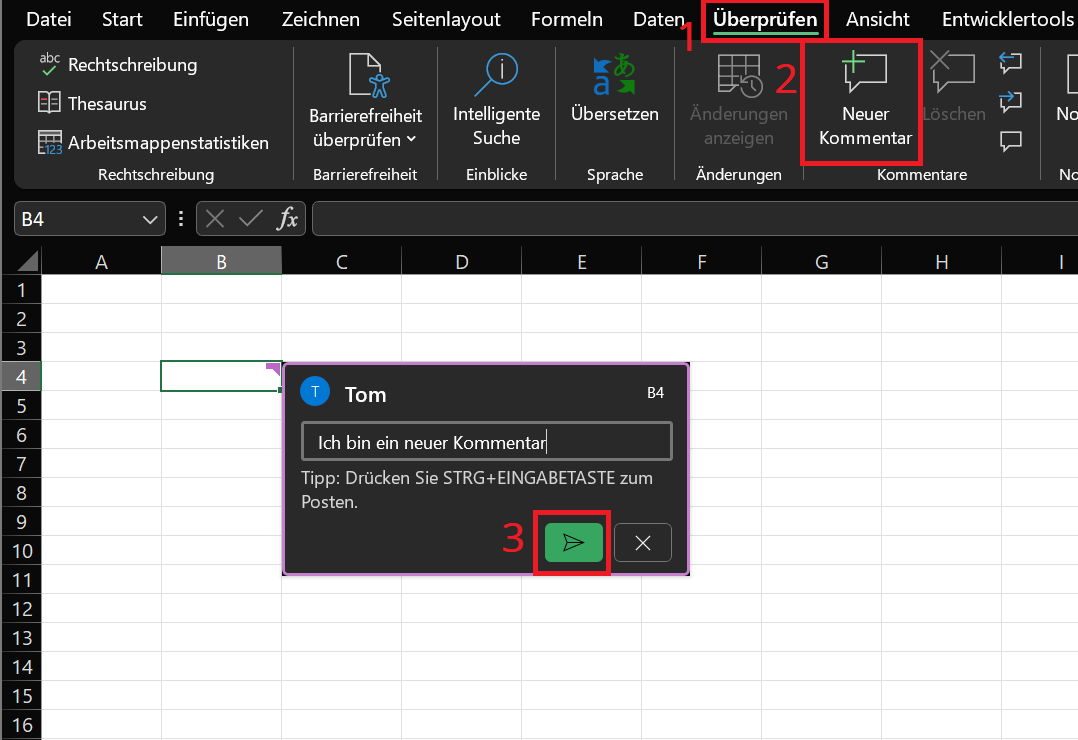
- Cliquez sur la cellule souhaitée pour laquelle vous souhaitez créer un commentaire.
- Cliquez maintenant sur dans la barre de menu supérieure "Vérifier" puis dans la région Commentaires sur l'option "Nouveau commentaire".
- Entrez dans le champ Démarrer une conversationEntrez le commentaire souhaité et cliquez dessus Icône de flèchepour soumettre le commentaire.
Afficher et masquer les commentaires
Souhaitez-vous afficher un ou tous les commentaires dans Excel pour avoir une vue d’ensemble ? Il existe plusieurs options pour cela :
Pour afficher les commentaires :
- Vous pouvez identifier une cellule dans laquelle un commentaire a été créé grâce à un petit indicateur violet clair.
- Si vous déplacez le pointeur de la souris sur la cellule avec l'indicateur, le commentaire apparaîtra automatiquement.
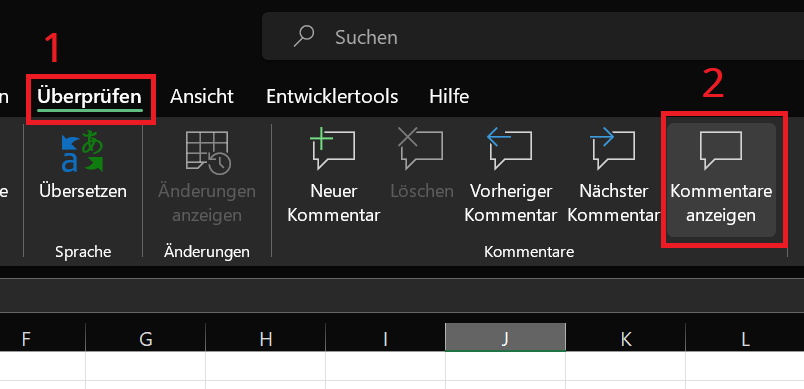
- Vous pouvez également cliquer sur l'onglet dans la barre de menu supérieure "Vérifier" cliquez.
- Sélectionnez ensuite dans la zone Commentaires l'option "Afficher les commentaires" de.
- Un aperçu apparaît à droite avec tous les commentaires contenus dans la feuille de calcul. Ici, vous pouvez également répondre, modifier ou supprimer des commentaires.
Conseil: L'aperçu des commentaires est uniquement destiné à la feuille de calcul active affichée. Si vous souhaitez consulter les commentaires des autres feuilles de travail, cliquez ci-dessous "Afficher plus de commentaires". En un clic "Retour au premier commentaire" vous ramène à la feuille de calcul précédente.
Pour masquer les commentaires :
Si vous retirez le pointeur de la souris d'un commentaire ou cliquez à côté de celui-ci, celui-ci sera masqué. De plus, vous pouvez fermer l'aperçu avec plusieurs commentaires en cliquant en haut à droite « Symbole de la croix » cliquez.
De plus, vous pouvez masquer complètement les petits indicateurs en violet clair. Et ça fonctionne comme ça :
- Cliquez dans la barre de menu supérieure "Déposer".
- Cliquez ensuite en bas à gauche "Options". Si l'entrée ne s'affiche pas, vous devez d'abord cliquer "Plus…" cliquez.
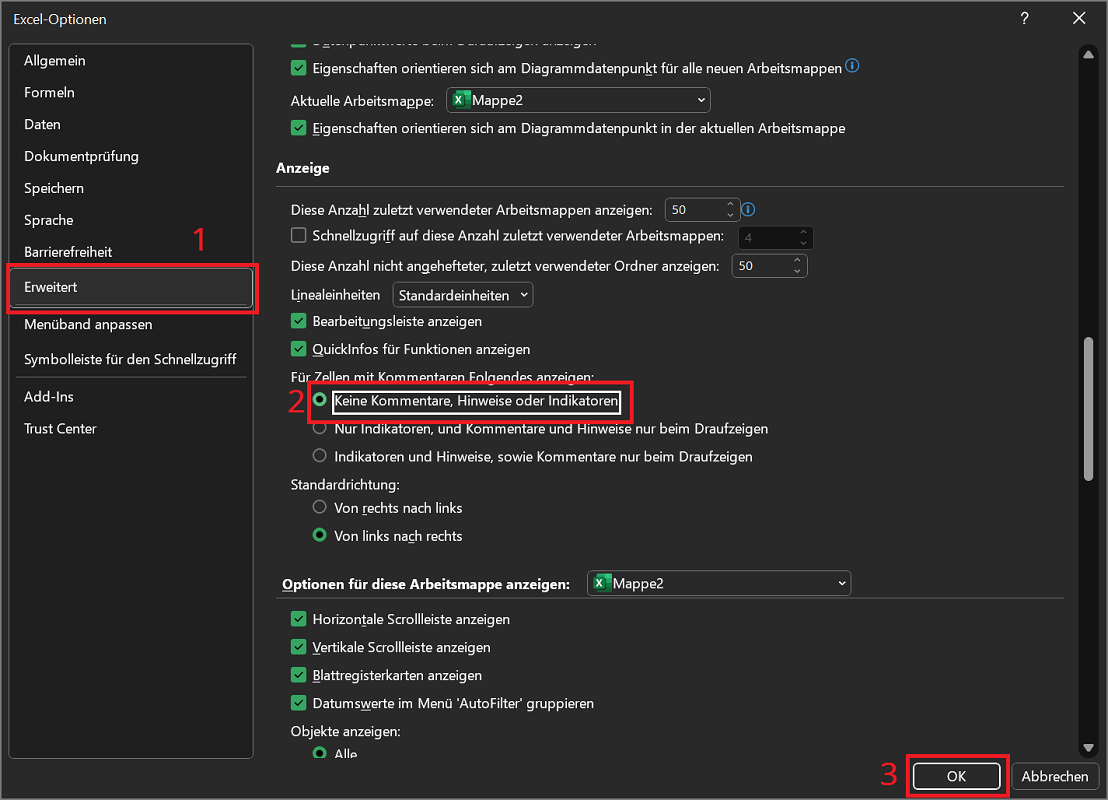
- La fenêtre Options Excel s'ouvre en cliquant sur l'aperçu de gauche "Étendu" cliquez.
- Faites défiler l'aperçu jusqu'à ce que vous soyez dans la section Publicitésont arrivés.
- Ici, vous verrez l'option au milieu Pour les cellules avec des commentaires, affichez ce qui suit :. Cliquez sur «Aucun commentaire, note ou indicateur»pour mettre l'option en surbrillance.
- Cliquez enfin sur "D'ACCORD"pour fermer la fenêtre et appliquer les modifications.
Supprimer des commentaires dans Excel
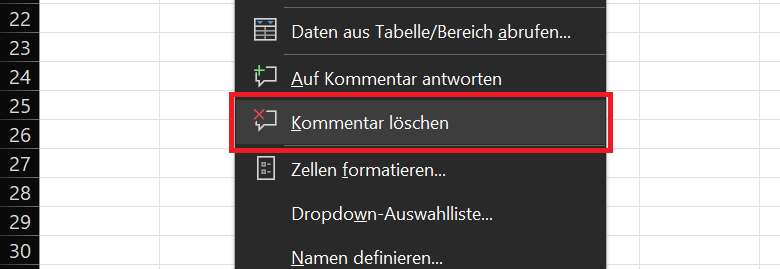
- Pour supprimer un commentaire dans Excel, faites un clic droit dessus.
- Le menu contextuel s'ouvre, dans lequel vous cliquez ci-dessous "Supprimer le commentaire" cliquez.
- Alternativement, vous pouvez également marquer la cellule avec le commentaire d'un simple clic.
- Cliquez ensuite sur dans la barre de menu supérieure "Vérifier" puis dans la région Commentaires sur "Supprimer".
Conseil supplémentaire : Imprimez les commentaires
Enfin, nous vous montrerons une astuce supplémentaire. C'est utile si vous souhaitez imprimer les commentaires correspondants en plus des feuilles de calcul. Cela vous permet de suivre les conversations et autres informations :
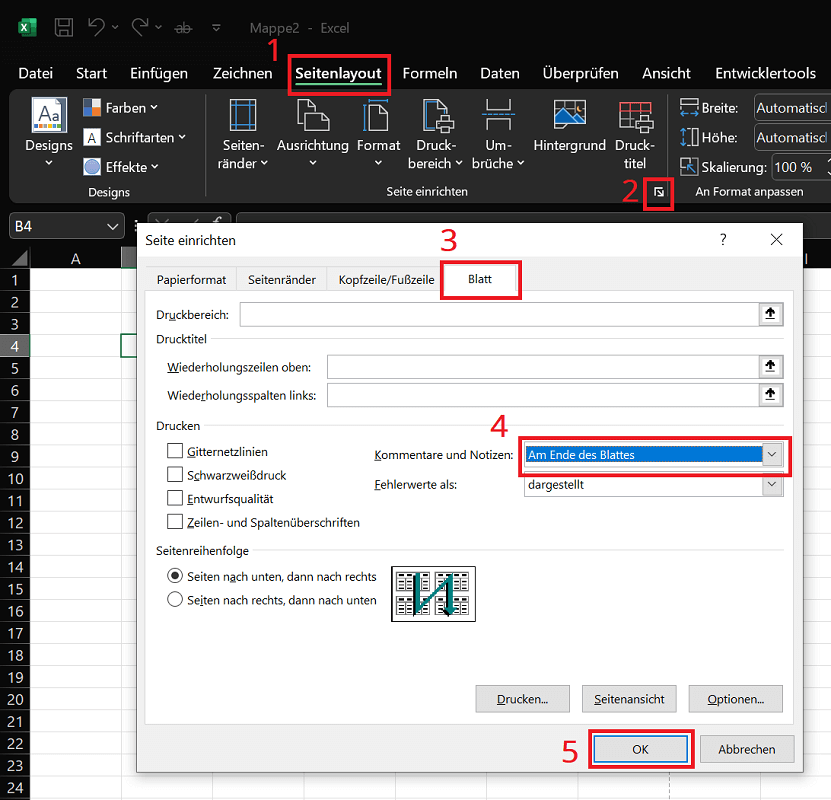
- Cliquez sur dans la barre de menu supérieure "Mise en page".
- Sélectionnez ensuite dans la zone Configurer la page à l'extrême droite que petit symbole avec la flèche qui est orienté en diagonale vers le bas.
- La fenêtre Configurer la page s'ouvre en cliquant sur l'onglet en haut "Feuille" cliquez.
- Cliquez maintenant dans la zone Presse à côté de l'option Commentaires et notes : cliquez sur le champ de sélection pour l'ouvrir. Sélectionnez maintenant l'option ici "En fin de page" de.
- Cliquez enfin sur "D'ACCORD"pour confirmer les modifications et fermer la fenêtre.
Si vous imprimez maintenant un tableau ou un document Excel, tous les commentaires qu'il contient seront affichés sur la deuxième page.